役立つ情報を添えてサポートに連絡する
再現手順、安全な診断情報、機密情報を隠したスクリーンショットを添えて非公開のサポートチケットを作成します。アカウントの秘密情報を渡さずに調査を依頼できます。
最終確認日
スクリーンショットは英語版の画面です。
アカウント、請求、技術的な質問には、サインイン後のdosyaのサポートを受けるページから非公開で問い合わせてください。チケットには、行おうとした操作、期待した結果、実際に起きたこと、発生時刻を記載します。再現に必要な情報を含め、パスワード、確認コード、キー、非公開リンクは記載しないでください。
複数のページで同時に問題が発生した場合は、まずstatus.dosya.devを確認してください。既知の障害が原因の場合があり、危険な操作を繰り返さずに済むことがあります。
チャットが有効な有料アカウントでは、ウェブ、デスクトップ、モバイルでライブチャットも利用できます。チャットを利用できない場合や、長期的な調査が必要な場合はチケットを使ってください。
始める前に
- 問題が発生しているdosyaアカウントにサインインしてください。チケットはそのアカウントに紐付き、現在のワークスペースの情報を含めることができます。
- 繰り返しても安全な場合に限り、もう一度操作を試してください。支払い、招待、削除、大容量転送を繰り返す代わりに、正確なエラーを記録してください。
- おおよその日付、時刻、タイムゾーンを記録してください。断続的な問題では、最後に正常に動作した時刻も記録してください。
- スクリーンショットを添付する前に機密情報を隠してください。非公開のファイル名、メールアドレス、共有トークン、リカバリーコード、支払い情報、問題に無関係な内容を隠してください。
- パスワード、6桁の確認コードや2段階認証コード、リカバリーコード、セッションCookie、APIキー、WebDAV/S3の秘密情報、非公開の共有URL、カード番号全体は絶対に送らないでください。
手順:非公開のサポートチケットを作成する
- ウェブアプリの右上にあるプロフィールメニューを開き、ヘルプを見るを選択します。
- 新規チケットを選択します。
- 「再接続後にアップロードが止まる」など、操作と結果を示す短い件名を入力します。問題を特定できない「ヘルプ」などの件名は避けてください。
- 問題に最も合うカテゴリを選択します。動作の不具合には技術的な問題を使い、アカウント、請求、機能リクエスト、その他のカテゴリがより適切な場合はそちらを選択します。
- 説明欄に、操作、正確な手順、期待した結果、実際の結果、時刻とタイムゾーン、アプリまたはブラウザとOSのバージョン、表示されたエラーテキストを記載します。
- 操作箇所やエラーの特定に役立つ、機密情報を隠した画像だけを添付します。
- メッセージに秘密情報がないか確認し、チケットを作成を1回選択します。
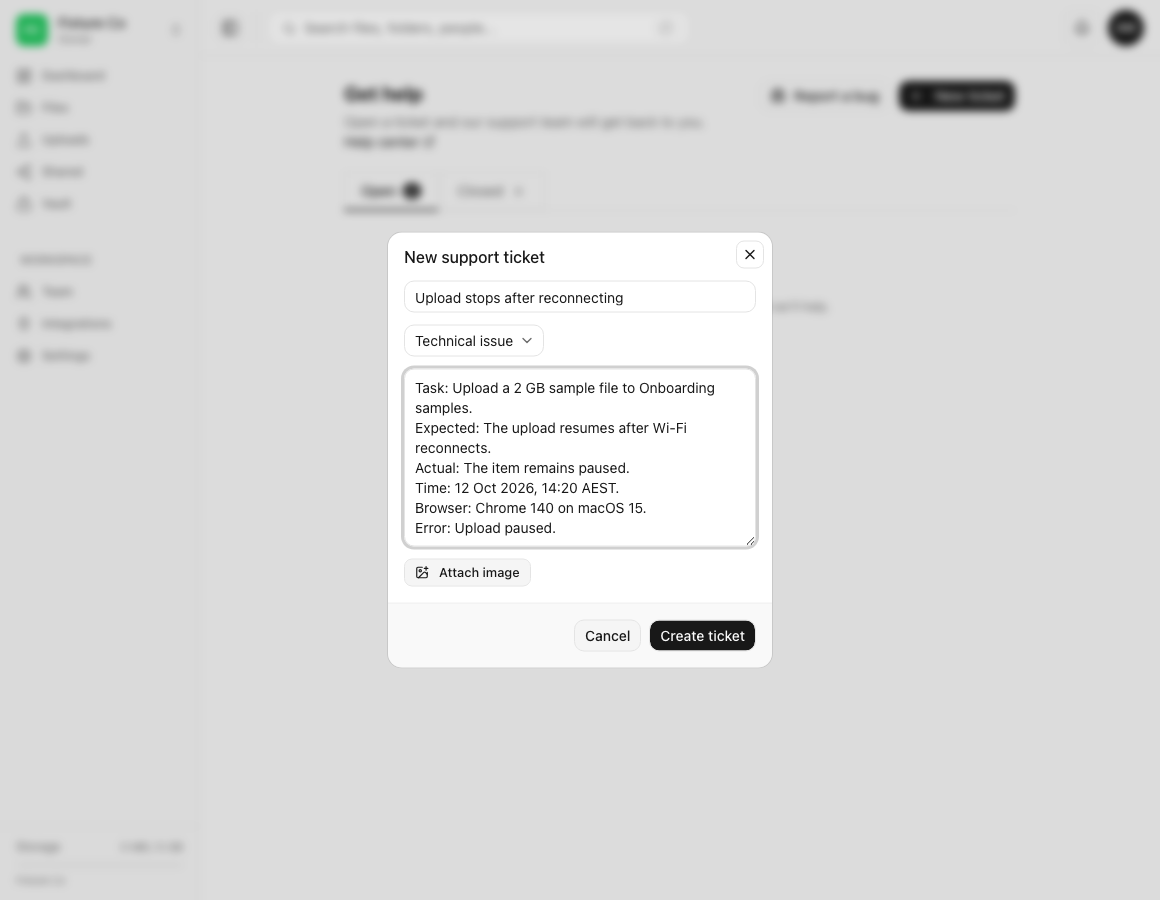
説明のテンプレート
該当する見出しをコピーし、例を置き換えてください。
Task: Upload a 2 GB sample file to Onboarding samples.
Steps: Open Uploads, choose the file, disconnect Wi-Fi, then reconnect.
Expected: The upload resumes.
Actual: The item remains paused.
Time: 12 Oct 2026, 14:20 AEST.
Environment: Chrome 140 on macOS 15.
Error: Upload paused.
Frequency: Reproduced twice with this sample file.
Already tried: Reloaded once and confirmed enough workspace storage.
可能な場合は問題のないサンプルファイル名を使ってください。特定の機密ファイル1件だけで問題が発生する場合は、まず種類とおおよその容量を説明してください。非公開の転送が必要かどうかはサポートに確認できます。通常のスクリーンショット添付欄に元のファイルを添付しないでください。
問題の種類ごとに役立つ情報
| 問題 | 含める情報 | 含めない情報 |
|---|---|---|
| アップロードまたはダウンロード | ファイルの種類、おおよその容量、転送先、接続の変化、進行状況、正確なエラー | 機密ファイルの内容、署名付きダウンロードURL、セッションCookie |
| 共有リンク | 作成、表示、ダウンロードのどれに問題があるか、ブラウザ、有効期限の設定、時刻 | 最初のメッセージに非公開リンクのトークンやパスワードを含めない |
| デスクトップ同期 | デスクトップアプリのバージョン、OS、同期モード、影響を受けた相対パス、最後に成功した同期 | 名前、パスワード、鍵ファイルがわかるホームフォルダーのフルパス |
| API、WebDAV、S3 | プロトコル、リクエストメソッドまたはクライアント、HTTPステータス、タイムスタンプ、機密情報を隠したリクエスト識別子 | 認可ヘッダー、APIキー、アクセスキーの秘密情報、非公開データを含むリクエスト本文全体 |
| アカウントへのアクセス | アカウントのメールアドレス、サインイン方法、おおよその時刻、表示されたエラー | パスワード、確認コード、リカバリーコード、IDプロバイダーのトークン |
| 請求 | プラン、必要な場合のみ請求書の日付または下4桁、表示されたエラー | カード番号全体、セキュリティコード、銀行の認証情報 |
チケットと添付ファイルの上限
件名は最大200文字、説明は最大10,000文字です。各メッセージには画像を最大3件添付できます。対応形式はPNG、JPEG、WebP、GIFで、各画像は最大5 MiB(5,242,880バイト)です。
画像が大きすぎる場合は切り抜くか圧縮してください。ただし操作ラベルとエラーは読めるようにしてください。画像添付欄では短い画面録画やドキュメントは受け付けられません。手順を文章で説明し、必要に応じてサポートから別の転送方法が案内されるのを待ってください。
製品の不具合については、ヘルプページのバグを報告から構造化された診断情報を収集できる別の報告画面を開けます。送信前に内容を確認してください。サポートとのやり取りが必要な場合や、アカウント固有の支援が必要な場合は新規チケットを使ってください。
操作後の状態
新しいチケットが選択したカテゴリと最初のメッセージとともに対応中に表示されます。ヘルプページに戻り、返信を読んで、求められた情報を同じチケットに追加してください。問題の解決後は、やり取りを終了に移せます。
セキュリティとプライバシーの制限
サポート担当者は調査に認証の秘密情報を必要としません。正規の返信でパスワード、2段階認証コード、リカバリーコード、APIの秘密情報全体を求めることはありません。診断ログに認可ヘッダー、Cookie、非公開URL、ローカルのユーザー名やファイルパスが含まれている場合は、貼り付ける前にそれらを削除してください。
添付したスクリーンショットはサポートのやり取りに属しますが、チケットを担当するスタッフに情報が見える場合があります。必要最小限の範囲を含め、表示上の問題を再現するときは架空のデータや機密情報を隠したデータを使ってください。
トラブルシューティング
ヘルプページが開かない。 サインインしていることを確認し、ウェブアプリを一度再読み込みしてください。公開ステータスページを確認してください。アカウント自体にアクセスできない場合は、サインイン画面または確認画面に表示されるサポート窓口を使ってください。
チケット作成が無効のまま。 件名と説明の両方を入力してください。件名は200文字以内、説明は10,000文字以内にしてください。
画像が受け付けられない。 PNG、JPEG、WebP、GIFのみ添付してください。各画像を5 MiB(5,242,880バイト)以内にし、各メッセージの画像を3件以内にしてください。
非公開の共有リンクやAPIキーに関する問題。 秘密情報を貼り付けないでください。操作、時刻、機密情報を隠した識別子を記載してください。すでに公開された値は直ちに無効にし、更新したことをサポートに伝えてください。
同じ問題のチケットがすでにある。 履歴をまとめるため、そのチケットに返信してください。重複するチケットを作らず、新しい時刻や再現結果を追加してください。
ブラウザやアプリのエラーに詳細が表示されない。 ページまたは機能、時刻、バージョン、最後に成功した操作を記録してください。診断情報がその不具合を対象としている場合はバグを報告を使うか、安全に提供できる追加ログについてサポートに確認してください。
よくある質問
問題を再現できるようにパスワードをメールで送る必要がありますか?
いいえ。サポートにパスワードや一時的な認証コードを伝える必要はありません。
アップロードできないファイルを添付できますか?
チケットフォームで受け付けるのは画像であり、任意の元ファイルは添付できません。種類と容量を説明し、機密情報を隠したスクリーンショットを添付してください。元ファイルが必要な場合は、サポートが承認済みの非公開転送方法を案内するまで待ってください。
更新情報は別のチケットを作成して送る必要がありますか?
いいえ。調査と時刻の履歴をまとめるため、既存の対応中のチケットに更新情報を追加してください。
どのような時刻情報が役立ちますか?
日付、現地時刻、タイムゾーンを記載してください。サポートが操作とサービスや監査の記録を照合できます。
関連ガイド
この記事は役に立ちましたか?
評価の結果を読み込んでいます…
投票すると、回答を変更できるように、必要な投票用Cookieが最長180日間保存されます。
質問と回答
このガイドの手順について質問できます。質問は確認後に公開されます。
公開の質問には、アカウントの詳細、認証情報、非公開ファイルを含めないでください。これらについては 非公開サポート をご利用ください。
質問を読み込んでいます…
dosyaアカウントにサインインすると、質問を投稿できます。