アップロードの問題を解決する
アップロードできなかった項目のメッセージを読み、元ファイルが利用可能な間に再試行するか、再読み込み後にResumeで再開して完了したコピーを確認します。
最終確認日
スクリーンショットは英語版の画面です。
アップロード → アップロードキューでアップロードできなかった項目のメッセージを読んでください。示された原因を解決し、現在のタブが元ファイルを保持している間に再試行を選択します。再読み込みによってアップロードが中断された場合は、右下の小さなアップロード一覧で再開を使い、元ファイルを再選択します。元ファイルを削除する前に、保存先の完了したコピーを確認してください。
始める前に
- 元ファイルをデバイスで使える状態にしておきます。キューの項目や進捗バーだけでは、クラウドへのコピーが完了したとは確認できません。
- 正確なエラー、おおよその時刻、ファイル名、目的のワークスペースとフォルダーを記録します。必要に応じて省略されたキューのエラーにポインターを重ね、メッセージ全体を読んでください。
- 選択中のワークスペースとアップロードのオプション → フォルダーを確認します。既存のキュー項目は元の保存先を保持し、フォルダーの変更は新しいアップロードに適用されます。
- この手順は通常のサインインした状態でのアップロードを対象とします。匿名のファイルリクエストには別の有効期限、ファイル形式、サイズ、件数のルールがあります。
- 再試行のテスト中はタブを開き、コンピューターをスリープさせないでください。止まった進捗表示を更新するためだけにページを閉じると、元ファイルの再選択が必要になる場合があります。
手順:アップロードの問題や停止を調べる
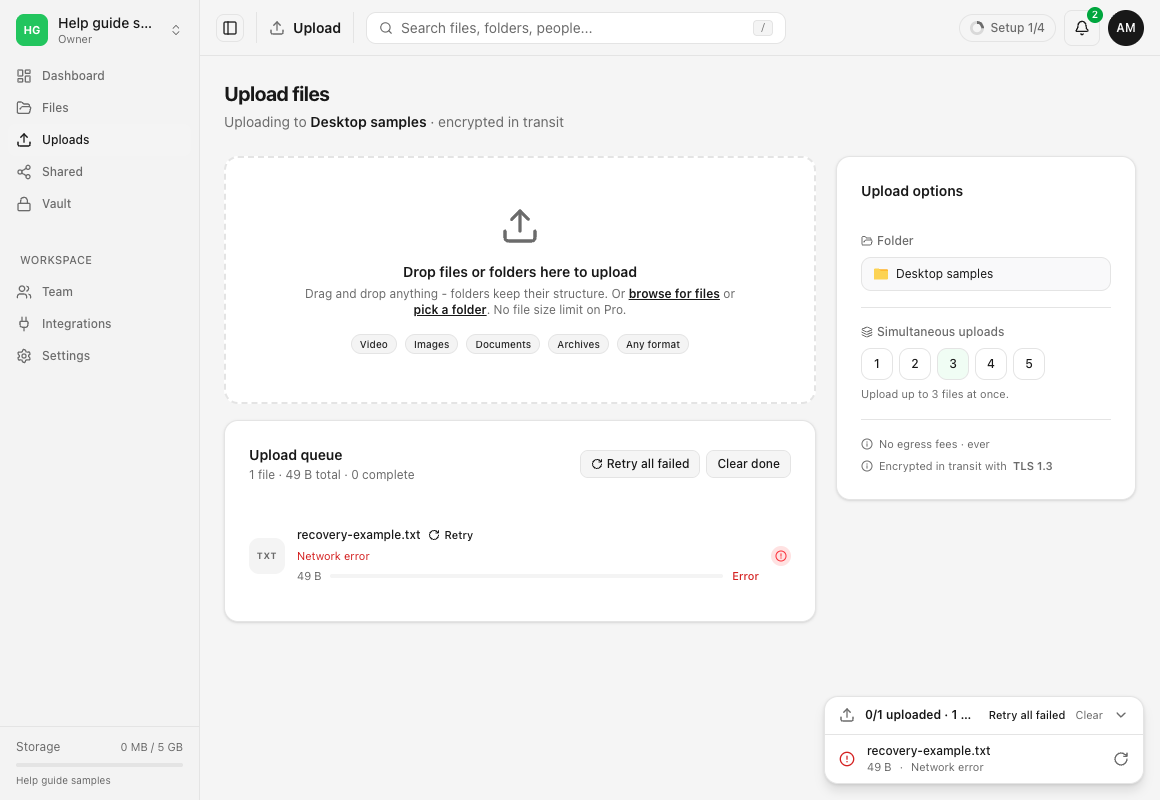
- サイドバーでUploadsを開きます。 アップロードキューで該当する行を探します。エラー行には原因と再試行が表示されます。右下の小さなアップロード一覧にも進捗と操作があり、必要に応じて矢印で展開できます。
- Queued、Error、Interruptedを区別します。 Queuedは別のアップロードが使用可能な転送枠を使っていることを示す場合があります。転送中はバイト数または進捗率が表示されます。Errorは示された原因の解決が必要です。右下の一覧のInterruptedは、このタブで元ファイルを再び指定する必要があることを示します。
- 接続とアカウントを確認します。 接続を回復し、アプリに求められた場合はサインインを完了します。小さなテストアップロードがすべてできない場合はサービスの状態も確認してください。1件の問題だけではサービス障害とは判断できません。
- 再試行前に拒否の理由を確認します。 権限やフォルダーのエラーがある場合は、ワークスペースのオーナーにアップロード権限と保存先の確認を依頼します。ストレージ、サイズ、ファイル形式の制限は、まず示された上限を解決します。Retryではロールやストレージの利用枠は変更できません。
- 重複した試行を避けます。 保存先と結果が分かるまで元のエラー行を残します。別の試行が転送中の可能性がある間に、同じ大きなファイルを繰り返し追加しないでください。
手順:現在のタブで再試行する
- 原因を解決します。 ネットワークが中断された場合は、まず再接続します。ワークスペースによる拒否の場合は、再試行前に権限やポリシーの問題を解決します。
- 行のRetryを選択します。 Upload queueでエラーになったファイル名の横にある再試行、または右下の一覧にある円形矢印のRetry操作を使います。
- Retry all failedは適切な場合にだけ使います。 この操作は、このタブで元ファイルがまだ利用可能なエラー項目を再試行します。再読み込み後に残ったエラー行は一括操作で中断になり、Resumeで元ファイルを再選択できます。
- Doneになるまで待ちます。 完了したキューの行からファイルを表示または保存場所を開くで目的の保存先を確認します。完了したコピーを開き、目的のバージョンであることを確認してください。
個別のRetryボタンが無効な場合、このタブは元ファイルを保持していません。ツールチップにはファイルを再び追加する必要があると表示されます。アップロードできなかった項目をすべて再試行を使って保持されたエラー行をドックのInterrupted状態にし、下記のResumeの手順に進むこともできます。右クリック時にRetryと表示されるだけでは、元ファイルがまだ利用できる証拠にはなりません。
手順:再読み込み後に再開する
- 右下のアップロード一覧でInterruptedを探します。 再読み込み後も最近のキュー項目は残りますが、ブラウザのメモリ内のFileオブジェクトは残りません。Upload queueページでは状態を示さない行が表示される場合があります。右下の一覧には明示的な再開操作があります。
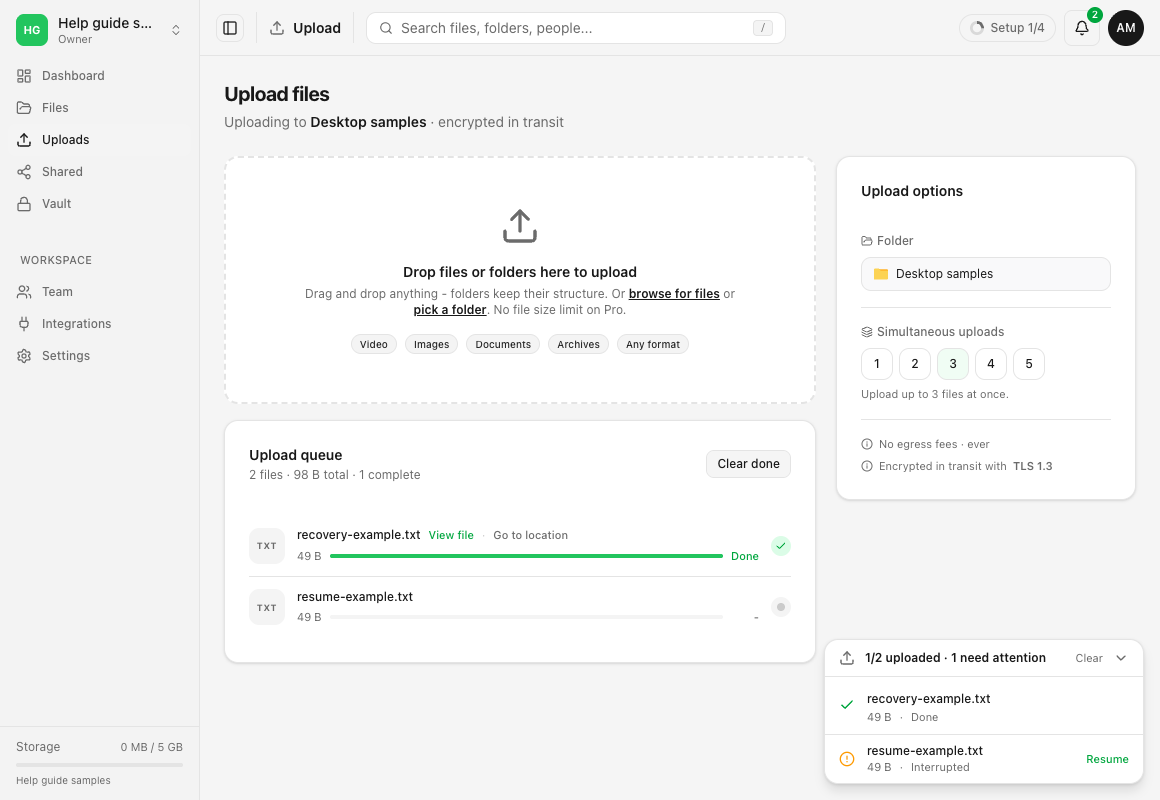
- Resumeを選択します。 OSのファイル選択画面で、デバイス上の元ファイルを選びます。
- 続行前に不一致を確認します。 選択したファイルはキュー項目と同じファイル名とサイズである必要があります。異なる場合、アプリに**ファイルが一致しません。名前またはサイズが異なります。**と表示されます。正しい元ファイルを再選択してください。無関係なファイルの名前を変えて通過させないでください。
- アップロードの完了を待ちます。 小さいファイルの単一リクエストによるアップロードは転送を最初からやり直します。有効な保存済みセッションを持つマルチパートアップロードは、サーバーに記録されたパートを再利用できます。Resumeは中断されたすべてのセッションが有効なままであることを保証しません。
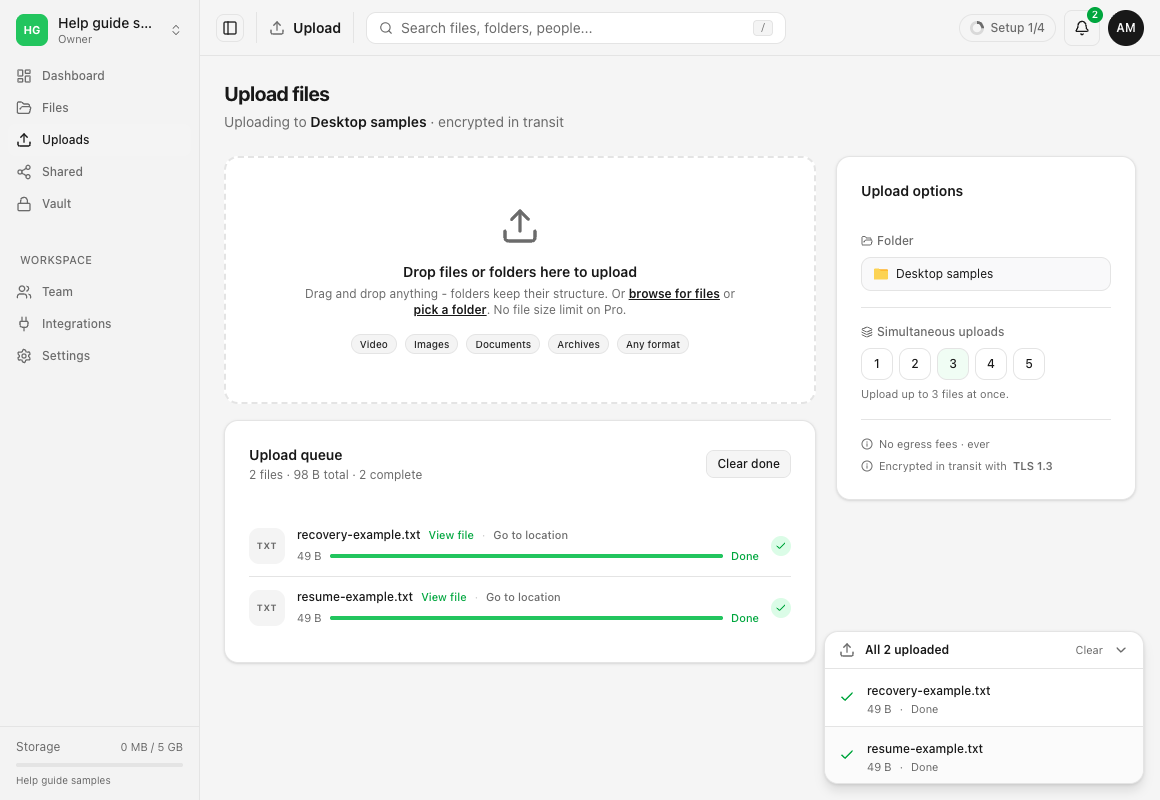
- 完了したコピーを確認します。 完了を探し、View fileまたはGo to locationを使います。重要な作業では、元ファイルを削除する前に保存先のコピーと比較してください。
想定される結果
再試行可能なアップロードは原因を解決すると完了するか、調査に役立つより具体的なエラーを表示します。中断されたアップロードは元ファイルを再選択すると続行できます。ただし、セッションと保存先が引き続き有効である必要があります。完了したファイルは正しいワークスペースとフォルダーに表示されます。
完了を確かめるには、実際の保存先を確認する必要があります。進捗が100%であること、キュー項目があること、エラーを閉じたことだけでは、正しいファイルとバージョンがそこにあるとは確認できません。
上限と操作上の注意
- Resumeが確認するのは名前とサイズであり、同一性ではありません。 名前とサイズが同じ別のファイルでも確認を通過できます。実際の元ファイルを選び、復旧中に編集されたファイルは避けてください。
- 最近のキュー項目はこのブラウザに保存されます。ブラウザのストレージを利用できない場合や消去される場合があり、最新の項目だけが保持されます。サインアウトするとアップロード状態は消去されます。別のブラウザからこのブラウザの一覧を使って再開することはできません。
- キューの完了分をクリアとドックの選択を解除(終了・エラーなどのキュー項目を消去する操作)はエラーやキャンセル済みの項目も消去します。原因を解決したり、成功を確認したりする操作ではありません。必要な情報を記録するまでメッセージを残してください。
- キャンセルはその転送を終了します。復旧可能なInterruptedの項目とは異なります。意図的にキャンセルした後もファイルが必要な場合は、新しいアップロードを開始してください。
- 保存されたマルチパートセッションは期限切れになったり、後から拒否されたりする場合があります。元ファイルの変更、権限の削除、保存先の消失後に復旧できるとは限りません。
- 通常のアップロードはVaultのクライアント側暗号化の処理とは別です。これらのキュー復旧操作でファイルがVaultのコンテンツに変換されることはありません。
トラブルシューティング
Retryで同じエラーが表示されます。 原因が残っている可能性があります。メッセージ、ワークスペース、フォルダー、ロール、適用されるストレージやファイルのポリシーを再確認してください。繰り返しクリックしても拒否の理由は解消されません。
進捗が止まっているように見えます。 バイト数、接続、使用中の転送枠を確認してください。キューの項目が別のアップロードを待っている場合があります。タブを開いたままにし、制限を解決した後、同じ保存先で小さな、問題のないテストファイルを使ってください。
Resumeが見つかりません。 右下の一覧を展開してください。再読み込み後に古い行がErrorの場合はRetry all failedを使うと元ファイルを選択できます。項目が消去またはキャンセルされた場合や以前サインインしていたアカウントに属する場合は、保存先に完了したコピーがないか確認してからUploadsで元ファイルを追加してください。
ファイルの名前とサイズは一致しますが内容が変わっています。 名前とサイズの確認を証拠としないでください。利用できる場合は変更していない元ファイルを使います。特定できない場合は、利用可能なバージョンを残し、部分的な復旧を頼りにする前に非公開でサポートを受けてください。
ファイルリクエストで同じファイルが拒否されます。 リクエストに記載されたルールを確認し、オーナーに連絡してください。サインインしたワークスペースへのアップロードと受信者によるリクエストへのアップロードでは制限が異なります。
小さなサンプルは成功しますが元ファイルはアップロードできません。 その違い、正確なエラー、おおよそのサイズと形式、ブラウザとOSのバージョン、時刻、保存先を報告してください。まず非公開サポートを使い、サインインできない場合はサポートに問い合わせしてください。公開の質問にパスワード、キー、非公開の共有リンク、元ファイルを含めないでください。
よくある質問
再読み込みするとアップロードは自動的に続行しますか?
いいえ。再読み込みするとブラウザのメモリ内の元ファイルは失われます。転送中の項目はInterruptedになり、元ファイルを使ってResumeする必要があります。
アップロードできなかったファイルはすべて再選択する必要がありますか?
いいえ。現在のタブがFileオブジェクトを保持している間はRetryを使えます。再読み込み後にその元ファイルを使って再転送するには、再選択が必要です。
Clear doneで完了したクラウドファイルも削除されますか?
いいえ。キュー項目が消去されます。クラウドファイルの削除はFilesで行う別の操作です。
バーが100%になったら元ファイルを削除できますか?
キューに完了が表示され、保存先のコピーと目的のバージョンを確認するまで残してください。
関連ガイド
この記事は役に立ちましたか?
評価の結果を読み込んでいます…
投票すると、回答を変更できるように、必要な投票用Cookieが最長180日間保存されます。
質問と回答
このガイドの手順について質問できます。質問は確認後に公開されます。
公開の質問には、アカウントの詳細、認証情報、非公開ファイルを含めないでください。これらについては 非公開サポート をご利用ください。
質問を読み込んでいます…
dosyaアカウントにサインインすると、質問を投稿できます。