Den Support mit hilfreichen Angaben kontaktieren
Erstellen Sie ein vertrauliches Support-Ticket mit nachvollziehbaren Schritten, unbedenklichen Diagnosedaten und geschwärzten Screenshots, damit das Team ohne geheime Zugangsdaten nachforschen kann.
Zuletzt geprüft
Screenshots zeigen die englische Oberfläche.
Nutzen Sie nach der Anmeldung Hilfe erhalten in Dosya für vertrauliche Konto-, Abrechnungs- oder technische Fragen. Ein hilfreiches Ticket nennt Aufgabe, erwartetes Ergebnis, tatsächliches Verhalten und Zeitpunkt. Beschreiben Sie die Umstände so, dass sich der Fehler nachstellen lässt. Lassen Sie Passwörter, Bestätigungscodes, Zugriffsschlüssel und private Links weg.
Prüfen Sie zuerst status.dosya.dev, wenn mehrere Seiten gleichzeitig ausfallen. Ein bekannter Vorfall kann das Verhalten bereits erklären und Ihnen die Wiederholung einer riskanten Aktion ersparen.
Für bezahlte Konten mit freigeschaltetem Chat ist Live-Chat auch in Web-, Desktop- und Mobil-App verfügbar. Nutzen Sie ein Ticket, wenn Chat nicht verfügbar ist oder das Anliegen eine längere Untersuchung braucht.
Bevor Sie beginnen
- Melden Sie sich beim betroffenen Dosya-Konto an. Das Ticket wird diesem Konto zugeordnet und kann den aktiven Workspace-Kontext enthalten.
- Versuchen Sie die Aktion nur dann ein weiteres Mal, wenn das sicher ist. Notieren Sie den genauen Fehler, statt Zahlungen, Einladungen, Löschungen oder große Übertragungen mehrfach auszulösen.
- Notieren Sie das ungefähre Datum, die Uhrzeit und die Zeitzone. Notieren Sie bei zeitweiligen Fehlern auch, wann die Aktion zuletzt funktionierte.
- Schwärzen Sie Screenshots vor dem Anhängen. Verbergen Sie private Dateinamen, E-Mail-Adressen, Freigabe-Tokens, Notfallcodes, Zahlungsdaten und sachfremde Inhalte.
- Senden Sie nie Passwörter, sechsstellige Bestätigungs- oder Zwei-Faktor-Codes, Notfallcodes, Sitzungs-Cookies, API-Schlüssel, WebDAV/S3-Geheimnisse, private Freigabe-URLs oder vollständige Kartennummern.
Schritte: Vertrauliches Support-Ticket erstellen
- Öffnen Sie in der Web-App oben rechts das Profilmenü und wählen Sie Hilfe erhalten.
- Wählen Sie Neues Ticket.
- Nennen Sie im kurzen Betreff Aktion und Ergebnis, etwa „Upload stoppt nach Wiederverbindung“. Vermeiden Sie einen Betreff wie „Hilfe“, der den Fehler nicht benennt.
- Wählen Sie die passendste Kategorie. Nutzen Sie Technisches Problem bei Fehlverhalten, sonst die passendere Kategorie für Konto, Abrechnung, Funktionswünsche oder Sonstiges.
- Nennen Sie in der Beschreibung Aufgabe, genaue Schritte, erwartetes und tatsächliches Ergebnis, Uhrzeit und Zeitzone, App oder Browser und Betriebssystemversion sowie den sichtbaren Fehlertext.
- Hängen Sie nur geschwärzte Bilder an, auf denen das Bedienelement oder der Fehler zu erkennen ist.
- Prüfen Sie die Nachricht auf Geheimnisse und wählen Sie einmal Ticket erstellen.
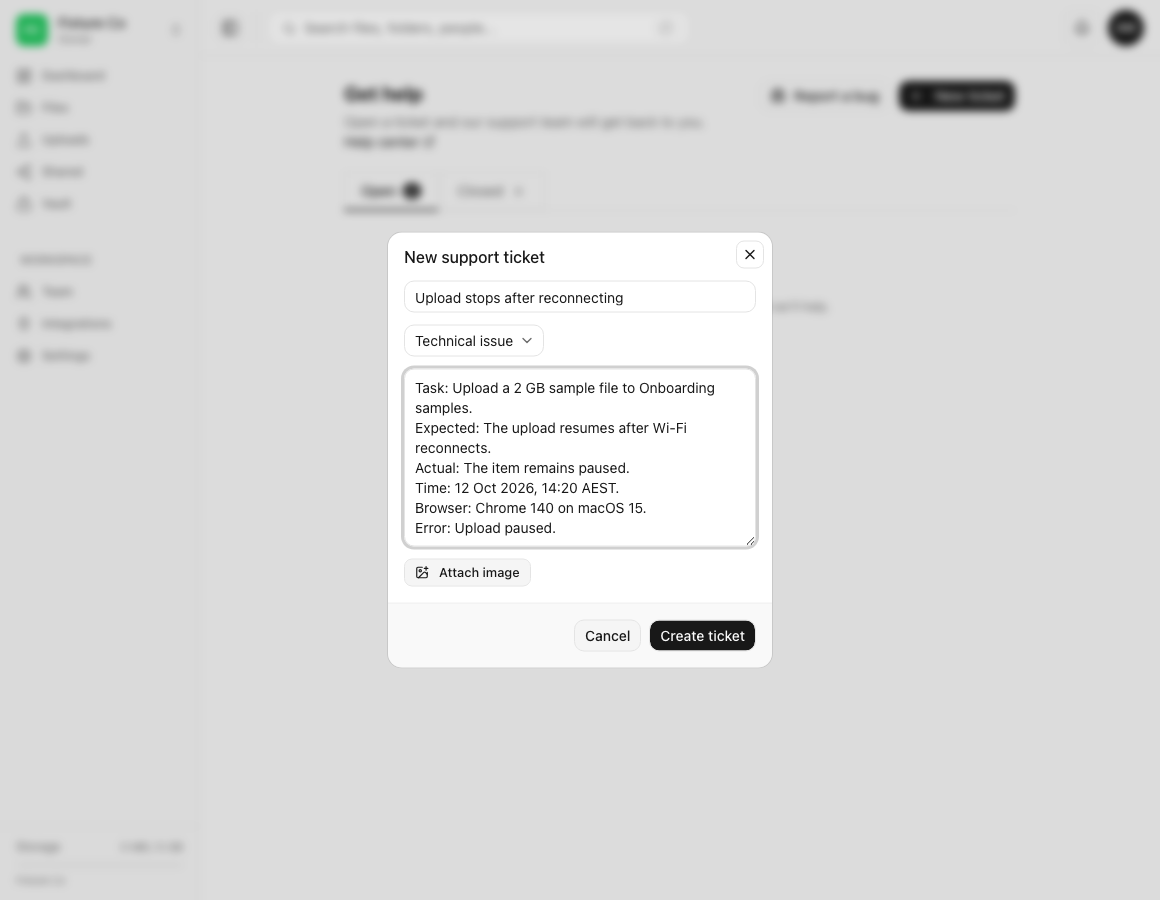
Vorlage für die Beschreibung
Kopieren Sie die passenden Überschriften und ersetzen Sie die Beispiele:
Task: Upload a 2 GB sample file to Onboarding samples.
Steps: Open Uploads, choose the file, disconnect Wi-Fi, then reconnect.
Expected: The upload resumes.
Actual: The item remains paused.
Time: 12 Oct 2026, 14:20 AEST.
Environment: Chrome 140 on macOS 15.
Error: Upload paused.
Frequency: Reproduced twice with this sample file.
Already tried: Reloaded once and confirmed enough workspace storage.
Nutzen Sie möglichst einen unbedenklichen Beispieldateinamen. Löst nur eine vertrauliche Datei den Fehler aus, nennen Sie zunächst Typ und ungefähre Größe. Der Support kann Sie bitten, einen privaten Übertragungsweg zu nutzen. Hängen Sie die Originaldatei nicht über ein gewöhnliches Screenshot-Feld an.
Hilfreiche Angaben nach Problemtyp
| Fehlerart | Angeben | Weglassen |
|---|---|---|
| Upload oder Download | Dateityp, ungefähre Größe, Ziel, Verbindungswechsel, Fortschritt, genauer Fehler | Vertrauliche Dateiinhalte, signierte Download-URLs, Sitzungs-Cookies |
| Freigabelink | Erstellen, Öffnen oder Herunterladen betroffen; Browser; Gültigkeit; Zeitpunkt | Privates Link-Token oder Link-Passwort in der ersten Nachricht |
| Desktop-Synchronisierung | App-Version, Betriebssystem, Synchronisierungsmodus, betroffener relativer Pfad, letzte erfolgreiche Synchronisierung | Vollständige Home-Pfade, wenn sie Namen, Passwörter oder Schlüsseldateien offenlegen |
| API, WebDAV oder S3 | Protokoll, Anfragemethode oder Client, HTTP-Status, Zeitstempel, geschwärzte Anfragekennung | Autorisierungsheader, API-Schlüssel, geheime Zugriffsschlüssel oder vollständige Anfrageinhalte mit privaten Daten |
| Kontozugriff | Konto-E-Mail, Anmeldemethode, ungefähre Uhrzeit, angezeigter Fehler | Passwörter, Bestätigungscodes, Notfallcodes, Tokens des Identitätsanbieters |
| Abrechnung | Tarif, Rechnungsdatum oder nur die letzten vier Ziffern bei Bedarf, angezeigter Fehler | Vollständige Kartennummer, Sicherheitscode, Bankzugangsdaten |
Grenzen für Tickets und Anhänge
Der Betreff darf bis zu 200 Zeichen lang sein, die Beschreibung bis zu 10.000 Zeichen. Jede Nachricht kann bis zu drei Bilder enthalten. Unterstützt werden PNG, JPEG, WebP und GIF mit jeweils bis zu 5 MiB (5.242.880 Bytes).
Schneiden Sie zu große Bilder zu oder komprimieren Sie sie. Beschriftungen und Fehlermeldungen müssen lesbar bleiben. Das Feld für Bildanhänge nimmt weder kurze Bildschirmvideos noch Dokumente an. Beschreiben Sie die Abfolge im Text und warten Sie bei Bedarf auf einen anderen Übertragungsweg vom Support.
Bei einem Produktfehler öffnet Fehler melden auf der Seite Hilfe erhalten einen separaten Meldeweg, der strukturierte Diagnosedaten erfassen kann. Prüfen Sie diese vor dem Senden. Nutzen Sie Neues Ticket, wenn Sie eine Support-Unterhaltung oder kontobezogene Hilfe benötigen.
Erwartetes Ergebnis
Das neue Ticket erscheint unter Offen mit der gewählten Kategorie und der ersten Nachricht. Kehren Sie zu Hilfe erhalten zurück, lesen Sie Antworten und ergänzen Sie angeforderte Angaben im selben Ticket. Nach der Klärung kann die Unterhaltung unter Geschlossen erscheinen.
Sicherheit und Datenschutz
Der Support benötigt zur Untersuchung keine Authentifizierungsgeheimnisse. In einer seriösen Support-Antwort sollten Sie nie zur Weitergabe von Passwort, Zwei-Faktor-Code, Notfallcode oder vollständigem API-Geheimnis aufgefordert werden. Entfernen Sie Autorisierungsheader, Cookies, private URLs, lokale Nutzernamen und Dateipfade aus Diagnoseprotokollen, bevor Sie diese einfügen.
Ein Screenshot-Anhang gehört zur Support-Unterhaltung, kann aber den zuständigen Mitarbeitenden Informationen offenlegen. Zeigen Sie nur den kleinsten relevanten Ausschnitt und nutzen Sie bei der Nachstellung visueller Fehler fiktive oder geschwärzte Daten.
Fehlerbehebung
Hilfe erhalten öffnet sich nicht. Prüfen Sie Ihre Anmeldung und laden Sie die Web-App einmal neu. Prüfen Sie die öffentliche Statusseite. Ist der Kontozugriff selbst gestört, nutzen Sie den Supportweg auf dem Anmelde- oder Bestätigungsbildschirm.
Ticket erstellen bleibt deaktiviert. Füllen Sie Betreff und Beschreibung aus. Begrenzen Sie den Betreff auf 200 Zeichen und die Beschreibung auf 10.000.
Ein Bild wird abgelehnt. Hängen Sie nur PNG, JPEG, WebP oder GIF an. Jedes Bild darf höchstens 5 MiB (5.242.880 Bytes) groß sein, jede Nachricht höchstens drei Bilder enthalten.
Es geht um einen privaten Freigabelink oder API-Schlüssel. Fügen Sie das Geheimnis nicht ein. Nennen Sie Aktion, Zeitpunkt und geschwärzte Kennung. Widerrufen Sie offengelegte Werte sofort und informieren Sie den Support, dass Sie sie ersetzt haben.
Es gibt bereits ein Ticket dazu. Antworten Sie dort, damit der Verlauf zusammenbleibt. Ergänzen Sie neue Zeitstempel oder Ergebnisse der Nachstellung, statt doppelte Tickets zu erstellen.
Ein Browser- oder App-Fehler zeigt keine Details. Notieren Sie Seite oder Funktion, Zeitpunkt, Version und letzte erfolgreiche Aktion. Nutzen Sie Fehler melden, wenn die Diagnose den Fehler abdeckt, oder fragen Sie nach einem zusätzlichen Protokoll, das Sie sicher weitergeben können.
Häufige Fragen
Soll ich mein Passwort per E-Mail zur Nachstellung senden?
Nein. Der Support benötigt weder Ihr Passwort noch temporäre Authentifizierungscodes.
Kann ich die Datei anhängen, deren Upload scheitert?
Das Ticketformular nimmt Bilder an, keine beliebigen Originaldateien. Nennen Sie Typ und Größe und hängen Sie einen geschwärzten Screenshot an. Ist das Original nötig, warten Sie auf einen freigegebenen privaten Übertragungsweg vom Support.
Soll ich bei neuen Informationen ein weiteres Ticket erstellen?
Nein. Ergänzen Sie das bestehende Ticket unter Offen, damit alle Angaben zur Untersuchung samt Zeitstempeln zusammenbleiben.
Welche Zeitangaben sind hilfreich?
Nennen Sie Datum, Ortszeit und Zeitzone. So kann der Support die Aktion mit Dienst- und Prüfprotokollen abgleichen.
Verwandte Anleitungen
War diese Anleitung hilfreich?
Bewertungen werden geladen …
Beim Abstimmen speichern wir ein notwendiges Abstimmungs-Cookie bis zu 180 Tage. So können Sie Ihre Antwort ändern.
Fragen und Antworten
Stellen Sie Fragen zu den Schritten dieser Anleitung. Fragen werden vor der Veröffentlichung geprüft.
Veröffentlichen Sie in Fragen keine Kontodaten, Zugangsdaten oder privaten Dateien. Nutzen Sie privaten Support für solche Angaben.
Fragen werden geladen …
Melden Sie sich bei Ihrem dosya-Konto an, um eine Frage zu stellen.