Webアプリの使い方
dosyaのWebアプリでワークスペースの切り替え、サイドバー、検索を使い、ファイル、アップロード、共有、チーム管理、連携、設定を探します。
最終確認日
スクリーンショットは英語版の画面です。
dosyaのWebアプリでは左上に現在のワークスペース、左のサイドバーによく使う画面、上部に検索があります。アップロード、共有、設定変更の前にワークスペース名を確認してください。ワークスペースごとにファイル、メンバー、連携、ポリシーが異なります。
メニューはロールによって異なります。通常、オーナーにはワークスペースのすべての画面が表示されます。カスタムロールやフォルダーにアクセス範囲を限定されたメンバーでは、ページが非表示になったり、ロールでアクセスできるコンテンツだけが表示されたりします。
始める前に
- 現在のブラウザでapp.dosya.devにサインインしてください。
- 複数のワークスペースに所属する場合は、管理したいファイルやチームがどこにあるか確認してください。
- ウェルカムツアーがダッシュボードを覆っている場合は完了するかスキップしてください。空のワークスペースで初回アップロード画面が表示されていてもサイドバーは使えます。
- アカウントに表示されるメニュー名を使用してください。ガイドに記載されたページがロールに表示されない場合は、ワークスペースのオーナーに確認してください。
手順:Webアプリを操作する
- 左サイドバーの上にあるワークスペース名を確認し、目的の保存場所でなければ切り替えてください。
- 目的に合うサイドバーのページを選択してください。転送にはアップロード、完了したコピーにはファイル、既存の共有アクティビティには共有を使用します。
- ファイルやフォルダーの名前が分かり、場所が分からない場合は上部の検索欄を使用してください。
- 作成、移動、共有、削除の前にページタイトルと現在のワークスペースをもう一度確認してください。
- アカウントのセキュリティにはプロフィールの操作を、ワークスペースの設定にはサイドバーの設定を使用してください。
メイン画面を確認する
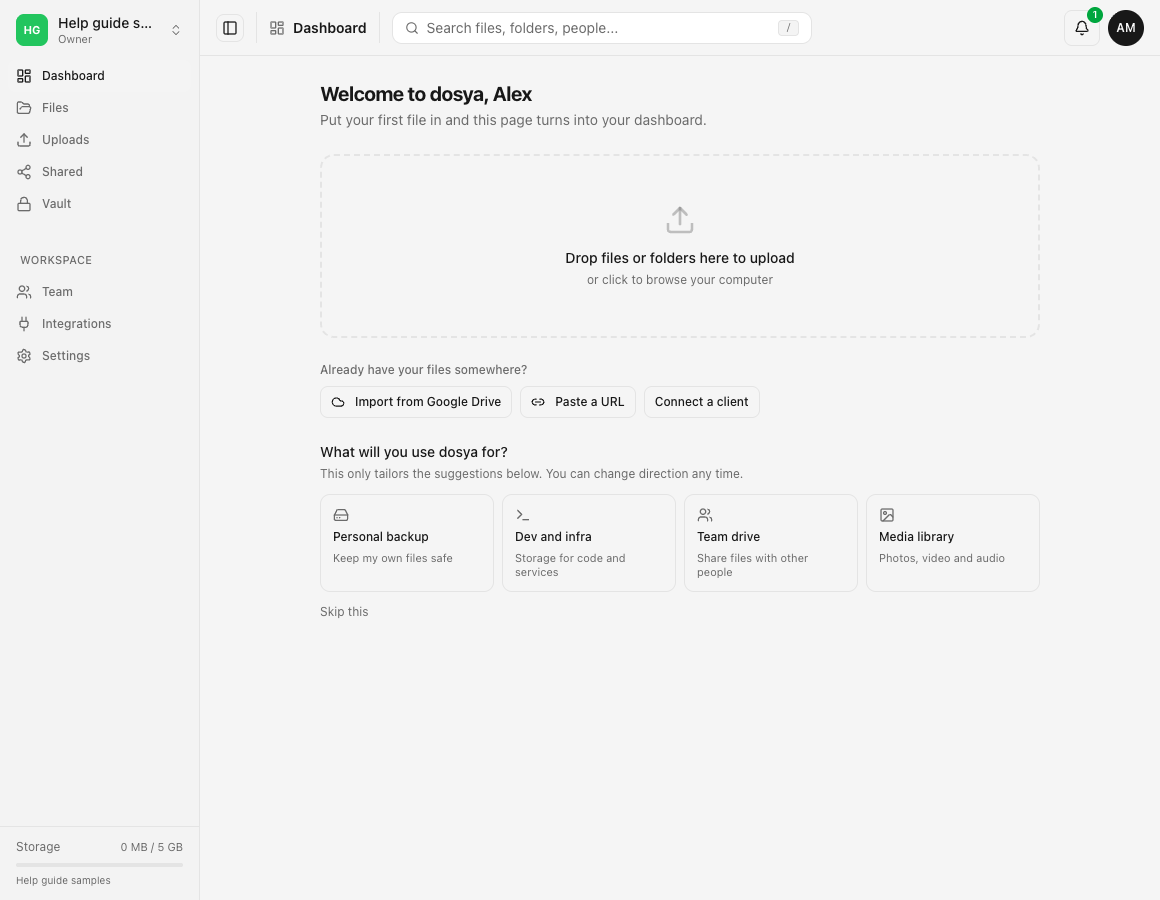
目的に応じて次の画面を使用してください。
| 画面 | 用途 |
|---|---|
| ダッシュボード | ワークスペースの概要です。空のワークスペースには最初のアップロードとインポートの選択肢、既存のワークスペースにはストレージと最近のアクティビティが表示されます。 |
| ファイル | ワークスペースの完了済みクラウドファイルとフォルダーを閲覧します。ロールで許可されている場合、名前変更、移動、プレビュー、ダウンロード、整理を行います。 |
| アップロード | ファイルやフォルダーのアップロードを開始し、転送状況を確認します。完了前からここに表示される項目もあり、ファイル画面では完了後に利用できます。 |
| 共有 | アカウントで利用できるリンクと共有アクティビティを確認します。新しいリンクはファイルまたはフォルダーの共有操作から作成します。 |
| Vault | 暗号化されたVaultのコンテンツを開きます。Vaultには独自のロック解除と復旧手順があり、通常のワークスペースのファイルとは別です。 |
| チーム | 現在のワークスペースのメンバー、招待、ロールを確認します。ロールにチームへのアクセス権がない場合は非表示になることがあります。 |
| 連携 | 現在のワークスペースまたはアカウントにインポート、自動化、対応ファイルクライアントを接続します。 |
| 設定 | 現在のワークスペースの詳細と、ロールで変更できるポリシーを管理します。アカウント全体のプロフィールとセキュリティはプロフィールメニューから利用できます。 |
サイドバー下部のストレージ表示は現在のワークスペースに適用されます。別のワークスペースには空きがあっても、このワークスペースでアップロードが失敗する理由を確認できます。
ファイルとアップロードの違い
転送の開始と監視にはアップロードを使用してください。dosyaに正常に届いたコピーを操作するにはファイルを使用してください。
たとえば、大きなファイルは待機中、アップロード中、失敗としてアップロードキューに表示されても、完了したファイルとしては表示されない場合があります。転送後にファイルを開き、名前、容量、保存場所を確認してください。進行バーだけを最終的なクラウドコピーの準備完了の証拠にしないでください。
詳しい手順はファイルとフォルダーのアップロードを参照してください。
ワークスペースを安全に切り替える
- サイドバー上部のワークスペース名を選択してください。
- 自分のワークスペースを確認してください。現在のワークスペースにはチェックが付き、情報がある場合は各行に名前と空き容量が表示されます。
- 目的のワークスペースを選択してください。dosyaはそのワークスペースのデータを読み込みながらダッシュボードに戻ります。
- アップロード、共有、設定を開く前にサイドバー上部の新しいワークスペース名を確認してください。
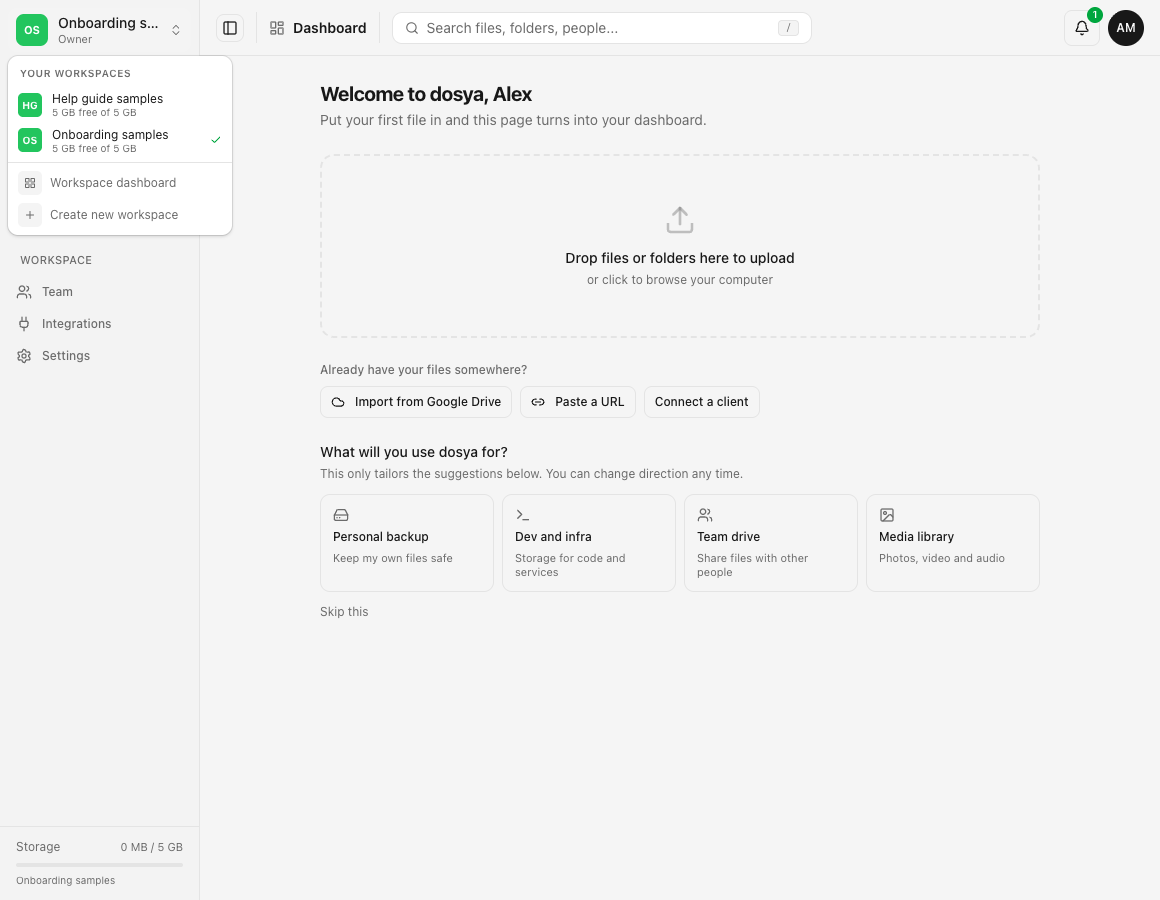
ワークスペースを切り替えてもファイルは移動またはコピーされません。切り替え後に目的のファイルが見えない場合は、削除されたと判断する前に以前のワークスペースに戻ってファイル画面を確認してください。
検索とプロフィールの操作
上部の検索欄で現在の範囲内でアカウントが利用できるファイルやフォルダーを探してください。ワークスペースのロールやフォルダーの制限で許可されないコンテンツは検索でも表示されません。
右上のプロフィール操作から、プロフィール、セキュリティ、サインアウトなどのアカウント全体の操作を開けます。サイドバーのワークスペースの設定は選択したワークスペースに、プロフィールとセキュリティの設定はサインイン中のアカウントに適用されます。名前、セッション、ポリシーを変更する前に対象の画面を確認してください。
狭い画面での操作
スマートフォン幅のブラウザではナビゲーションの操作を開いて同じ主要画面を表示してください。中間の幅ではサイドバーがアイコンに折りたたまれる場合があります。リンクを開いた後は表示されたページタイトルと現在のワークスペース名で場所を確認してください。
キーボードではTabで通常のリンクとボタンを移動し、EnterまたはSpaceで操作できます。対応するデスクトップブラウザでは検索欄にショートカットが表示されます。
期待される結果
目的のワークスペース名が表示され、選択したサイドバーの項目から対応するページが開き、検索にはそのワークスペースとロールで利用できる項目だけが返されます。完了したアップロードはファイル画面に表示され、ワークスペースを変えるとデータを移動せず表示されるファイル階層が変わります。
トラブルシューティング
このガイドのメニュー項目がありません。 ワークスペースのロールでそのページが許可されていない可能性があります。現在のワークスペースを確認し、適用されるロールやフォルダーの制限をオーナーに確認してください。Vaultと連携はアカウントやプランの提供状況にも左右されます。
切り替え後にファイルが見当たりません。 サイドバー上部のワークスペース名を確認してください。切り替えは現在のワークスペースを変更し、ファイル一覧を結合するものではありません。
ダッシュボードが空です。 新規または空のワークスペースでは初回アップロード画面が表示されます。無害なサンプルをアップロードするか、接続済みサービスからインポートするか、対応URLを貼り付けるか、クライアントを接続してください。
アップロードは見えますがファイルがありません。 アップロード画面を開き、完了状態になるまで待つかエラーを確認してください。その後ファイル画面で正しい保存場所を確認してください。
検索で項目が見つかりません。 現在のワークスペースを確認し、正確なファイル名で試して目的のフォルダーを閲覧してください。フォルダーに制限されたメンバーには許可された階層だけが表示されます。
ページの読み込みが続きます。 dosyaの稼働状況を確認し、1回再読み込みして別のページを試してください。解決しない場合はページ、時刻、ブラウザ、表示されたエラーを添えて非公開のサポートに連絡してください。パスワードや非公開の共有リンクは含めないでください。
よくある質問
ワークスペースを変更するとファイルも移動しますか?
いいえ。Webアプリが表示するワークスペースが変わるだけで、ファイルは元のワークスペースに残ります。
他のメンバーにはより多くのメニュー項目が見えるのはなぜですか?
ページへのアクセスはメンバーのロールとフォルダーの制限に従います。オーナーや管理者には閲覧者やカスタムロールとは異なる操作が表示されます。
ワークスペースではなくアカウントはどこで管理しますか?
アカウント全体のプロフィールとセキュリティには右上のプロフィール操作を使用してください。現在のワークスペースにはサイドバーの設定を使用してください。
共有リンクはどこで作成しますか?
ファイルでファイルまたはフォルダーを開き、共有操作を使用してください。共有リンクの作成またはフォルダーをリンクで共有するを参照してください。
関連ガイド
この記事は役に立ちましたか?
評価の結果を読み込んでいます…
投票すると、回答を変更できるように、必要な投票用Cookieが最長180日間保存されます。
質問と回答
このガイドの手順について質問できます。質問は確認後に公開されます。
公開の質問には、アカウントの詳細、認証情報、非公開ファイルを含めないでください。これらについては 非公開サポート をご利用ください。
質問を読み込んでいます…
dosyaアカウントにサインインすると、質問を投稿できます。