Contattare l’assistenza con informazioni utili
Apri una richiesta di assistenza privata con passaggi riproducibili, diagnostica sicura e screenshot oscurati, così il team può indagare senza ricevere segreti dell’account.
Ultima revisione
Gli screenshot mostrano l’interfaccia in inglese.
Usa la pagina Chiedi assistenza di dosya dopo aver effettuato l’accesso per domande private su account, fatturazione o problemi tecnici. Un ticket utile descrive l’operazione, il risultato atteso, quello effettivo e quando si è verificato il problema. Fornisci il contesto necessario per riprodurlo, senza inviare password, codici di verifica, chiavi o link privati.
Se più pagine non funzionano contemporaneamente, controlla prima status.dosya.dev. Un disservizio noto potrebbe già spiegare il problema ed evitarti di ripetere un’operazione rischiosa.
Per gli account a pagamento con la chat abilitata è disponibile anche la chat live su web, desktop e dispositivi mobili. Usa un ticket se la chat non è disponibile o il problema richiede un’indagine più lunga.
Prima di iniziare
- Accedi all’account dosya interessato. Il ticket è associato a quell’account e può includere il contesto dello spazio di lavoro attivo.
- Riprova l’operazione una sola volta e solo se è sicuro farlo. Annota l’errore esatto invece di inviare ripetutamente un pagamento o un invito, oppure ripetere un’eliminazione o un trasferimento di grandi dimensioni.
- Annota data, ora e fuso orario approssimativi. Se il problema è intermittente, annota quando ha funzionato l’ultima volta.
- Oscura gli screenshot prima di allegarli. Nascondi nomi di file privati, indirizzi email, token di condivisione, codici di recupero, dati di pagamento e contenuti non pertinenti.
- Non inviare mai password, codici di verifica a sei cifre o di autenticazione a due fattori, codici di recupero, cookie di sessione, chiavi API, segreti WebDAV/S3, URL di condivisione privati o numeri completi di carte di pagamento.
Passaggi: aprire una richiesta di assistenza privata
- Nell’app web, apri il menu del profilo in alto a destra e scegli Chiedi aiuto.
- Scegli Crea una richiesta.
- Scrivi un oggetto breve che indichi operazione e risultato, per esempio “Il caricamento si interrompe dopo la riconnessione”. Evita oggetti come “Aiuto”, che non identificano il problema.
- Scegli la categoria più adatta. Usa Problema tecnico per un malfunzionamento; scegli account, fatturazione, richiesta di funzionalità o un’altra categoria se più pertinente.
- Nella descrizione indica l’operazione, i passaggi esatti, il risultato atteso e quello effettivo, l’ora e il fuso orario, l’app o il browser, la versione del sistema operativo e il testo dell’errore visibile.
- Allega solo immagini oscurate che aiutino a individuare il comando o l’errore.
- Controlla che il messaggio non contenga segreti, poi scegli Crea una richiesta una sola volta.
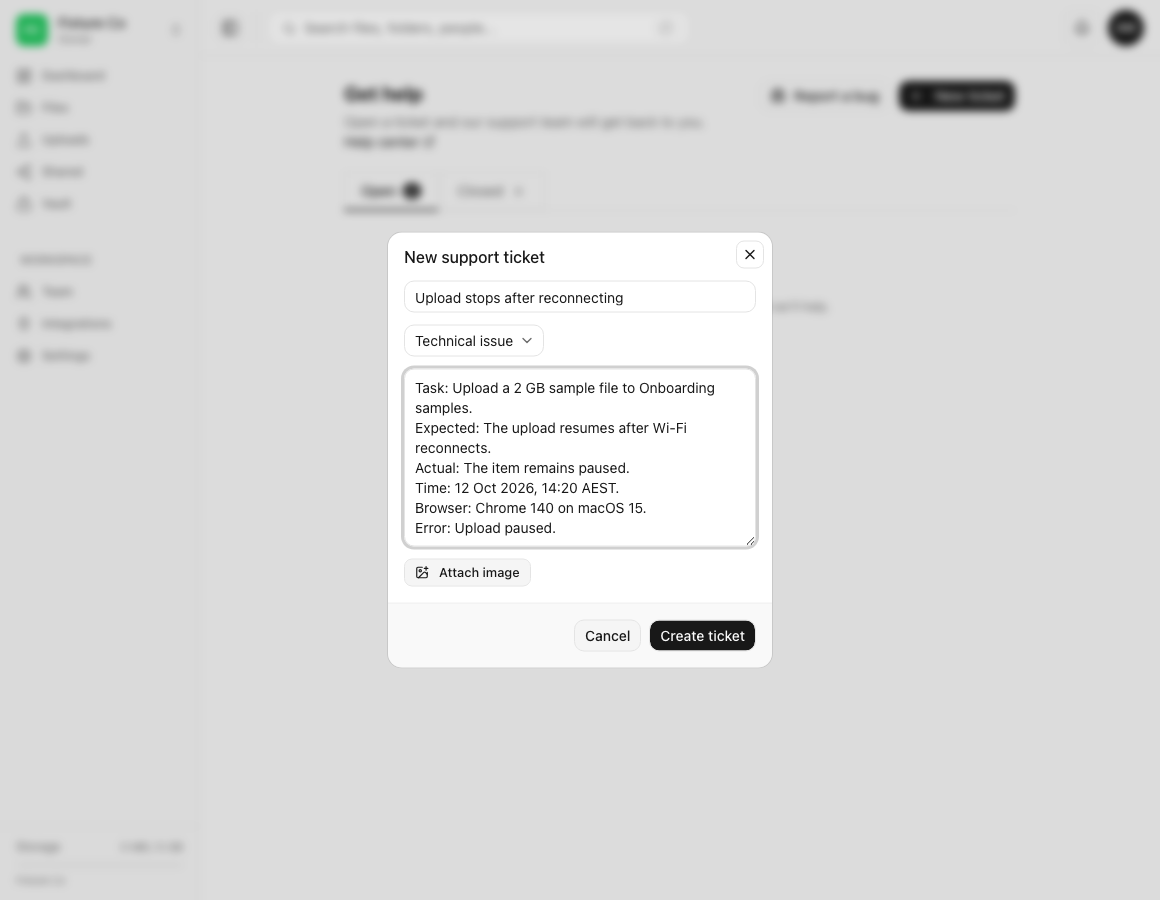
Usa questo modello per la descrizione
Copia le voci pertinenti e sostituisci gli esempi:
Task: Upload a 2 GB sample file to Onboarding samples.
Steps: Open Uploads, choose the file, disconnect Wi-Fi, then reconnect.
Expected: The upload resumes.
Actual: The item remains paused.
Time: 12 Oct 2026, 14:20 AEST.
Environment: Chrome 140 on macOS 15.
Error: Upload paused.
Frequency: Reproduced twice with this sample file.
Already tried: Reloaded once and confirmed enough workspace storage.
Quando possibile usa un nome di file di esempio innocuo. Se il problema riguarda un solo file riservato, descrivine prima tipo e dimensione approssimativa. L’assistenza può dirti se serve un trasferimento privato; non allegare il file originale tramite un normale comando per screenshot.
Dettagli utili per tipo di problema
| Problema | Da includere | Da escludere |
|---|---|---|
| Caricamento o download | Tipo e dimensione approssimativa del file, destinazione, cambio di connessione, stato di avanzamento, errore esatto | Contenuto riservato dei file, URL di download firmati, cookie di sessione |
| Link di condivisione | Se il problema riguarda creazione, apertura o download; browser; scadenza impostata; ora | Token o password del link privato nel primo messaggio |
| Sincronizzazione desktop | Versione dell’app desktop e del sistema operativo, modalità di sincronizzazione, percorso relativo interessato, ultima sincronizzazione riuscita | Percorsi completi della cartella personale se rivelano nomi, password o file di chiavi |
| API, WebDAV o S3 | Protocollo, metodo della richiesta o client, stato HTTP, data e ora, identificativo della richiesta oscurato | Intestazioni di autorizzazione, chiavi API, segreti delle chiavi di accesso o corpi completi delle richieste con dati privati |
| Accesso all’account | Email dell’account, metodo di accesso, ora approssimativa ed errore visualizzato | Password, codici di verifica, codici di recupero o token del fornitore di identità |
| Fatturazione | Piano, data della fattura o ultime quattro cifre solo se necessario, errore visualizzato | Numero completo della carta, codice di sicurezza o credenziali bancarie |
Limiti di ticket e allegati
L’oggetto accetta fino a 200 caratteri e la descrizione fino a 10.000. Ogni messaggio può includere fino a tre immagini PNG, JPEG, WebP o GIF, ciascuna fino a 5 MiB (5,242,880 byte).
Se un’immagine è troppo grande, ritagliala o comprimila, lasciando leggibili l’etichetta del comando e l’errore. Il comando per allegare immagini non accetta registrazioni dello schermo o documenti; descrivi la sequenza nel testo e, se serve, attendi che l’assistenza richieda un altro metodo di trasferimento.
Per un difetto del prodotto, Segnala un bug nella pagina Get help apre una procedura separata che può raccogliere dati diagnostici strutturati. Controllali prima di inviarli. Usa Crea una richiesta se vuoi parlare con l’assistenza o se il problema riguarda il tuo account.
Risultato previsto
Il nuovo ticket appare in Aperto con la categoria scelta e il tuo primo messaggio. Torna a Get help per leggere le risposte e aggiungere le informazioni richieste nello stesso ticket. Dopo la risoluzione, la conversazione può passare a Chiuso.
Limiti di sicurezza e privacy
Il personale dell’assistenza non ha bisogno di segreti di autenticazione per indagare. Una risposta legittima non dovrebbe chiederti password, codici a due fattori o di recupero, né il segreto API completo. Se un registro diagnostico contiene intestazioni di autorizzazione, cookie, URL privati, nomi utente locali o percorsi di file, rimuovi questi valori prima di incollarlo.
Uno screenshot allegato fa parte della conversazione di assistenza, ma può comunque mostrare informazioni al personale che gestisce il ticket. Includi la minima area pertinente e usa dati fittizi o oscurati per riprodurre un problema visivo.
Risoluzione dei problemi
Get help non si apre. Verifica di aver effettuato l’accesso e ricarica l’app web una volta. Controlla la pagina di stato pubblica. Se il problema riguarda proprio l’accesso all’account, usa il canale di assistenza offerto dalla schermata di accesso o verifica.
Create ticket rimane disattivato. Inserisci sia l’oggetto sia la descrizione. Rispetta il limite di 200 caratteri per l’oggetto e 10.000 per la descrizione.
Un’immagine viene rifiutata. Allega solo PNG, JPEG, WebP o GIF. Ogni immagine deve rientrare in 5 MiB (5,242,880 byte) e ogni messaggio può contenerne al massimo tre.
Il problema riguarda un link di condivisione privato o una chiave API. Non incollare il segreto. Descrivi operazione, ora e identificativo oscurato. Se un valore è già stato esposto, revocalo subito e comunica all’assistenza che è stato sostituito.
Esiste già un ticket per lo stesso problema. Rispondi in quel ticket per mantenere unita la cronologia. Aggiungi nuovi orari o risultati dei tentativi di riproduzione invece di aprire duplicati.
Un errore del browser o dell’app non mostra dettagli. Annota pagina o funzione, ora, versione e ultima operazione riuscita. Usa Report a bug se la sua diagnostica copre il problema, oppure chiedi all’assistenza quale altro registro puoi fornire in sicurezza.
Domande frequenti
Devo inviare la password per email per far riprodurre il problema all’assistenza?
No. L’assistenza non ha bisogno della tua password né di codici temporanei di autenticazione.
Posso allegare il file che non si carica?
Il modulo accetta immagini, non qualsiasi file originale. Descrivi tipo e dimensione e allega uno screenshot oscurato. Se serve il file originale, attendi che l’assistenza fornisca un metodo di trasferimento privato approvato.
Devo aprire un altro ticket per un aggiornamento?
No. Aggiungi l’aggiornamento al ticket Open esistente per mantenere insieme indagine e orari.
Quali informazioni sull’ora sono utili?
Indica data, ora locale e fuso orario. Così l’assistenza può confrontare l’operazione con i registri del servizio e di controllo.
Guide correlate
Ti è stata utile?
Caricamento delle valutazioni…
Quando voti, salviamo un cookie tecnico per un massimo di 180 giorni, così puoi cambiare la tua risposta.
Domande e risposte
Fai una domanda sui passaggi di questa guida. Le domande vengono revisionate prima della pubblicazione.
Non inserire dati dell’account, credenziali o file privati nelle domande pubbliche. Usa l’assistenza privata in questi casi.
Caricamento delle domande…
Accedi al tuo account dosya per fare una domanda.