安全なファイル共有リンクを作成する
受信者のアクセス、パスワード、有効期限、ダウンロード制御、ワークスペースのポリシーを確認し、クラウドファイル共有URLを作成してテストします。
最終確認日
スクリーンショットは英語版の画面です。
ファイルでアップロード済みのファイルに対して共有を選び、公開URLにはリンクで共有、指定した受信者にはメールで共有を選択してください。アクセス制御を設定し、送信前にプライベート環境で結果をテストしてください。
始める前に
- 現在のワークスペース、ファイル名、アップロードの完了を確認してください。共有URLは選択したワークスペースの項目を指し、代わりのファイルをアップロードするものではありません。
- ロールに共有リンクを作成権限が必要です。フォルダーに制限されたメンバーは、割り当てられたフォルダー階層内の対象のみ共有できます。
- 非表示の対象は、その対象を表示できないメンバーには利用不可と表示されます。対象またはその上位にFull lockが設定されている場合、現在のメンバーセッションで個人的にロックを解除していても公開リンクを作成できません。
- URLの転送を許可するか決めてください。リンクで共有はパスワード、有効期限などの制御に従い、URLを持つすべての人がアクセスできます。メールで共有は確認済みアドレスにアクセスを制限できます。
- 機密性の高いURLやパスワードを公開チケットやスクリーンショットに載せないでください。
手順
共有リンクを開ける人を選ぶ
- ファイルを開き、アップロード済みファイルを探して、その行やカードのメニューまたは右クリックメニューから共有を選択してください。
- 共有の見出しの下で対象名を確認してください。
- 共有方法に合う受信者の指定方法を選んでください。
- リンクで共有には**リンクを知っている人は誰でも、このファイルにアクセスできます。**と表示されます。URLを持つ人が使える公開URLが作成され、招待は送信されません。
- メールで共有には重複しない有効なアドレスを最大50件入力できます。限定リンクにするには**Only these people can open it.**を選択したままにしてください。各訪問者は招待されたアドレスと、そのアドレスにメールで届くワンタイムコードを入力する必要があります。
- メールでアクセスを制限する場合は有効時間に注意してください。コードは15分間有効で、5回まで入力を間違えることができます。認証後の受信者のアクセス許可は最長30分間有効です。URLを転送するだけでは別のアドレスは追加されません。
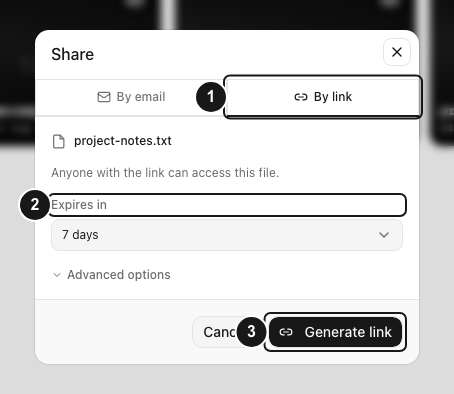
有効期限とダウンロードの動作を設定する
- 有効期限を確認してください。Webでは1時間、24時間、7日、30日、90日、カスタム日付…、該当なし(有効期限なし)を選べます。
- 日時指定は現在より1分以上先、3,650日以内にする必要があります。ワークスペースのポリシーによって長い設定が通知なく短縮される場合や、初期値が設定される場合があるため、作成後に保存された有効期限を確認してください。
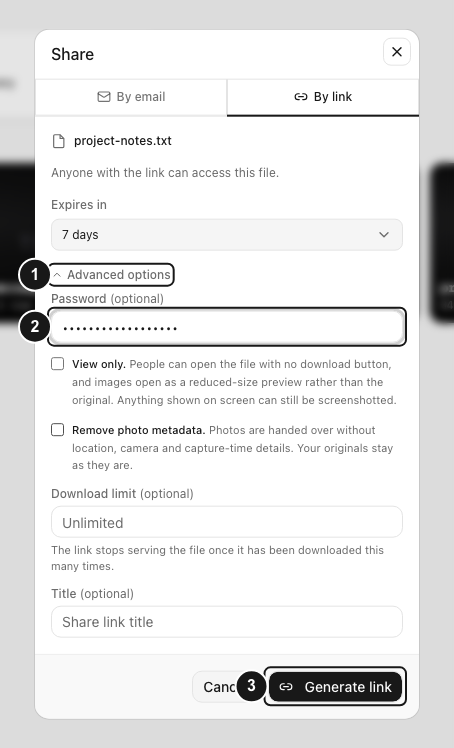
- 詳細設定を開き、共有に必要な制御だけを適用してください。
- **パスワード(任意)**には前後の空白を除いて8文字以上必要です。受信者のメール認証とは独立しています。
- **閲覧のみ。**は通常の添付ファイルのダウンロードを防ぎ、対象のインラインプレビューを表示します。JPEG、PNG、HEICは長辺が最大1,600 pxのWebPに再エンコードされます。WebP、AVIF、GIF、SVG、BMP、ICOにはそのサーバーデコーダーがなく、元のバイトのままインライン表示される場合があります。そのためView onlyは、すべての画像プレビューで元のバイトが渡らないことを保証しません。表示された内容は画面キャプチャできます。
- **Remove photo metadata.**は配信される写真から位置、カメラ、撮影日時のメタデータを削除し、ワークスペース内の元のファイルは変更しません。
- **ダウンロード回数の制限(任意)**には1から10,000までの整数を入力できます。閲覧のみのプレビューを含む最初の対象プレビューまたはダウンロードのバイトセッションが1枠を消費します。同じファイルへの後続のRangeリクエストは、1時間の署名付きセッション内なら同じ枠を再利用します。別のブラウザや後のセッションは別の枠を消費することがあります。
- 現在のダイアログにはタイトル(任意)も表示されます。現在のリンクで共有リクエストは前後の空白を除いたタイトル(任意)とメッセージを共有に保存し、受信者ページに表示します。ファイル名だけでは共有内容を識別できない場合は明確なタイトルを設定し、作成後に共有で保存値を確認してください。
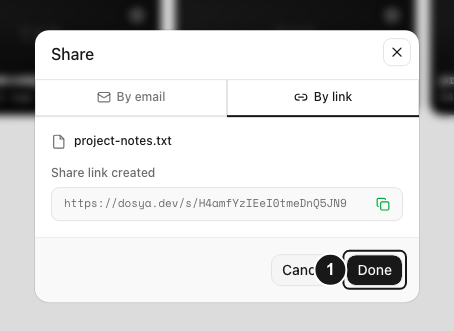
共有を作成して確認する
- リンクで共有ではURLを生成してコピーし、メールで共有では招待を送信してください。
- リンクで共有ではリンクを生成を選び、共有リンクを作成しましたを待って、コピーアイコンを使い、完了を選択してください。クリップボードへの自動コピーが成功すると**Link copied — Share link copied to clipboard.**と表示されます。
- メールで共有では送信を選択してください。成功通知には招待を受け取ったアドレスの数と、失敗したアドレスが表示されます。その後モーダルはリセットされて閉じ、共有リンクを作成しましたやコピー結果は表示されません。
- 共有 → 自分が作成を開き、保存された行を確認してください。詳細にはアクセスできる人、保存された有効期限、パスワードの状態、Downloads: Allowedまたは閲覧のみが表示されます。メールのモーダルが閉じた後もここから保存されたURLを取得できます。
- 公開リンクの場合はコピーしたアドレスをプライベートウィンドウで開いてください。メールでアクセスを制限した場合は共有 → 自分が作成からアドレスを取得し、ワンタイムコードを受信できる招待済みのメールボックスでテストしてください。
- 対象、パスワード入力、受信者の認証、有効期限、ダウンロードの動作が意図どおりか確認してください。1枠の共有をテストする際はファイルのバイトを開かないでください。対象のインラインプレビューでも唯一の枠が消費されます。プライベートウィンドウでのバイトテストと受信者の1セッションの両方を成功させるには、上限を2以上にしてください。
- リンクで共有のアドレスは確認後に配布し、可能であればパスワードを別に送信してください。メールで共有ではすでに招待が送信されています。生成リンクの結果を待つ代わりに、失敗として表示されたアドレスを修正して再送してください。
操作後の状態
共有 → 自分が作成に新しい行が表示され、選択した対象、最終的な有効期限、パスワードの状態、受信者の範囲、ダウンロードモードを確認できます。プライベートウィンドウの訪問者は目的のファイルに到達し、保護されたバイトが提供される前に設定されたすべての認証を求められます。
プランとワークスペースの上限
- Freeプランの作成者は、ワークスペースをまたいで有効な共有リンクを5件まで保持できます。拒否時の正確なメッセージは**The free plan allows 5 active share links at a time. Revoke one, let one expire, or upgrade for unlimited links.**です。
- Freeのリンクは該当なしやそれより長い期間を選んでも7日間に制限されます。ワークスペースにさらに厳しい上限があればそちらが優先されます。
- 無効化または期限切れのURLは有効なリンクの枠を占有しません。
- Freeアカウントが所有する公開共有の転送量はUTC日ごとに10 GiBです。使い切ると受信者には**This link’s owner has reached their free plan’s daily share-transfer allowance. Try again later - or the owner can upgrade for unmetered sharing.**と表示されます。
- ワークスペースでは共有リンクを無効にし、すべてのリンクにパスワードを必須にし、標準の有効期限や最長の有効期限を設定できます。
- 複数ファイルのリンクは1件から100件に対応します。101件を選ぶとMaximum 100 files per share linkと表示され拒否されます。
これらの上限はフォームの表示だけでなく、最終的に保存される内容に適用されます。配布前に共有で最終的な行を確認してください。
ロック、非表示と後からの変更
公開リンクの作成時にはメンバーの一時的なロック解除は考慮されません。選択したファイルまたはその上位にFull lockが設定されている場合は、適切な権限でそのロックを解除または変更するか、共有用の別のコピーを使ってください。非表示のファイルは、それを表示できないロールには見つからないと表示されます。
URL作成後に対象にFull lockが設定された場合や、リンク作成者から対象が非表示になった場合は、公開リンクを開こうとした時点でアクセスがブロックされます。その設定を解除すると、変更も無効化もされていないリンクには再びアクセスできる場合があります。無効化は異なり、トークンを完全に終了します。
リンク自体がダウンロードを許可する設定で作成されていても、対象の閲覧のみ設定によって実質的に閲覧のみになることがあります。個人のロック解除では、これらの公開リンクの判定を回避できません。
無効化と取り消せない結果
共有 → 自分が作成を開き、該当する行を探して共有リンクを無効化を選択し、リンクを無効化する確認操作を選択してください。現在の画面では招待を取り消すと表示されます。以降のリクエストには直ちにThis share link has been revokedが返されます。URLは再有効化できません。アクセスを再開する場合は新しく作成してください。
無効化しても元のファイルは消去されず、ダウンロードされたコピーや配信済みメールを回収することも、同じ対象の他の有効なURLを変更することもありません。項目の共有をすべて停止するには、すべての行を確認してください。
トラブルシューティング
Generate linkで共有が無効、またはパスワードが必要と表示される。 正確なメッセージに示されたワークスペースのポリシーに従ってください。これらの設定は権限のあるワークスペース管理者のみが変更してください。
Sharedで選択した有効期限が短くなっている。 Freeプランやワークスペースの上限により、長い選択が短縮されます。保存されたタイムスタンプが正式な期限です。
フォームにロック中またはファイルが見つからないと表示される。 ロールで項目を表示でき、設定されたFull lockの配下にないことを確認してください。個人のロック解除パスワードを再入力しても、継続する公開トークンは許可されません。
限定された受信者が先に進めない。 招待されたアドレスを正確に使う必要があります。ワンタイムコードは15分後に期限切れとなり、新しいコードが送られると置き換わります。5回間違えたら別のコードをリクエストしてください。
ダウンロード上限に早く達した。 プライベートウィンドウでのプレビューやダウンロードで枠を消費することがあります。同じファイルへのRangeリクエストは同じ1時間の署名付きセッション内ではまとめてカウントされますが、別のブラウザ、別のファイル、後のセッションは別の枠を消費することがあります。
受信者にFreeプランの転送量に関するメッセージが表示される。 UTC日ごとの上限がリセットされるのを待つか、所有アカウントのプランを変更してください。同じFreeオーナーで別のリンクを再生成しても、別の転送枠は作られません。
よくある質問
公開リンクの受信者にdosyaアカウントは必要ですか?
いいえ。リンクで共有の訪問者はURLの制御に従って公開ページを開きます。制限されたメールで共有では、ワークスペースのメンバーである必要はなく、招待されたメールボックスを管理していることを確認します。
送信後にURLを編集できますか?
認証済みAPIは複数の設定のその場での更新に対応していますが、現在のWeb画面ではリンクの作成と無効化を行います。画面に実際にある制御を使い、変更後は再テストしてください。
共有パスワードはFull lockと同じですか?
いいえ。共有パスワードはそのURLを保護します。Full lockはワークスペースの対象またはフォルダー階層に設定され、メンバーの一時的なロック解除に関係なく作成や公開アクセスをブロックします。
関連ガイド
この記事は役に立ちましたか?
評価の結果を読み込んでいます…
投票すると、回答を変更できるように、必要な投票用Cookieが最長180日間保存されます。
質問と回答
このガイドの手順について質問できます。質問は確認後に公開されます。
公開の質問には、アカウントの詳細、認証情報、非公開ファイルを含めないでください。これらについては 非公開サポート をご利用ください。
質問を読み込んでいます…
dosyaアカウントにサインインすると、質問を投稿できます。