共有リンクのダウンロードを無効にする
有効な共有URLを閲覧のみのリンクに置き換え、ファイルとフォルダーのダウンロード操作がブロックされることを確認して、新しいアドレスを受信者に送ります。
最終確認日
スクリーンショットは英語版の画面です。
Webアプリではリンクの作成時に閲覧のみを設定します。既存のURLでダウンロードを禁止するには、そのリンクを無効化し、同じ対象に閲覧のみを選んだ新しいリンクを作成してください。新しいリンクはアドレスが異なるため、すべての受信者に新しいURLが必要です。この作成手順は単一のファイルまたはフォルダーに使用してください。現在のバンドル用エンドポイントはダイアログの閲覧のみの設定を無視します。バンドルの場合は送付前にモバイルのリンク編集画面で閲覧のみを設定し、確認してください。
始める前に
- 共有 → 自分が作成で対象の有効な行を特定し、対象、受信者、パスワード、有効期限、ダウンロード制限を控えてください。これらの設定は新しいリンクに自動でコピーされません。
- 元のURLは直ちに使えなくなることを受信者に知らせてください。無効化は取り消せません。
- ファイル形式がdosyaのブラウザプレビューで開けることを確認してください。閲覧のみのリンクは添付ファイルのバイトデータを拒否するため、対応するプレビューがない項目は受信者が利用できない場合があります。
- ダウンロードボタンを外すと通常の保存は減らせますが、表示された情報は撮影、書き写し、画面キャプチャが可能です。
手順
- 共有を開き、自分が作成のまま、ダウンロードを停止するリンクを探してください。
- 詳細ページを開き、ダウンロードが現在許可と表示されていることを確認してください。参照用にURLではなく対象の名前を控えてください。
- 一覧に戻り、招待を取り消す(共有リンクの無効化)を選択して警告を確定してください。古いトークンには直ちにThis share link has been revokedが返され、元に戻すことはできません。
- ファイルを開き、同じファイルまたはフォルダーを探して共有を選択してください。
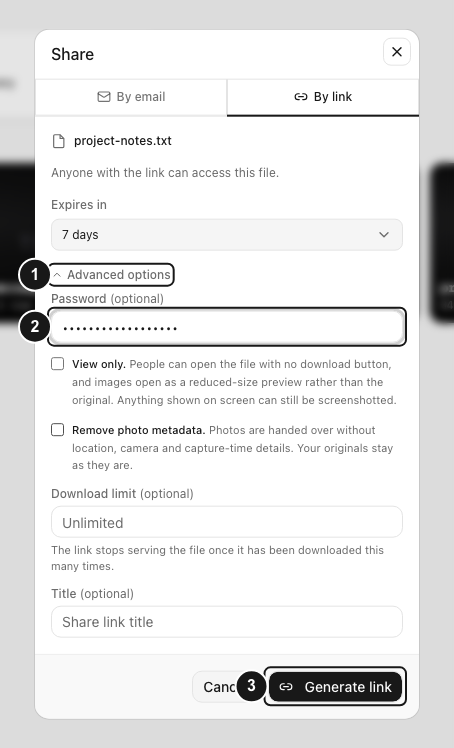
- 公開URLにはリンクで共有を選択してください。指定したアドレスによる確認を必須にする場合はメールで共有を使用し、**これらの人だけが開けます。**を選択したままにしてください。
- 有効期限を確認し、詳細設定を展開して**閲覧のみ。**を選択してください。通常の添付ダウンロードがブロックされます。ダイアログには画像を低解像度プレビューにすると説明されていますが、実際のバイトデータの扱いは後述のとおり形式によって異なります。
- 古い送付の共有の詳細を参照し、必要なパスワード、有効期限、指定受信者のモード、メタデータの設定を再入力してください。これらは自動で引き継がれません。
- 受信者のモードに応じてリンクを生成または送信で新しいリンクを作成してください。
- リンクで共有では、リンクを生成を選び、共有リンクを作成しましたのアドレスをコピーし、完了を選んでコピーしたURLをプライベートウィンドウで開いてください。
- メールで共有では、送信を選び、送信数と失敗したアドレスを控えてから、ダイアログがリセットされ閉じるのを待ってください。共有 → 自分が作成を開いて新しい行を探し、招待された受信箱を使った非公開のテスト用にURLを取得してください。メールモードには生成されたリンクの結果画面は表示されません。
- プレビュー可能なファイルがダウンロード操作なしで開くことを確認してください。対象の閲覧のみプレビューでも最初のバイトデータが提供された時点で設定済みのダウンロード枠を1回分消費します。そのファイルのRangeリクエストが同じ枠を再利用できるのは、同じ1時間の署名付きセッション内だけです。他の人向けの1回限りのリンクでは、このバイトデータのテストを行わないでください。フォルダーの場合は表示可能な階層を開き、Download allが利用できないことを確認してください。
- リンクで共有で作成した新しいリンクは手動で送付してください。メールで共有では送信によって招待が送信されているため、報告された失敗に対処してください。どちらのモードでも無効化済みトークンを参照するメッセージ、ブックマーク、ドキュメントを更新してください。
確認できること
元のアドレスは恒久的に無効化されます。新しいリンクでは対応するプレビューがファイルのダウンロードやフォルダーのアーカイブ操作なしで開き、管理側の詳細にはダウンロード:閲覧のみと表示されます。今後のアクセスには新しいURLだけを送付します。
受信者側での動作
- 通常のダウンロードリクエストは**This file is view-only. Downloads are not allowed.**で拒否されます。
- フォルダーのアーカイブリクエストは**This folder is view-only. Downloads are not allowed.**で拒否されます。
- プレビュー可能なドキュメント、メディア、画像は引き続き画面内で開けます。JPEG、PNG、HEIC画像は長辺を最大1,600 pxとするWebPの派生画像に再エンコードされます。
- この処理にはWebP、AVIF、GIF、SVG、BMP、ICO用のサーバー側デコーダーがないため、ブラウザには元のバイトデータが画面内で送られます。そのため閲覧のみでは、プレビュー可能なすべての画像形式について元のバイトデータが渡らないとは保証できません。
- ZIP操作がブロックされてもフォルダーの閲覧は可能です。ダウンロード上限が設定されている場合、対象の子項目のプレビューを初めて開くとリンクの枠を1回分消費します。閲覧のみでもこのカウンターは回避されません。
- プレビューに対応しない形式は、URLを持っているだけではダウンロードできません。
- 無効化前にダウンロードされたファイルは受信者のデバイスに残ります。閲覧のみでは回収できません。
対象に設定されたロックによっても実際の動作が決まります。ワークスペースで閲覧のみに設定されたファイルは、共有リンクをその設定なしで作成しても閲覧のみのままです。対象または祖先が完全ロックに変更されると、受信者にワークスペースのロックパスワードを求める代わりに公開リンクが利用できなくなります。
ロックとロック解除の許可
メンバー個人のフォルダーやファイルのロック解除は、そのサインイン中のメンバーに対して有効で、公開共有の保護を弱めません。完全にロックされた対象を共有可能にしたり、閲覧のみリンクのダウンロードを有効にしたり、設定済みのロックが残る間に公開リンクを復活させたりすることはできません。
設定済みのロックの変更は、より広い影響を持つワークスペースの操作です。対象自体を変更すべきか権限のあるオーナーに判断を依頼するか、対象の保護を維持して適切なコピーを共有してください。
トラブルシューティング
閲覧のみがありません。 現在の共有ダイアログで詳細設定を展開してください。リンク作成自体ができない場合は、ロールに共有リンクを作成権限があるか確認し、ワークスペースのポリシーを確認してください。
古いURLを開いたタブにまだコンテンツが表示されます。 すでに描画されたページでは無効化を確認できません。正確なURLを再読み込みするかプライベートウィンドウで開いてください。新しいAPIアクセスは拒否される必要があります。
受信者にまだダウンロードボタンが表示されます。 完全なアドレスを共有 → 自分が作成に表示された新しいリンクと比較し、詳細ページがダウンロード:閲覧のみを示すか確認してください。同じ対象に複数のリンクを作ることができ、1つを変更しても他のリンクは変わりません。
受信者が項目をプレビューできません。 リンクが正しく閲覧のみに設定されていても、その形式に対応する画面内プレビューがない場合があります。JPEG、PNG、HEICでは、元画像が32 MiBを超える場合やサーバーでデコードできない場合、元の画像を返す代わりに拒否されます。ダウンロードを無効のままにする必要がある場合は、プレビュー可能な送付用コピーに変換するか用意してください。
フォルダーのZIPはありませんが個々のプレビューは動作します。 閲覧のみのフォルダーでは想定どおりです。設定されたリンクの枠は、初めての論理的なプレビューバイトセッションごとに消費される場合があります。リンクが閲覧のみでない場合は、ダウンロード数、無料プランの転送枠、アーカイブの10,000項目と5 GiBの上限も確認してください。
よくある質問
同じURLでダウンロードを再び有効にできますか?
現在のWeb画面ではこの項目をその場で編集できません。リンクを無効化し、閲覧のみをオフにして再び作成してください。認証済みの共有APIではより幅広い更新ができますが、Web画面で提供される操作は変わりません。
閲覧のみでスクリーンショットを防げますか?
いいえ。dosyaが提供するバイトデータと操作は変わりますが、デバイスに表示された内容のキャプチャは防げません。
パスワードを設定するとダウンロードも無効になりますか?
いいえ。パスワードはアクセスを制限します。ロックを解除した受信者にダウンロードさせずプレビューだけを許可する場合は、別途閲覧のみを選択してください。
関連ガイド
この記事は役に立ちましたか?
評価の結果を読み込んでいます…
投票すると、回答を変更できるように、必要な投票用Cookieが最長180日間保存されます。
質問と回答
このガイドの手順について質問できます。質問は確認後に公開されます。
公開の質問には、アカウントの詳細、認証情報、非公開ファイルを含めないでください。これらについては 非公開サポート をご利用ください。
質問を読み込んでいます…
dosyaアカウントにサインインすると、質問を投稿できます。