リンクの有効期限を設定し、実際の期限を確認する
プリセットまたは日時を指定して有効期限を選び、ワークスペースとプランの上限を確認して、作成した共有リンクがいつ使えなくなるか確認します。
最終確認日
スクリーンショットは英語版の画面です。
共有リンクの作成時に有効期限を選び、作成後に共有でリンクを確認してください。選択した値は希望する期限です。ワークスペースの上限やFreeプランの7日間の上限によって短くなることがあるため、作成後に表示される日時を確認してください。
有効期限が過ぎると、そのURLから新たにアクセスできなくなります。ワークスペース内の元のファイルは削除されず、すでにダウンロードされたコピーを削除することもできません。
始める前に
- ファイルのアップロードを完了し、共有リンクを作成する権限があることを確認してください。
- 受信者が新たにアクセスできなくなる日時を決めてください。受信者のタイムゾーンや勤務時間を考慮して余裕を持たせてください。
- テストには新しい受信者のブラウザを使ってください。すでにダウンロードしたコンテンツを表示しているブラウザでは、その後のリクエストも成功するかどうか確認できません。
- リンクが繰り返し予想より早く終了する場合は、オーナーとワークスペースのポリシーを確認してください。
手順:有効期限を選ぶ
- ファイルを開き、項目を探して共有を選択してください。
- 通常のURLにはリンクで共有を選び、指定した受信者に送る場合はメールで共有のままにしてください。どちらも同じ有効期限を使います。
- 1時間、24時間、7日、30日、90日、カスタム日付…、該当なし(有効期限なし)のいずれかを選択してください。
- **カスタム日付…**では、現在より1分以上先のローカル日時を入力してください。アプリはその値を、リンクに保存する正確な日時に変換します。
- パスワード、閲覧のみ、ダウンロード上限の設定を別途確認し、リンクを生成または送信してください。
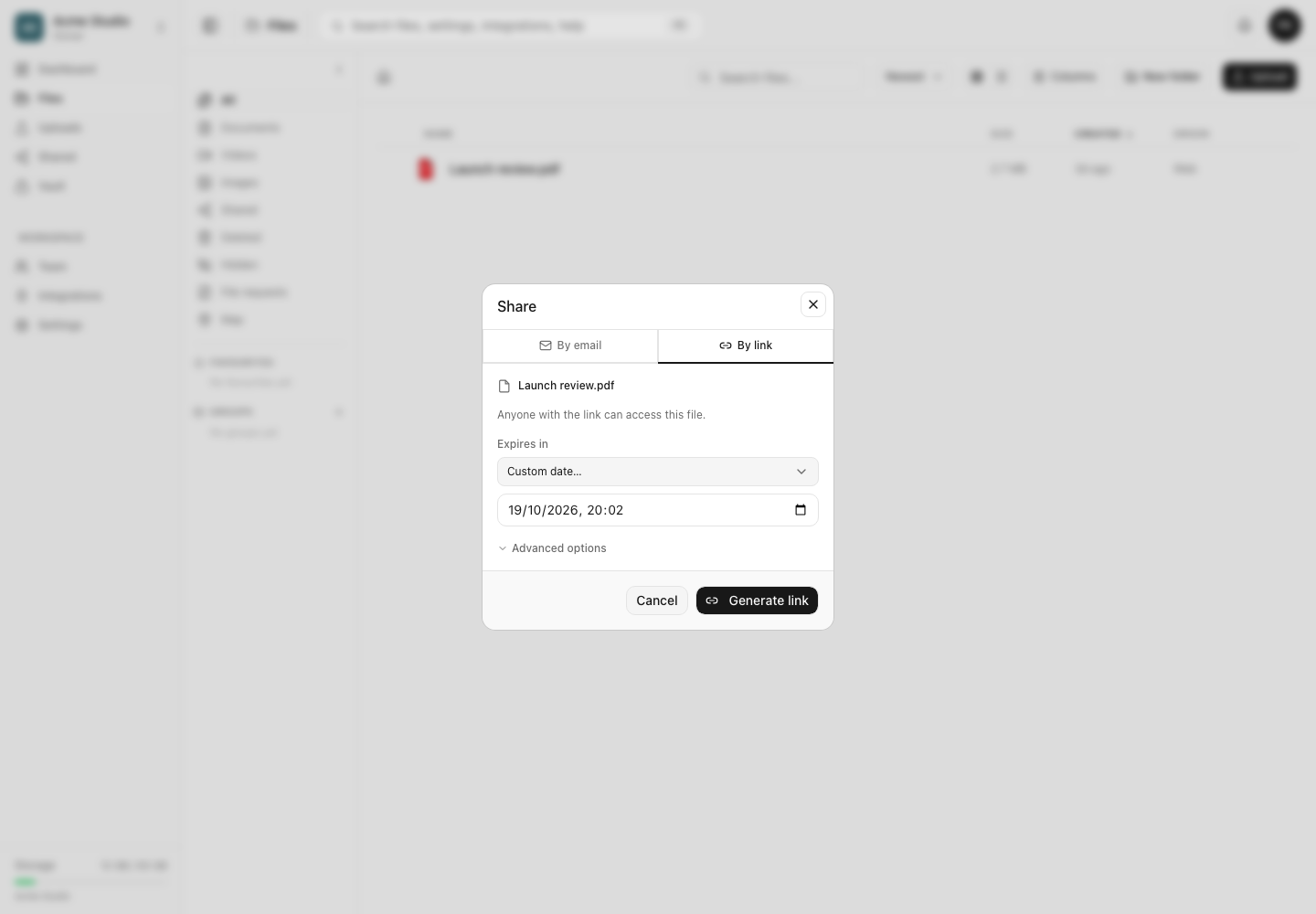
実際の有効期限を確認する
- リンクを作成したら共有を開いてください。
- 項目を探し、有効期限と状態を確認してください。期限が近づくとまもなく期限切れと表示されます。
- リンクを選択して詳細を開いてください。リンクの管理欄に残り時間または該当なしが表示されます。
- 希望した日時より早い場合は、表示された日時を期限としてください。受信者にそれより長い期限を約束しないでください。
- この値を確認してから、最終的なURLをコピーしてテストしてください。
現在、アプリは指定された日時が作成から最長10年以内であることを検証します。ワークスペースではそれより短い上限を設定できます。Freeでは、30日、90日、該当なしを選んでも、新規リンクはすべて7日間に制限されます。より厳しい上限が適用されます。
有効期限の上限と境界での動作
APIは保存された有効期限のタイムスタンプを現在時刻と比較します。期限を過ぎると、その共有URLへのリクエストには期限切れの応答が返され、公開ページにリンクの有効期限切れと表示されます。ファイルをまだ保存していない受信者は、そのリンクから新たに閲覧やダウンロードを開始できません。
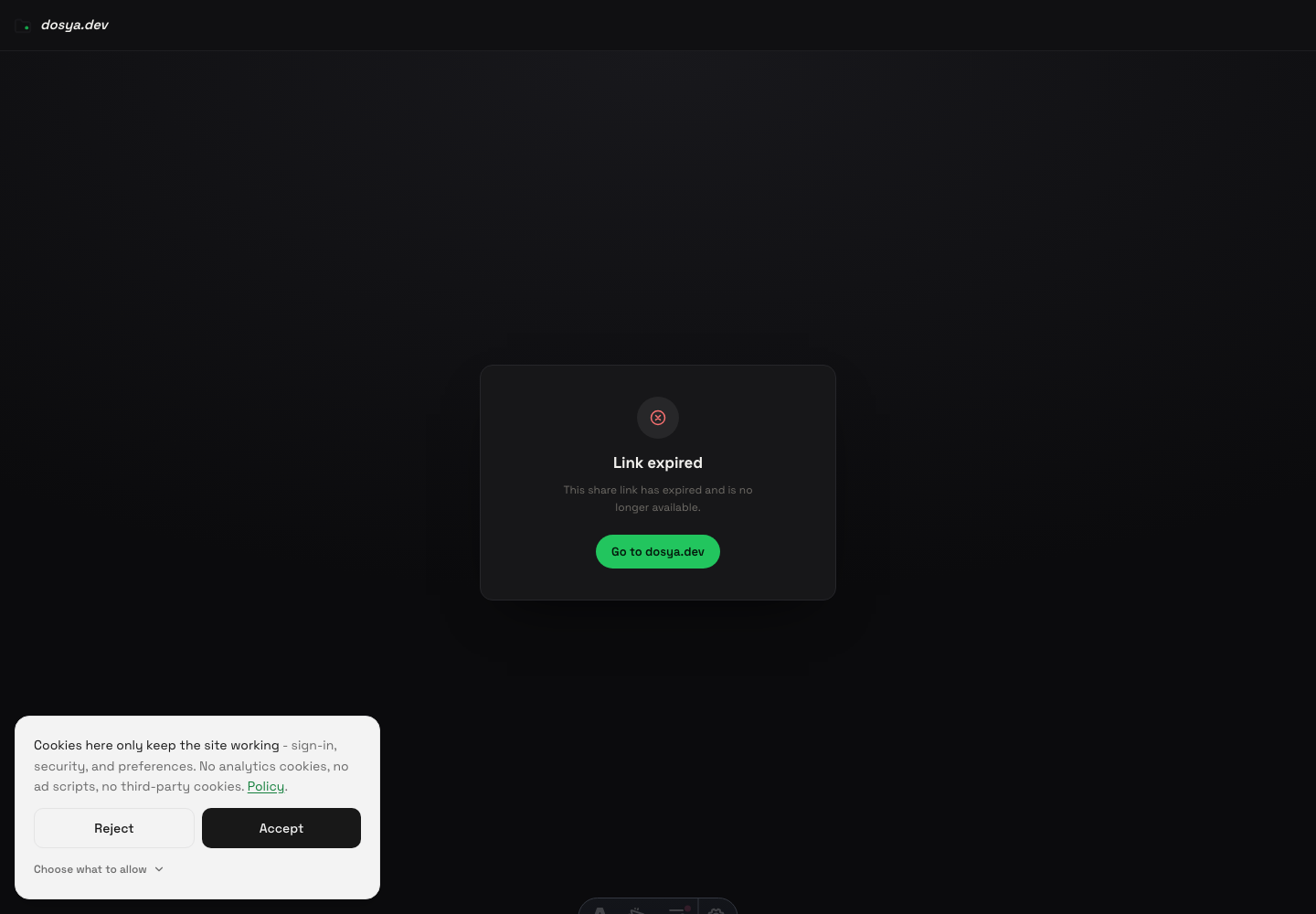
値は正確なタイムスタンプなので、異なるタイムゾーンにいる2人には同じ瞬間が異なる時刻で表示されることがあります。受信者の所在地を考慮して期限を選んでください。
操作後の状態
リンクは他のすべてのアクセス設定に従い、保存された有効期限まで使用できます。期限を過ぎると受信者にはリンクの有効期限切れと表示され、オーナーには共有でリンクが期限切れとして表示されます。ファイル、そのバージョン、コメント、他の共有リンクはワークスペースに残ります。
トラブルシューティング
有効期限が選択した日時より早い。 Sharedで作成済みリンクを確認してください。ワークスペースの上限やFreeプランの7日間の上限により、該当なしを含む長い期限が通知なく短縮されることがあります。
Custom dateが受け付けられない。 現在より1分以上先の有効なローカル日時を選んでください。現在のAPIは作成から3,650日を超える日時を受け付けません。
受信者から予想より早く期限切れになったと言われた。 実際に保存された有効期限、受信者のタイムゾーン、使用した完全なURLを比較してください。同じファイルの古いリンクを開いていないか確認してください。
ページに期限切れではなく無効化と表示される。 権限を持つ人が手動でリンクを終了しました。無効化は期限切れとは別の終了状態で、予定の有効期限より前にも起こります。
受信者がコピーを保持している。 有効期限はdosyaからの今後の提供を制御します。すでにダウンロードされたデータや、有効期間中に撮影された画面キャプチャを回収することはできません。
よくある質問
有効期限が選択した日時より早いのはなぜですか?
ワークスペースの最長有効期間、またはFreeプランの7日間の上限により、希望した有効期間が短縮されました。共有で実際の結果を確認してください。
リンクの期限が切れると元のファイルは削除されますか?
いいえ。そのURLだけが使えなくなります。ワークスペースのファイルや他のリンクは、別途変更または削除されるまで残ります。
Neverとは何ですか?
期限を設けないように指定します。ただしワークスペースの上限やFreeプランのポリシーにより期限が設定されることがあり、オーナーはいつでもリンクを無効化できます。
関連ガイド
この記事は役に立ちましたか?
評価の結果を読み込んでいます…
投票すると、回答を変更できるように、必要な投票用Cookieが最長180日間保存されます。
質問と回答
このガイドの手順について質問できます。質問は確認後に公開されます。
公開の質問には、アカウントの詳細、認証情報、非公開ファイルを含めないでください。これらについては 非公開サポート をご利用ください。
質問を読み込んでいます…
dosyaアカウントにサインインすると、質問を投稿できます。