ファイル共有リンクをパスワードで保護する
ファイル、フォルダー、ファイル一式のパスワード付きリンクを作成してテストし、非公開受信者の確認、解除回数の制限、ワークスペースのポリシーエラーを理解します。
最終確認日
スクリーンショットは英語版の画面です。
共有リンクを生成または送信する前にパスワードを追加してください。各リンクは独自の設定を持つため、新しいURLを保護しても同じファイルやフォルダーへの古いURLは変更されません。
パスワードはその公開トークンを通じたアクセスを制御します。保存された項目の暗号化、受信者の特定、ワークスペースのメンバーシップの変更、すでにダウンロードされたコピーの回収は行いません。
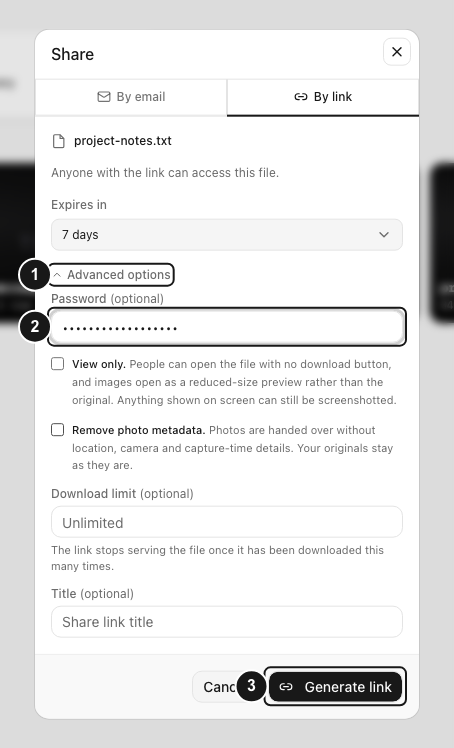
手順:保護された公開リンクを作成する
- ファイルを開き、ファイル、フォルダー、または選択したファイル一式を探してください。
- 共有を開き、リンクで共有を選択してください。
- 有効期限を確認してください。有効期限とパスワードは独立した設定です。
- 詳細設定を展開してください。
- パスワード(任意)に送信用のパスワードを入力してください。プレースホルダーには8文字以上と表示されます。
- 必要に応じて閲覧のみ。、Remove photo metadata.、**ダウンロード回数の制限(任意)**など別の設定を選択してください。
- リンクを生成を選択してください。
- 共有リンクを作成しましたでURLをコピーし、完了を選択してください。
dosyaはパスワードの前後の空白を取り除きます。空でない結果が8文字未満の場合はPassword must be at least 8 charactersが返されます。
メンバーのロールにはcreate_share_links権限が必要です。ワークスペースのポリシーによりShare links are disabled for this workspaceと表示され、作成を拒否されることがあります。パスワードが必須のワークスペースでは、欄が空の場合に**このワークスペースではすべての共有リンクにパスワードが必要です。**が返されます。full_lockのリンクにもパスワードが必要です。
初めてアクセスする受信者の画面をテストする
- このURLにアクセスしたことのない新しいプライベートブラウザウィンドウを開いてください。
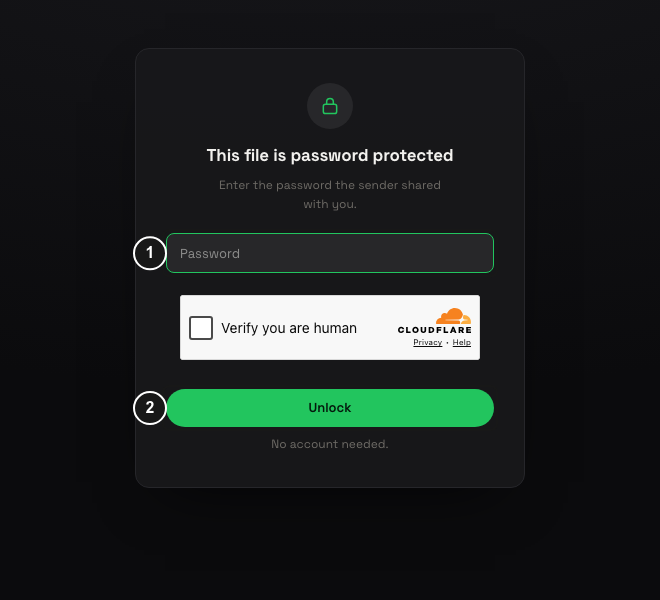
- 完全なリンクを貼り付けてください。ファイルの場合、ロックされたページにThis file is password protectedと表示されます。
- Passwordに送信用パスワードを入力してください。
- 人間による操作の確認が表示されたら完了し、Unlockを選択してください。
- 期待するファイル名、フォルダー、ファイルの集まりが表示されることを確認してください。
- プレビューとダウンロードの操作がリンク設定と一致することを確認してください。テストダウンロードでもダウンロード回数制限の1回を消費する場合があります。
パスワードの入力に成功すると、このリンクトークンに対する署名付きの30分間のブラウザ許可が作成されます。許可が有効な間は更新しても再入力を求められない場合があります。新しい受信者の画面を再現する際は、毎回新しいプライベートウィンドウでテストしてください。

パスワードの試行回数制限
パスワードのエンドポイントは共有トークンとクライアントIPごとに15分間で5回まで試行できます。複数のIPに分散した推測から保護するため、リンクには連続失敗による別のロックもあります。エラーにはIncorrect passwordと**Too many attempts, try again later.**があります。
パスワードが使えない場合は推測をやめてください。既知の非公開の手段で送信者にURLとパスワードを確認してください。繰り返し試すと、ロックが解除されるかオーナーがAPIでパスワードを変更するまで、正しい受信者もブロックされる場合があります。
パスワードは英字の大文字と小文字を区別します。確認前に前後の空白が取り除かれます。
パスワードと指定受信者のアクセスを組み合わせる
共有 → メールで共有で送信者は招待した人のみ開けますを選択できます。これによって制限付きリンクが作成されます。この場合、URLとパスワードを持っているだけでは不十分です。
- 受信者は共有を受け取ったアドレスを入力します。
- Send codeは招待済みかどうかにかかわらず同じ共通メッセージを返し、受信者一覧の探索を防ぎます。
- 招待されたアドレスには15分で期限切れになる6桁のコードが届きます。
- コードの誤入力は5回までです。期限切れまたは5回失敗した後は新しいコードをリクエストしてください。
- 確認に成功すると、別の30分間の受信者許可が作られます。
- リンクにパスワードもある場合、その後パスワードが求められ、別の30分間のパスワード許可が作られます。
2つの許可は異なるCookieと署名された対象を使用します。メール確認はパスワードの代わりにならず、パスワード許可も指定受信者の確認を回避できません。
公開ファイルリクエストは別の招待方式を使います。受信者URLでアドレスを紐付け、メールによる確認コードは使用しません。
アクセス情報を安全に送信して保管する
可能であれば、テスト済みURLと正確なパスワードを別々の信頼できる手段で送信してください。指定受信者にも制限されていなければ、URLとパスワードの両方を得た人は、それらを転送できます。
送信後に共有 → 自分が作成を開き、対象、パスワードの表示、有効期限、アクセスモード、ダウンロード設定を確認してください。同じ項目への古いリンクも確認してください。不要なURLは失効させてください。失効するとそのトークンは直ちに終了し、元に戻せません。
パスワード保護は受信者が保存したダウンロードを削除しません。**閲覧のみ。**は通常のダウンロード操作を取り除き、対応するコンテンツをインラインで表示します。JPEG、PNG、HEIC画像は長辺が最大1,600 pxのWebP派生画像に再エンコードされます。WebP、AVIF、GIF、SVG、BMP、ICOは元のバイトのままインライン配信される場合があるため、閲覧のみはすべてのプレビュー可能な画像で元データを渡さないことを保証しません。見える内容はキャプチャすることもできます。
後からパスワードを変更または削除する
現在のWebアプリでは既存リンクのパスワードを編集できません。Webでは古いURLを失効させ、新しいパスワードで代替リンクを作成します。代替リンクは別のトークンを使うため、古いアクセスは直ちに遮断されます。
APIでは有効なリンクをそのまま更新できます。新しい解除には変更後のパスワードが必要ですが、発行済みのパスワード許可は30分間の残り期間中有効な場合があります。ワークスペースのポリシーでパスワードが必須の場合やリンクが完全ロックを使用する場合、API更新でもパスワードは削除できません。
両方の手順については共有リンクのパスワードを変更するを参照してください。
トラブルシューティング
パスワード入力が表示されません。 新しいプライベートウィンドウを使用し、古い保護されていないリンクではなく、保護されたURLをコピーしたことを確認してください。
正しいパスワードで非公開リンクのエラーが返ります。 先に指定受信者のメール確認を完了してください。サーバーはパスワードより先に受信者の確認を判定します。
APIでパスワードを変更した後もリンクが開きます。 ブラウザに有効な30分の許可が残っている場合があります。直ちに遮断するにはリンクを失効させてください。
保護されたリンクが期限切れまたは失効しています。 パスワードでは再び開けません。送信者は編集可能な有効リンクの期限を延長するか、失効後に代替リンクを作成する必要があります。
項目が利用できないと表示されます。 共有対象が削除された、完全ロックの下に移動した、または作成者から非表示になった可能性があります。オーナーが対象の状態を修正するか、別のリンクを発行する必要があります。
期待される結果
公開リンクに初めてアクセスする受信者は、dosyaが共有コンテンツを表示する前にリンクのパスワードを入力する必要があります。両方の制限がある場合、制限付き受信者は先に招待された受信箱を管理していることを証明し、その後パスワードを入力します。
関連ガイド
この記事は役に立ちましたか?
評価の結果を読み込んでいます…
投票すると、回答を変更できるように、必要な投票用Cookieが最長180日間保存されます。
質問と回答
このガイドの手順について質問できます。質問は確認後に公開されます。
公開の質問には、アカウントの詳細、認証情報、非公開ファイルを含めないでください。これらについては 非公開サポート をご利用ください。
質問を読み込んでいます…
dosyaアカウントにサインインすると、質問を投稿できます。