Sicheren Freigabelink erstellen
Erstellen und testen Sie einen Cloud-Freigabelink für den gewünschten Empfängerkreis mit Passwort, Gültigkeit und Downloadregeln gemäß der Workspace-Richtlinie.
Zuletzt geprüft
Screenshots zeigen die englische Oberfläche.
Wählen Sie in Dateien bei einer vollständig hochgeladenen Datei Teilen, dann Per Link für eine öffentliche URL oder Per E-Mail für benannte Empfänger. Richten Sie den Zugriff ein und testen Sie ihn vor dem Versand in einem privaten Browserfenster.
Bevor Sie beginnen
- Prüfen Sie den aktiven Workspace, den Dateinamen und ob der Upload abgeschlossen ist. Eine Freigabe-URL verweist auf den gewählten Eintrag; sie lädt keine Ersatzdatei hoch.
- Ihre Rolle benötigt die Berechtigung Freigabelinks erstellen. Mitglieder mit Ordnerbeschränkung dürfen nur Ziele im zugewiesenen Ordnerbaum freigeben.
- Ein verborgenes Ziel erscheint für Mitglieder ohne Sichtberechtigung als nicht verfügbar. Full lock am Ziel oder einem übergeordneten Ordner verhindert öffentliche Links, auch wenn Sie in Ihrer Mitgliedssitzung eine persönliche Entsperrfreigabe haben.
- Entscheiden Sie, ob die URL weitergegeben werden darf. Per Link gewährt allen mit der URL Zugriff gemäß Passwort, Gültigkeit und weiteren Regeln. Per E-Mail kann den Zugriff auf bestätigte Adressen beschränken.
- Veröffentlichen Sie sensible URLs und Passwörter nicht in öffentlichen Tickets oder Screenshots.
Schritte
Festlegen, wer die Freigabe öffnen darf
- Öffnen Sie Dateien. Suchen Sie die vollständig hochgeladene Datei und wählen Sie Teilen im Zeilen-, Kachel- oder Rechtsklickmenü.
- Prüfen Sie den Namen des Ziels unter Freigabe.
- Wählen Sie, wie Sie Empfänger erreichen möchten:
- Per Link zeigt Jeder mit dem Link kann auf diese Datei zugreifen. und erstellt eine Zugangs-URL. Es wird keine Einladung gesendet.
- Per E-Mail akzeptiert bis zu 50 unterschiedliche gültige Adressen. Lassen Sie für einen privaten Link Only these people can open it. aktiviert. Jeder Besucher muss eine eingeladene Adresse und den dorthin gesendeten Einmalcode eingeben.
- Bei eingeschränktem E-Mail-Zugriff ist der Code 15 Minuten gültig; fünf Fehlversuche sind erlaubt. Nach erfolgreicher Prüfung gilt die Empfängerfreigabe bis zu 30 Minuten. Durch bloßes Weitergeben der URL wird keine Adresse hinzugefügt.
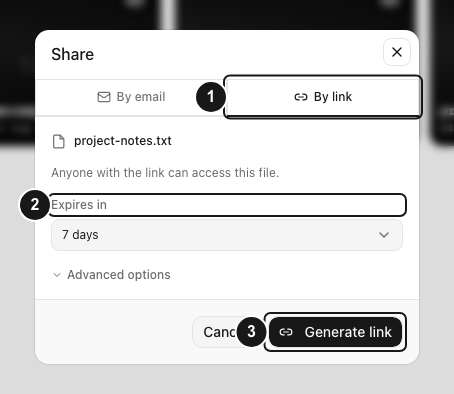
Gültigkeit und Downloadverhalten festlegen
- Prüfen Sie Gültig für. Zur Wahl stehen 1 Stunde, 24 Stunden, 7 Tage, 30 Tage, 90 Tage, Eigenes Datum … und Nie.
- Ein eigener Zeitpunkt muss mindestens eine Minute und höchstens 3.650 Tage in der Zukunft liegen. Workspace-Richtlinien können eine längere Gültigkeit ohne Hinweis kürzen und den Anfangswert vorgeben. Prüfen Sie nach der Erstellung die gespeicherte Gültigkeit.
- Öffnen Sie Weitere Einstellungen und nutzen Sie nur die benötigten Einstellungen:
- Link-Passwort (optional) benötigt nach Entfernen äußerer Leerzeichen mindestens acht Zeichen. Es ist von der E-Mail-Prüfung unabhängig.
- Nur ansehen. blockiert normale Downloads als Anhang und zeigt geeignete Vorschauen direkt an. JPEG, PNG und HEIC werden als WebP neu kodiert, mit höchstens 1.600 px an der längsten Kante. Für WebP, AVIF, GIF, SVG, BMP und ICO fehlt der Server-Dekodierer. Diese Formate können direkt als unveränderte Originaldaten angezeigt werden. Nur ansehen garantiert daher nicht, dass die Quelldaten bei jeder Bildvorschau zurückgehalten werden. Alles Sichtbare lässt sich weiterhin aufnehmen.
- Remove photo metadata. entfernt Fotometadaten zu Position, Kamera und Aufnahmezeit aus ausgelieferten Fotos. Das Workspace-Original bleibt unverändert.
- Download-Obergrenze (optional) akzeptiert ganze Zahlen von 1 bis 10.000. Die erste zulässige Datensitzung für Vorschau oder Download belegt einen Platz, auch bei Nur ansehen. Weitere Range-Anfragen derselben Datei innerhalb ihrer einstündigen signierten Sitzung nutzen denselben Platz. Neue Browser oder spätere Sitzungen können weitere Plätze belegen.
- Der Dialog zeigt auch Titel (optional). Bei Per Link speichert die aktuelle Anfrage Titel (optional) und Nachricht ohne äußere Leerzeichen in der Freigabe und zeigt beides dem Empfänger. Wählen Sie einen klaren Titel, wenn der Dateiname nicht genügt. Prüfen Sie die gespeicherten Werte danach unter Freigabe.
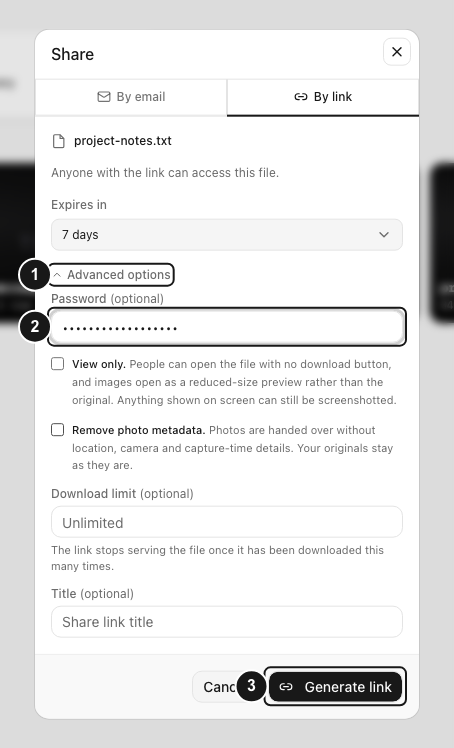
Freigabe erstellen und prüfen
- Erstellen und kopieren Sie bei Per Link die URL. Senden Sie bei Per E-Mail die Einladungen:
- Wählen Sie bei Per Link die Aktion Link erstellen. Warten Sie auf Freigabelink erstellt, nutzen Sie das Kopiersymbol und wählen Sie Fertig. Automatisches Kopieren wird mit Link copied — Share link copied to clipboard. bestätigt.
- Wählen Sie bei Per E-Mail die Aktion Senden. Die Erfolgsmeldung nennt die Anzahl der erreichten Adressen und etwaige Versandfehler. Der Dialog wird zurückgesetzt und geschlossen. Er zeigt weder Freigabelink erstellt noch eine Kopierbestätigung.
- Öffnen Sie Freigabe → Von mir und prüfen Sie den gespeicherten Eintrag. Die Details zeigen Zugriffsberechtigte, gespeicherte Gültigkeit, Passwortstatus und Downloads: Allowed oder Nur ansehen. Hier finden Sie auch nach dem Schließen des E-Mail-Dialogs die gespeicherte URL.
- Öffnen Sie öffentliche Zugangslinks in einem privaten Browserfenster. Rufen Sie für eingeschränkte E-Mail-Freigaben die Adresse unter Freigabe → Von mir ab. Testen Sie mit einem eingeladenen Postfach, das den Einmalcode empfangen kann.
- Prüfen Sie Ziel, Passwortabfrage, Empfängerprüfung, Gültigkeit und Downloads. Rufen Sie beim Test eines Links mit nur einem Platz keine Dateidaten ab: Schon eine zulässige direkte Vorschau verbraucht den Platz. Setzen Sie die Grenze auf mindestens zwei, damit sowohl ein Datentest im privaten Fenster als auch eine Empfängersitzung möglich sind.
- Geben Sie eine Adresse aus Per Link erst danach weiter. Senden Sie das Passwort möglichst separat. Bei Per E-Mail wurden die Einladungen bereits gesendet. Korrigieren Sie als fehlerhaft gemeldete Adressen und senden Sie erneut, statt auf ein Linkergebnis zu warten.
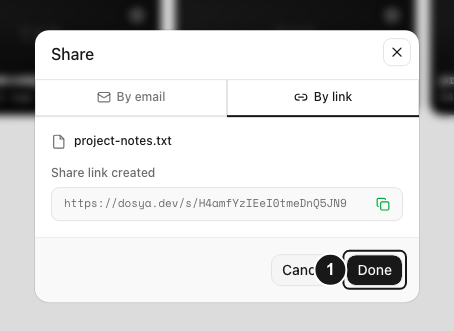
Erwartetes Ergebnis
Der neue Eintrag unter Freigabe → Von mir zeigt Ziel, tatsächliche Gültigkeit, Passwortstatus, Empfängerkreis und Downloadmodus. Im privaten Browserfenster öffnet sich die richtige Datei. Alle festgelegten Prüfungen erfolgen, bevor zugriffsbeschränkte Daten ausgeliefert werden.
Tarif- und Workspace-Grenzen
- Ersteller im Free-Tarif dürfen insgesamt fünf aktive Links über alle Workspaces hinweg haben. Die genaue Fehlermeldung lautet The free plan allows 5 active share links at a time. Revoke one, let one expire, or upgrade for unlimited links.
- Links im Free-Tarif gelten höchstens sieben Tage, auch bei Nie oder einer längeren Auswahl. Strengere Workspace-Grenzen haben Vorrang.
- Widerrufene und abgelaufene URLs belegen keinen aktiven Platz mehr.
- Für öffentliche Freigaben eines Free-Kontos stehen 10 GiB pro UTC-Tag zur Verfügung. Danach erscheint This link’s owner has reached their free plan’s daily share-transfer allowance. Try again later - or the owner can upgrade for unmetered sharing.
- Workspaces können Freigabelinks deaktivieren, Passwörter vorschreiben, eine Standardgültigkeit festlegen oder die Gültigkeit begrenzen.
- Links für mehrere Dateien erlauben 1 bis 100 Dateien. Bei 101 erscheint Maximum 100 files per share link.
Diese Grenzen gelten für das gespeicherte Ergebnis. Die Auswahl im Formular allein zählt nicht. Prüfen Sie vor dem Weitergeben den fertigen Eintrag in Freigabe.
Sperren, verborgene Dateien und spätere Änderungen
Persönliches Entsperren durch ein Mitglied wird bei öffentlichen Links bewusst nicht berücksichtigt. Bei Full lock am Ziel oder einem übergeordneten Ordner müssen Sie die Sperre mit entsprechender Berechtigung ändern oder aufheben. Alternativ können Sie eine separate Kopie freigeben. Verborgene Dateien gelten für Rollen ohne Sichtberechtigung als nicht gefunden.
Wird nach der Linkerstellung Full lock für ein Ziel aktiviert oder das Ziel vor dem Ersteller verborgen, wird der öffentliche Zugriff beim Öffnen blockiert. Wird dieser Zustand aufgehoben, kann ein unveränderter, nicht widerrufener Link wieder zugänglich werden. Ein Widerruf beendet das Token dagegen endgültig.
Auch Nur ansehen am Ziel beschränkt den Link auf das Ansehen, selbst wenn der Link Downloads erlaubt. Persönliche Entsperrfreigaben umgehen keine dieser Regeln für öffentliche Links.
Widerruf und endgültige Folgen
Öffnen Sie Freigabe → Von mir, suchen Sie den betreffenden Eintrag, wählen Sie Freigabelink widerrufen und bestätigen Sie Widerrufen. Neue Anfragen liefern sofort This share link has been revoked. Die URL lässt sich nicht reaktivieren. Erstellen Sie für erneuten Zugriff einen neuen Link.
Ein Widerruf löscht keine Quelldatei, ruft weder Downloads noch zugestellte E-Mails zurück und ändert keine anderen Links zum selben Ziel. Prüfen Sie alle Freigaben, wenn das Ziel nirgends mehr freigegeben sein soll.
Fehlerbehebung
Link erstellen meldet deaktivierte Freigabe oder Passwortpflicht. Folgen Sie der in der Meldung genannten Workspace-Richtlinie. Nur berechtigte Workspace-Admins sollten diese Einstellungen ändern.
Unter Freigabe ist die Gültigkeit kürzer. Free-Tarif und Workspace-Grenzen verkürzen eine zu lange eingestellte Gültigkeit. Maßgeblich ist der gespeicherte Zeitstempel.
Das Formular meldet eine gesperrte oder fehlende Datei. Prüfen Sie die Sichtberechtigung Ihrer Rolle und Full lock im Ordnerbaum. Die erneute Eingabe eines persönlichen Sperrpassworts berechtigt nicht zum Erstellen eines beständigen öffentlichen Tokens.
Ein privater Empfänger kommt nicht weiter. Er muss genau die eingeladene Adresse verwenden. Einmalcodes gelten 15 Minuten und werden beim Senden eines neuen Codes ersetzt. Fordern Sie nach fünf Fehlversuchen einen neuen Code an.
Die Download-Obergrenze war zu früh erreicht. Vorschau oder Download im privaten Fenster können einen Platz belegen. Range-Anfragen derselben Datei innerhalb derselben einstündigen signierten Sitzung zählen zusammen. Ein anderer Browser, eine andere Datei oder eine spätere Sitzung können weitere Plätze belegen.
Der Empfänger sieht eine Free-Transfermeldung. Warten Sie auf das neue Tageskontingent nach UTC oder lassen Sie den Kontoinhaber den Tarif ändern. Ein weiterer Link desselben Inhabers im Free-Tarif erhält kein eigenes Kontingent.
Häufige Fragen
Brauchen öffentliche Empfänger ein dosya-Konto?
Nein. Besucher öffnen die über Per Link erstellte öffentliche Seite nach den Zugriffsregeln des Links. Eingeschränkter Zugriff über Per E-Mail prüft den Zugang zu einem eingeladenen Postfach und erfordert keine Workspace-Mitgliedschaft.
Kann ich die URL nach dem Versand ändern?
Über die authentifizierte API lassen sich mehrere Einstellungen bestehender Links ändern. In der aktuellen Web-App können Sie Links erstellen und widerrufen. Nutzen Sie die tatsächlich verfügbaren Aktionen und testen Sie nach jeder Änderung erneut.
Ist ein Freigabepasswort dasselbe wie Full lock?
Nein. Ein Freigabepasswort sichert diese URL. Full lock gilt für das Workspace-Ziel oder den Ordnerbaum. Es blockiert Linkerstellung oder öffentlichen Zugriff unabhängig von einer vorübergehenden persönlichen Entsperrfreigabe.
Verwandte Anleitungen
War diese Anleitung hilfreich?
Bewertungen werden geladen …
Beim Abstimmen speichern wir ein notwendiges Abstimmungs-Cookie bis zu 180 Tage. So können Sie Ihre Antwort ändern.
Fragen und Antworten
Stellen Sie Fragen zu den Schritten dieser Anleitung. Fragen werden vor der Veröffentlichung geprüft.
Veröffentlichen Sie in Fragen keine Kontodaten, Zugangsdaten oder privaten Dateien. Nutzen Sie privaten Support für solche Angaben.
Fragen werden geladen …
Melden Sie sich bei Ihrem dosya-Konto an, um eine Frage zu stellen.