クラウドフォルダーを1つのリンクで共有
クラウドフォルダーのURLを作成してテストします。更新されるサブフォルダー、非表示やロックによる除外、閲覧のみのアクセス、ZIPの上限を確認します。
最終確認日
スクリーンショットは英語版の画面です。
フォルダーリンクを使うと、選択したクラウドフォルダー配下の対象ファイルとサブフォルダーを1つのアドレスで共有できます。内容はある時点の固定されたコピーではなく、後から追加した対象の項目も表示されることがあります。受信者が開いたりダウンロードしたりするときは、非表示または完全にロックされた配下の項目は除外されます。
始める前に
- 対象のワークスペースを選択し、届ける内容のアップロードを完了してください。
- 可能なら専用の配布用フォルダーを使ってください。作業用フォルダーを再利用すると、URLの送信後に追加した対象ファイルが公開される場合があります。
- ロールに共有リンクを作成の権限とフォルダーへのアクセス権が必要です。フォルダーに制限されたメンバーは、割り当てられたサブツリー内の対象だけを共有できます。
- 1つのリンクの対象は1つのフォルダーツリーです。ダイアログで複数のフォルダーをまとめたり、フォルダーと別に選択したファイルを混在させたりすることはできません。
- URLを公開するか、パスワードで保護するか、指定したメール受信者に制限するか、閲覧のみにするかを決めてください。
手順
- ファイルを開き、対象フォルダーを探してください。フォルダーの行またはカードのメニューを使うか、右クリックして共有を選択してください。
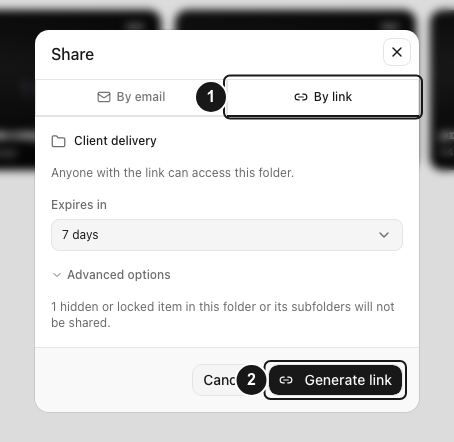
- 表示されたフォルダー名を確認してください。ダイアログはメールで共有で開きます。アドレスを持つ人なら誰でも開けるようにする場合はリンクで共有を選択してください。
- 有効期限を確認し、1時間、24時間、7日、30日、90日、カスタム日付…、該当なしから選択してください。ワークスペースとFreeプランの上限により、保存される期間が短くなる場合があります。
- 必要に応じて詳細設定を展開してください。
- **パスワード(任意)**は8文字以上必要です。
- 「閲覧のみです。」で始まる項目ではフォルダーのZIPや通常のファイルダウンロードはできませんが、閲覧と対象ファイルのプレビューは可能です。
- 「写真のメタデータを削除します。」で始まる項目は配布する写真から位置、カメラ、撮影時刻の情報を除き、元の写真は変更しません。
- **ダウンロード回数の制限(任意)**には1〜10,000の整数を指定できます。すべてダウンロードによるZIPの配布が成功すると、ファイルごとではなくZIP全体で1枠を消費します。対象ファイルのプレビューを開く場合も、閲覧のみを含め、最初のバイトセッションで1枠を消費します。署名付きの1時間のセッション内で同じファイルを後からRange読み取りする場合は、その枠を再利用します。
- 進む前に除外通知を確認してください。共有されない非表示または完全にロックされた項目の数が表示されます。除外フォルダーの配下をすべて数えるのではなく、除外された各項目を1回ずつ数えます。
- 選択した配布方法を完了してください。
- リンクで共有の場合はリンクを生成を選択し、共有リンクを作成しましたを待って、コピーアイコンでアドレスを保存してから完了を選択してください。
- メールで共有の場合は50件以内のアドレスを追加し、「これらの人だけが開けます。」で始まる項目の選択を維持するか決めて送信を選択してください。成功通知の送信数と失敗したアドレスの一覧を確認してください。モーダルはリセットされて閉じ、生成されたURLは表示されません。
- 共有 → 自分が作成を開き、保存されたフォルダーの行を選択してください。記録された設定とURLを使ってオーナー側で確認します。メール受信者にはすでに招待が送信されています。
- フォルダーのアドレスをプライベートウィンドウで開き、対象のサブフォルダーをすべてたどって保護された箇所がないことを確認してください。設定されている場合はパスワードまたは招待メールのコード認証を完了してください。
- ダウンロードが有効な場合は代表ファイルを1件ダウンロードしてください。すべてダウンロードは設定された1枠の消費とアーカイブサイズに問題がない場合だけ使ってください。配布の上限が1枠なら、オーナーのテスト中にプレビューやアーカイブを開かず、テスト用に上限を上げるか、唯一のバイトセッションを受信者のために残してください。
- リンクで共有の場合は確認済みのアドレスを手動で届け、可能ならパスワードを別に送信してください。メールで共有の場合はコピーして完了する結果を期待せず、失敗したアドレスを修正して再試行してください。
期待される結果
テストしたURLで対象の最新フォルダーツリーが開き、事前通知に示された保護対象の配下項目がすべて除外されます。リンクと対象の設定で許可されたプレビューまたはダウンロード操作だけが表示されます。受信者はワークスペースに参加しません。
受信者に表示される内容
公開フォルダーページには対象の配下項目が一覧表示され、訪問者はワークスペースのメンバーに追加されません。共有ルートの下に新たに置かれた対象コンテンツは、同じ有効なURLから表示される場合があります。ツリー内の名前変更や移動は、最新のフォルダーが再取得されると反映されます。
次の項目は通常の方法では配布されません。
- 非表示のフォルダーとファイル、および除外された非表示フォルダーの配下。
- Full lockが設定された項目と、完全にロックされた上位フォルダーによって保護される配下の項目。
- ワークスペースの現在のツリーから削除された項目。
- 閲覧のみが設定された配下の項目の通常のダウンロード。プレビューは可能な場合がありますが、ZIPアーカイブからは除外されます。
共有ルート自体が作成後にリンク作成者から非表示になるか、Full lockが設定されると、URL全体が使用できなくなります。その設定を解除すると、無効化されておらず期限も切れていないリンクは再び使える場合があります。メンバーが1時間だけロックを解除しても、個人への許可はURLに付随しないため、公開アクセスは復旧しません。
フォルダーのZIPの上限
すべてダウンロードは、その時点でリンクから公開できる配下の項目を含む1つのZIPをストリーミングします。
- アーカイブの最大項目数:10,000。
- 元のファイルの合計サイズの上限:5 GiB。
- 試行上限:同じリンクとクライアントIPにつき、毎時フォルダーZIPリクエスト10回。
- 対象が空の場合はThere is nothing in this folder to downloadが返されます。
- 項目が多すぎる場合は**Too many files to archive at once (max 10000)**が返されます。
- サイズ超過時は**Archive too large (max 5 GiB)**が返されます。
- 閲覧のみのフォルダーでは**This folder is view-only. Downloads are not allowed.**が返されます。
ストリーミング前にアーカイブの元のファイルの全サイズが、Freeのオーナーの日次公開共有転送容量と照合されます。Freeアカウントには全公開リンクを通じてUTCの日ごとに10 GiBが割り当てられます。設定されたリンクのダウンロード上限はZIP全体で一度消費されます。拒否され開始しなかったアーカイブは配布成功として扱われません。フォルダーの一覧表示だけではバイトの枠を消費しませんが、対象の配下ファイルのプレビューを開くと消費します。
アーカイブの上限を超えるフォルダーは分割するか、ポリシーが許す場合は受信者に対象ファイルを個別に取得してもらってください。大きなツリーを閲覧できても、1つのZIPに収まるとは限りません。
プラン、ポリシー、アクセスのルール
- Freeの作成者が持てる有効なリンクは5件で、各リンクの期限は最長7日です。無効化されたリンクや期限切れのリンクは枠を消費しません。
- ワークスペースの設定で共有の無効化、パスワードの必須化、標準の有効期限の設定、より短い最長期間の指定ができます。
- リンクで共有はURLを持つ人なら誰でもアクセスできます。メールで共有で「これらの人だけが開けます。」で始まる項目を選択すると、招待された各アドレスはメールのワンタイムコードによる認証が必要です。
- 範囲外のフォルダーはThis folder is outside the folder you’re confined toと表示され、共有できません。
- 非表示のルートにはFolder not foundが返されます。上位フォルダーにロックが設定されている場合はThis folder is inside a locked folder and cannot be shared、ルートがロックされている場合はThis folder is fully locked and cannot be sharedと表示されます。
- 自分のセッションでフォルダーのロックを解除しても、いずれの公開リンクのロック制限も解除されません。
無効化とその後のフォルダーの変更
配布を止めるには共有 → 自分が作成を開き、該当するフォルダーリンクの行を無効化してください。無効化は即時に反映され、そのトークンは復元できません。フォルダーの削除、同じフォルダーを指す別のURLの削除、ダウンロード済みZIPの回収は行われません。
共有フォルダーをリンクから参照できない場所に移動するか削除すると、配布は利用できなくなります。追加した内容は自動的に公開される場合があるため、別の作業にフォルダーを転用する前にリンクを無効化してください。
トラブルシューティング
Generate linkでフォルダーがロックされていると表示される場合。 ルートまたは上位フォルダーに設定されたFull lockは、継続的な公開アクセスを妨げます。個人のロック解除では上書きできません。権限のあるオーナーにロック設定の変更を依頼するか、承認された配布用コピーを別の場所で共有してください。
受信者に表示される配下の項目がオーナーより少ない場合。 プライベートウィンドウでの受信者の表示と、非表示およびロックの設定を比較してください。事前通知には除外された保護対象の数が示されますが、公開訪問者にはその名前は表示されません。
Download allが表示されない場合。 まず閲覧のみを確認してください。フォルダーリンク自体でダウンロードを許可していても、対象側の閲覧のみのルールによって該当ファイルがブロックされる場合があります。
個別のファイルは開けるのにZIPが失敗する場合。 エラーの内容を上記の10,000項目、5 GiB、時間あたりの試行回数、リンクのダウンロード回数、Freeの転送容量の制限と照合してください。サイズ超過による拒否を繰り返し再試行せず、配布内容を分割してください。
新しいファイルが意図せず表示された場合。 フォルダーリンクの内容は動的に解決されます。無関係な内容を共有ルートの外へ移動するか、URLを無効化して専用の配布用フォルダーを作成してください。
よくある質問
フォルダー内の選択したファイルだけを共有できますか?
選択した最大100件のファイルをまとめて共有するリンクを使うか、対象を専用フォルダーに入れてください。フォルダーのURLは対象となる最新のツリーを表します。
フォルダーをメールアドレスで制限できますか?
はい。メールで共有を選択し、受信者を50件以内で追加して、「これらの人だけが開けます。」で始まる項目を選択したままにしてください。各受信者はメールで届くコードでアクセスを認証します。
リンクを無効化するとフォルダーも削除されますか?
いいえ。その公開トークンだけが終了します。元のフォルダーとワークスペースのアクセスは、別途変更するまで残ります。
関連ガイド
この記事は役に立ちましたか?
評価の結果を読み込んでいます…
投票すると、回答を変更できるように、必要な投票用Cookieが最長180日間保存されます。
質問と回答
このガイドの手順について質問できます。質問は確認後に公開されます。
公開の質問には、アカウントの詳細、認証情報、非公開ファイルを含めないでください。これらについては 非公開サポート をご利用ください。
質問を読み込んでいます…
dosyaアカウントにサインインすると、質問を投稿できます。