共有リンクの無効化
共有でリンクを探して無効化し、受信者が古いURLを使えなくなったことを確認します。
最終確認日
スクリーンショットは英語版の画面です。
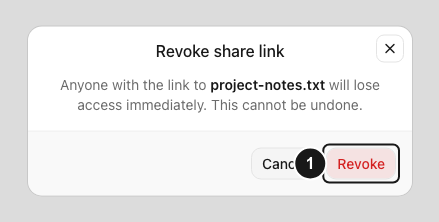
共有を開き、自分が作成でリンクを探して共有リンクを無効化を選択してください。招待を取り消すで確定します。このボタンは共有リンクを無効化します。リンクは無効になり、受信者はそのURLを使って新たにアクセスできなくなります。
始める前に
- dosyaアプリにサインインし、リンクが属するワークスペースを選択してください。
- そのリンクを管理する権限が必要です。自分の共有のみを表示できるロールは、自分が作成したリンクを無効化できます。すべての共有を表示できるロールは、フォルダーへのアクセス権の範囲内で、ワークスペース内の他のリンクも管理できます。
- 停止するリンクを正確に特定してください。ファイルやフォルダーには複数のリンクを作成できます。1つを無効化しても、他のリンクは無効になりません。
- 無効化は元に戻せません。後で項目を再び共有する場合は、新しいリンクを作成し、受信者に新しいURLを送る必要があります。
手順
- アプリのメインナビゲーションで共有を開くか、共有に移動してください。ここはリンクの管理ページです。ファイル内の共有フィルターは、ファイルを別の方法で表示するものです。
- 自分が作成を選択してください。共有されたリンクには他の人から受け取った共有が表示され、送信者用の無効化操作はありません。
- 有効またはまもなく期限切れで一覧を絞り込むか、名前や人物で絞り込みで項目を探してください。リンクの状態が不明な場合はすべてを選択してください。
- ファイルまたはフォルダーの名前と、リンクの状態および有効期限を確認してください。同じ項目に複数のリンクがある場合は、送信したURLに対応するリンクを確認してください。有効な行の共有リンクをコピーを使うと、無効化する前にURLを比較できます。
- 行にポインターを合わせるか、キーボードフォーカスを操作ボタンに移動してください。右端にある、アクセシブルラベルが共有リンクを無効化のX字型ボタンを選択してください。項目名をクリックすると、代わりに共有の詳細が開きます。
- 共有リンクを無効化ダイアログで、表示されたファイルまたはフォルダーの名前を確認してください。招待を取り消すを選択するとリンクの無効化が確定します。キャンセルを選択するとリンクは有効なままになります。
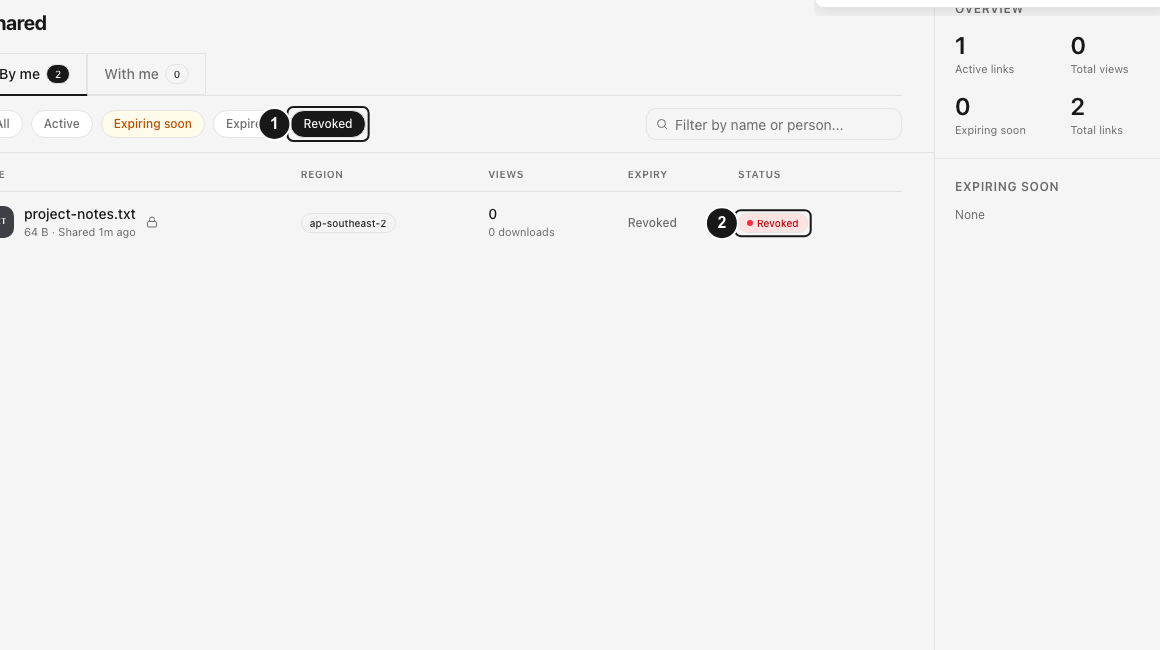
- **共有リンクを無効化しました。**が表示されるまで待ってください。無効化済みフィルターで行を探し、状態を確認してください。
- 新しいプライベートブラウザウィンドウで古いURLを開き、利用できないことを確認してください。項目の共有を完全に停止したい場合は、他の有効なリンクも確認して無効化してください。
期待される結果
選択したリンクは無効化済みと表示され、古いURLから新たにアクセスできなくなります。元のファイルまたはフォルダーはワークスペースに残ります。ロールとワークスペースのポリシーで許可されていれば、別のリンクを作成できます。
無効化が影響するのは、そのリンクを通じたアクセスです。ワークスペースのメンバーシップは削除されず、受信者がすでにダウンロード、保存、キャプチャーしたコピーも回収されません。
制限事項
- 無効化したリンクを元に戻したり再有効化したりする操作はありません。設定を変更したり古いURLを再送したりしても復元されません。
- 行の無効化ボタンは、有効なリンクと期限が近いリンクに表示されます。期限切れまたは無効化済みの行はすでに利用できない状態のため、ここにはボタンが表示されません。
- 受信者は共有されたリンクから他の人のリンクを無効化できません。共有アクセスを変更する必要がある場合は、リンクのオーナーに連絡してください。
- 無効化によって、進行中のダウンロードが中断されることや、受信者のデバイスにすでにあるページやコピーが削除されることは保証されません。新しいリクエストで結果を確認してください。
トラブルシューティング
リンクが見つからない場合。 ワークスペースを確認し、自分が作成を選択して検索をクリアし、すべてを使用してください。ロールによっては自分のリンクしか表示されない場合があります。共有を受け取っただけの場合は送信者に連絡してください。
無効化ボタンが表示されない場合。 行にポインターを合わせるか、操作ボタンにフォーカスを移動してください。操作ボタンは右側に表示されます。状態も確認してください。この一覧では、期限切れまたは無効化済みのリンクに無効化操作は表示されません。権限やフォルダーへのアクセスが変わった場合は、ワークスペースのオーナーに確認してください。
アプリに無効化の失敗が表示された場合。 再試行する前に共有を更新し、状態を確認してください。他の権限を持つ人がすでに無効化したか、元のリ実装が利用できなくなった可能性があります。リンクがまだ有効で操作が繰り返し失敗する場合は、ワークスペース名、時刻、エラーを添えて非公開サポートに連絡してください。機密URLを共有する必要がある場合は、非公開サポートのみを使用してください。
よくある質問
リンクを無効化すると元のファイルも削除されますか?
いいえ。無効化によって変わるのはそのリンクのアクセスです。ファイルまたはフォルダーはワークスペースに残ります。
同じURLを再び使えるようにできますか?
いいえ。目的の設定で新しい共有リンクを作成し、新しいURLを送信してください。
リンクを無効化した後もファイルにアクセスできる人がいるのはなぜですか?
ダウンロード済みのコピー、別の有効な共有リンク、またはワークスペースへの直接アクセスを持っている可能性があります。新しいプライベートウィンドウで該当する古いURLを確認し、その人に関係する他のアクセス経路を確認してください。
関連ガイド
この記事は役に立ちましたか?
評価の結果を読み込んでいます…
投票すると、回答を変更できるように、必要な投票用Cookieが最長180日間保存されます。
質問と回答
このガイドの手順について質問できます。質問は確認後に公開されます。
公開の質問には、アカウントの詳細、認証情報、非公開ファイルを含めないでください。これらについては 非公開サポート をご利用ください。
質問を読み込んでいます…
dosyaアカウントにサインインすると、質問を投稿できます。