Crea un link sicuro per condividere file
Crea e prova un URL di condivisione nel cloud con accesso, password, scadenza e controlli di download adatti ai destinatari e alle regole dello spazio di lavoro.
Ultima revisione
Gli screenshot mostrano l’interfaccia in inglese.
In File, scegli Condividi per un file caricato, scegli Tramite link per un URL pubblico o Via email per destinatari specifici, configura i controlli di accesso e prova il risultato in privato prima di inviarlo.
Prima di iniziare
- Verifica lo spazio di lavoro attivo, il nome del file e il completamento del caricamento. L’URL di condivisione punta all’elemento selezionato nello spazio di lavoro; non carica un file sostitutivo.
- Il tuo ruolo richiede il permesso Crea link di condivisione. Un membro limitato a una cartella può condividere solo elementi nel sottoalbero assegnato.
- Un elemento nascosto risulta non disponibile al membro da cui è nascosto. Un elemento o una cartella madre con Full lock configurato non può ricevere un link pubblico, anche se la sessione corrente del membro dispone di uno sblocco personale.
- Decidi se l’URL può essere inoltrato. Tramite link è pubblico per chiunque lo possieda, nel rispetto di password, scadenza e altri controlli. Via email può limitare l’accesso agli indirizzi verificati.
- Non inserire URL sensibili e password in richieste pubbliche o screenshot.
Passaggi
Scegli chi può aprire il link
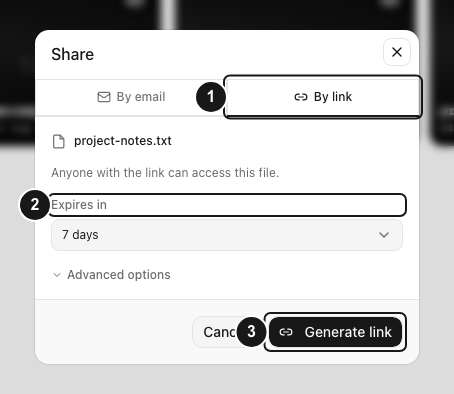
- Apri File, trova il file il cui caricamento è stato completato e scegli Condividi dal menu della riga o della scheda oppure dal menu del tasto destro.
- Verifica il nome dell’elemento sotto l’intestazione Condividi.
- Scegli la modalità di condivisione adatta ai destinatari:
- Tramite link mostra Chiunque abbia il link può accedere a questo file. Crea un URL utilizzabile da chi lo possiede e non invia inviti.
- Via email accetta fino a 50 indirizzi validi distinti. Per un link privato lascia selezionato Only these people can open it. Ogni visitatore deve inserire un indirizzo invitato e un codice monouso inviato a quell’indirizzo.
- Per l’accesso limitato via email considera i tempi: il codice dura 15 minuti, consente cinque tentativi errati e l’autorizzazione ottenuta dal destinatario dura fino a 30 minuti. Inoltrare solo l’URL non aggiunge un altro indirizzo.
Configura scadenza e comportamento del download
- Controlla Scade tra. Le opzioni web sono 1 ora, 24 ore, 7 giorni, 30 giorni, 90 giorni, Data personalizzata… e Mai.
- La data e l’ora personalizzate devono essere almeno un minuto e non più di 3.650 giorni nel futuro. Le regole dello spazio di lavoro possono abbreviare senza avviso una scelta più lunga e impostare il valore iniziale: controlla la scadenza salvata dopo la creazione.
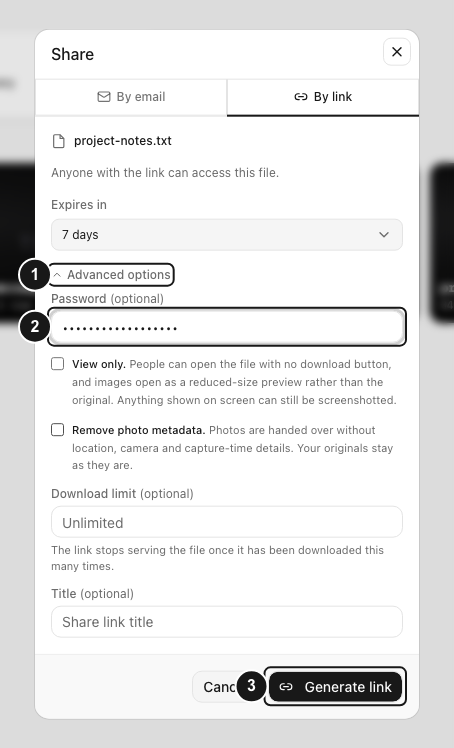
- Espandi Opzioni avanzate e applica solo i controlli necessari:
- Password (facoltativa) richiede almeno otto caratteri dopo la rimozione degli spazi iniziali e finali. È indipendente dalla verifica email del destinatario.
- Sola lettura. blocca il normale download come allegato e fornisce anteprime inline idonee. JPEG, PNG e HEIC vengono ricodificati in WebP con lato maggiore limitato a 1.600 px. WebP, AVIF, GIF, SVG, BMP e ICO non hanno quel decodificatore sul server e possono essere mostrati inline con i byte originali: View only non garantisce quindi che ogni anteprima di immagine nasconda i byte originali. Qualsiasi contenuto visibile può comunque essere acquisito.
- Remove photo metadata. rimuove dalle foto condivise i metadati di posizione, fotocamera e ora dello scatto, lasciando invariato l’originale nello spazio di lavoro.
- Limite di download (facoltativo) accetta un numero intero da 1 a 10.000. La prima sessione di byte idonea per anteprima o download occupa un posto, anche per un’anteprima View only. Le successive richieste Range dello stesso file nella sessione firmata di un’ora riutilizzano quel posto; un nuovo browser o una sessione successiva può consumarne un altro.
- La finestra attuale mostra anche Titolo (facoltativo). L’attuale richiesta Tramite link salva con la condivisione Titolo (facoltativo) e messaggio senza gli spazi iniziali e finali e li mostra sulla pagina del destinatario. Imposta un titolo chiaro quando il solo nome del file non identifica l’invio; verifica i valori salvati in Condiviso dopo la creazione.
Crea e verifica l’invio
- In Tramite link, genera e copia l’URL; in Via email, invia gli inviti:
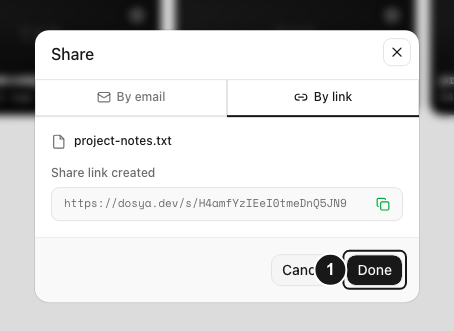
- Per Tramite link, scegli Genera link, attendi Link di condivisione creato, usa l’icona di copia e scegli Fatto. La copia automatica negli appunti è confermata da Link copied — Share link copied to clipboard.
- Per Via email, scegli Invia. L’avviso di riuscita indica quanti indirizzi hanno ricevuto l’invito ed elenca gli errori. La finestra poi si azzera e si chiude; non mostra Link di condivisione creato né un risultato di copia.
- Apri Condiviso → Da me e controlla la riga salvata. I dettagli indicano chi può aprirlo, la scadenza salvata, lo stato della password e Downloads: Allowed oppure Solo lettura. Qui puoi anche recuperare l’URL salvato dopo la chiusura della finestra email.
- Per un link pubblico utilizzabile da chi lo possiede, apri l’indirizzo copiato in una finestra privata. Per l’invio email limitato, recupera l’indirizzo da Condiviso → Da me e provalo con una casella invitata che possa ricevere il codice monouso.
- Conferma l’elemento, la richiesta di password, la verifica del destinatario, la scadenza e il comportamento del download desiderati. Non aprire i byte del file durante la prova di una consegna con un solo posto: anche un’anteprima inline idonea consuma l’unico posto. Usa un limite di almeno due se devono riuscire sia la prova dei byte in finestra privata sia una sessione del destinatario.
- Distribuisci un indirizzo Tramite link solo dopo il controllo, inviando la password separatamente quando possibile. Via email ha già inviato gli inviti; correggi e riprova gli indirizzi segnalati come non riusciti invece di attendere un risultato di link generato.
Risultato previsto
La nuova riga compare in Condiviso → Da me con l’elemento selezionato, la scadenza finale, lo stato della password, ambito dei destinatari e modalità di download. Il visitatore nella finestra privata raggiunge il file previsto e incontra ogni verifica configurata prima di ricevere i dati protetti.
Limiti del piano e dello spazio di lavoro
- Chi crea con il piano Free può avere cinque link di condivisione attivi tra gli spazi di lavoro. Il rifiuto esatto è The free plan allows 5 active share links at a time. Revoke one, let one expire, or upgrade for unlimited links.
- I link Free sono limitati a sette giorni anche se si sceglie Mai o una durata maggiore. Prevale un limite massimo più restrittivo dello spazio di lavoro.
- Gli URL revocati e scaduti non occupano più un posto tra i link attivi.
- Il traffico di condivisione pubblica di un account Free dispone di una quota di 10 GiB per giorno UTC. Quando è esaurita, i destinatari vedono This link’s owner has reached their free plan’s daily share-transfer allowance. Try again later - or the owner can upgrade for unmetered sharing.
- Uno spazio di lavoro può disattivare i link di condivisione, richiedere una password per tutti, impostare una scadenza predefinita o limitarne la durata massima.
- Un link multifile supporta da 1 a 100 file. Una selezione di 101 viene rifiutata con Maximum 100 files per share link.
Questi limiti riguardano ciò che viene effettivamente salvato, non solo ciò che mostra il modulo. Verifica la riga finale in Condiviso prima della distribuzione.
Blocchi, elementi nascosti e modifiche successive
La creazione di link pubblici ignora intenzionalmente lo sblocco temporaneo di un membro. Se il file scelto o una cartella madre ha Full lock configurato, rimuovi o modifica quel blocco con l’autorizzazione appropriata oppure condividi una copia separata. Un file nascosto viene segnalato come non trovato a chi ha un ruolo che non consente di vederlo.
Se un elemento riceve Full lock o viene nascosto al creatore dopo la creazione dell’URL, l’accesso pubblico viene bloccato all’apertura. Rimuovere il blocco o rendere visibile l’elemento può rendere di nuovo raggiungibile un link non modificato né revocato. La revoca è diversa: disattiva definitivamente il token.
Anche un’impostazione Solo lettura sull’elemento rende il link effettivamente di sola visualizzazione, anche se il link è stato creato consentendo i download. Gli sblocchi personali non aggirano mai queste decisioni sui link pubblici.
Revoca e conseguenze irreversibili
Apri Condiviso → Da me, trova la riga esatta, scegli Revoca il link di condivisione e conferma Revoca. Le richieste successive restituiscono subito This share link has been revoked. L’URL non può essere riattivato; creane un altro quando l’accesso deve riprendere.
La revoca non elimina il file di origine, non ritira le copie scaricate o le email già consegnate e non modifica gli altri URL attivi dello stesso elemento. Controlla tutte le righe se l’elemento non deve più essere condiviso in nessun luogo.
Risoluzione dei problemi
La generazione indica che la condivisione è disattivata o serve una password. Segui la regola dello spazio di lavoro indicata nel messaggio visualizzato. Solo un amministratore autorizzato dello spazio di lavoro dovrebbe modificare questi controlli.
La scadenza scelta è più breve in Shared. I limiti del piano Free e dello spazio di lavoro abbreviano le scelte più lunghe. Fanno fede la data e l’ora salvate.
Il modulo segnala un file bloccato o mancante. Verifica di poter vedere l’elemento con il tuo ruolo e che non sia protetto da un Full lock. Reinserire una password di sblocco personale non autorizza un token pubblico persistente.
Un destinatario privato non può continuare. Deve usare esattamente l’indirizzo invitato. I codici monouso scadono dopo 15 minuti e vengono sostituiti quando ne viene inviato uno nuovo. Dopo cinque tentativi errati, richiedi un altro codice.
Il limite di download si è esaurito troppo presto. L’anteprima o il download in una finestra privata può consumare un posto. Le richieste Range per un file nella stessa sessione firmata di un’ora vengono contate insieme, ma un altro browser, un altro file o una sessione successiva può occupare un altro posto.
Il destinatario riceve un messaggio sul trasferimento del piano Free. Attendi il rinnovo della quota giornaliera UTC o chiedi al proprietario dell’account di cambiare piano. Generare un altro link dallo stesso account Free non crea una quota separata.
Domande frequenti
Un destinatario pubblico deve avere un account dosya?
No. Un visitatore Tramite link apre la pagina pubblica secondo i controlli dell’URL. L’accesso limitato Via email richiede di dimostrare il controllo di una casella invitata invece di richiedere l’appartenenza allo spazio di lavoro.
Posso modificare l’URL dopo averlo inviato?
L’API autenticata supporta aggiornamenti diretti di varie impostazioni, mentre l’attuale procedura web crea e revoca link. Usa i controlli presenti nella tua interfaccia e ripeti la prova dopo ogni modifica.
La password di condivisione equivale a Full lock?
No. Una password di condivisione protegge quell’URL. Full lock è impostato sull’elemento o sull’albero di cartelle dello spazio di lavoro e blocca la creazione o l’accesso pubblico indipendentemente dallo sblocco temporaneo di un membro.
Guide correlate
Ti è stata utile?
Caricamento delle valutazioni…
Quando voti, salviamo un cookie tecnico per un massimo di 180 giorni, così puoi cambiare la tua risposta.
Domande e risposte
Fai una domanda sui passaggi di questa guida. Le domande vengono revisionate prima della pubblicazione.
Non inserire dati dell’account, credenziali o file privati nelle domande pubbliche. Usa l’assistenza privata in questi casi.
Caricamento delle domande…
Accedi al tuo account dosya per fare una domanda.