Speichertarif in der Mobil-App kaufen oder wiederherstellen
Wählen Sie in der dosya-App auf iPhone oder Android eine Speichergröße, bezahlen Sie über den App Store oder Google Play und holen Sie den Tarif auf ein neues Smartphone zurück.
Zuletzt geprüft
Screenshots zeigen die englische Oberfläche.
In der dosya-App für iPhone, iPad und Android können Sie direkt einen Speichertarif kaufen. Sie bezahlen Apple oder Google, und der Speicher wird Ihrem dosya-Konto gutgeschrieben. Er gilt dann überall, wo Sie angemeldet sind: Web, Desktop, Smartphone und TV.
Die Größen entsprechen den Web-Tarifen: 100 GB, 500 GB, 1 TB, 2 TB, 4 TB, 6 TB, 8 TB, 10 TB und 20 TB. Jede Größe gibt es mit monatlicher oder jährlicher Verlängerung. Der Store zeigt den Preis in Ihrer Landeswährung, er kann also vom Web-Preis abweichen. Hilfe bei der Wahl der Größe finden Sie unter Tarif wählen.
Bevor Sie beginnen
- Melden Sie sich mit dem dosya-Konto an, das den Speicher erhalten soll. Ein Kauf ist an dieses Konto gebunden.
- In-App-Tarife gibt es nur in den Versionen aus dem App Store und von Google Play. Die Android-App von unserer Website zeigt sie nicht. Nutzen Sie dort stattdessen Abrechnung im Web.
- Der Speicher gilt für die Workspaces, deren Inhaber Sie sind. Im Workspace einer anderen Person verbrauchen Uploads den Speicher des Inhabers.
Schritte: Tarif kaufen
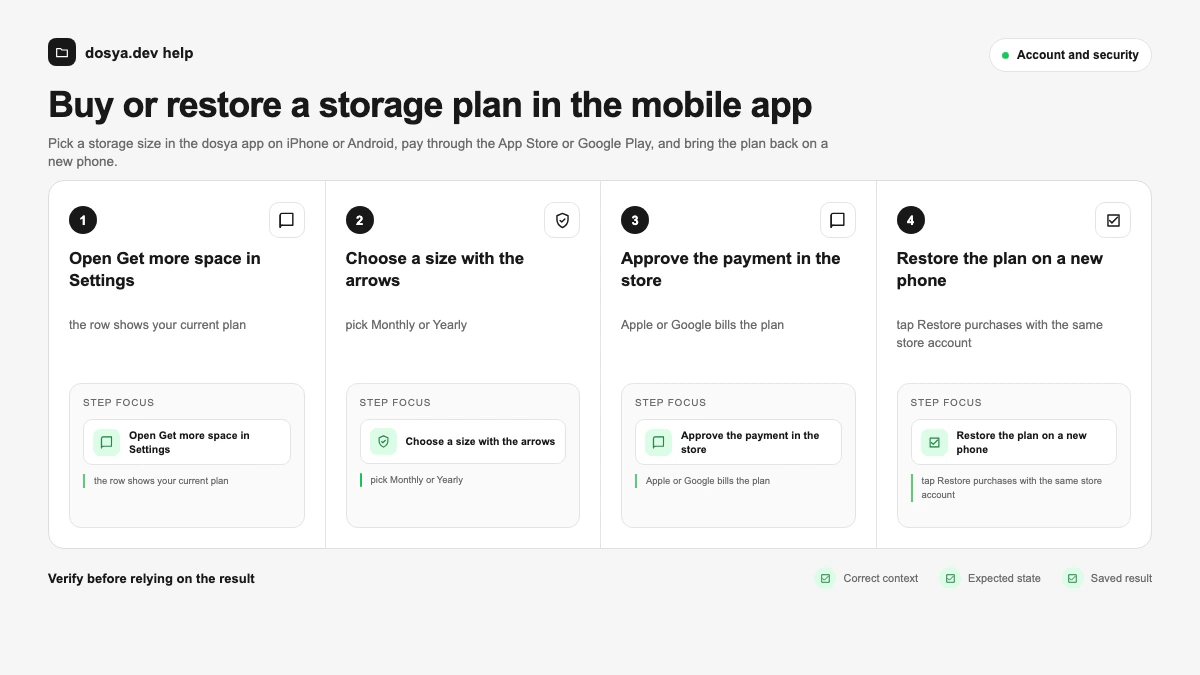
- Öffnen Sie den Tab Einstellungen und tippen Sie auf Get more space. Die Zeile zeigt auch den Namen Ihres aktuellen Tarifs.
- Wechseln Sie mit Less space und More space zwischen den Größen. Oben auf dem Bildschirm stehen die Größe und ihr Preis.
- Wählen Sie Monatlich oder Jährlich. Bei einem Jahrespreis zeigt Save {pct}% vs monthly, wie viel Sie sparen.
- Prüfen Sie unter What you get den Speicher und die Funktionen dieser Größe.
- Tippen Sie auf Continue to App Store oder Continue to Google Play und bestätigen Sie die Zahlung im Kaufdialog des Stores.
Sie erreichen diesen Bildschirm auch über einen Upload. Passt eine Datei womöglich nicht mehr, bietet die Warnung Get more space an.
Erwartetes Ergebnis
Die App zeigt einige Sekunden lang Activating your plan… und dann You’re on {plan}. Tippen Sie auf Fertig. Ihr neues Limit erscheint unter Einstellungen und im Web auf der Seite Abrechnung.
Weitere mögliche Meldungen:
- Your purchase is waiting for approval. Ein Elternteil muss den Kauf genehmigen, etwa über „Kaufanfrage“. Der Tarif wird aktiv, sobald das geschehen ist.
- Your purchase went through. We’re still activating it; check again in a moment or contact us. Der Store hat die Zahlung angenommen, aber unsere Bestätigung steht noch aus. Warten Sie eine Minute und öffnen Sie den Bildschirm erneut, oder tippen Sie auf Contact us.
- This purchase belongs to another dosya account. Sign in to that account to use it. Das Apple- oder Google-Konto bezahlt bereits für ein anderes dosya-Konto.
Schritte: Tarif auf einem neuen Smartphone wiederherstellen
Nutzen Sie diese Schritte nach einer Neuinstallation der App oder einem Smartphone-Wechsel, wenn Get more space noch Ihren alten Tarif zeigt.
- Melden Sie sich mit demselben dosya-Konto an, mit dem Sie gekauft haben.
- Prüfen Sie, ob das Smartphone den Apple-Account oder das Google-Konto nutzt, mit dem bezahlt wurde.
- Öffnen Sie Einstellungen, tippen Sie auf Get more space und dann auf Restore purchases.
Findet der Store für dieses Konto nichts, meldet die App We found no purchases to restore for this App Store account. (oder Google Play account). Prüfen Sie beide Anmeldungen und versuchen Sie es erneut. Ihre Dateien hängen nie von diesem Schritt ab. Sie bleiben in Ihrem Konto. Alles Weitere zum Umzug beschreibt die Anleitung zum Smartphone-Wechsel.
Wenn die App keinen Tarif verkauft
Die App prüft zuerst Ihr Konto, damit niemand doppelt bezahlt. Statt eines Preises sehen Sie eventuell:
- Your plan is managed on the web. Sie bezahlen bereits im Web. Ändern Sie den Tarif im Browser unter Abrechnung.
- Your plan comes from a family plan. Ein Familienmitglied bezahlt Ihren Speicher.
- Your family plan is managed on the web. Sie bezahlen im Web für einen Familientarif.
- Your plan is managed through App Store. (oder Google Play) Sie haben das Abonnement auf einem Smartphone mit dem anderen Betriebssystem abgeschlossen. Verwalten Sie es dort.
Haben Sie in diesem Store bereits ein Abonnement, zeigt der Bildschirm stattdessen Manage subscription. Wie es weitergeht, erklärt die Anleitung zur Verwaltung von Store-Tarifen.
Sie haben einen Code?
Tippen Sie auf Have a code?, um einen Aktionscode einzugeben. Auf dem iPhone kopieren wir einen gültigen Code und öffnen den Einlösebildschirm von Apple. Fügen Sie ihn dort ein. Manche Codes funktionieren nur im Web. In diesem Fall meldet die App This code can’t be used in the app.
Weitere Anleitungen
War diese Anleitung hilfreich?
Bewertungen werden geladen …
Beim Abstimmen speichern wir ein notwendiges Abstimmungs-Cookie bis zu 180 Tage. So können Sie Ihre Antwort ändern.
Fragen und Antworten
Stellen Sie Fragen zu den Schritten dieser Anleitung. Fragen werden vor der Veröffentlichung geprüft.
Veröffentlichen Sie in Fragen keine Kontodaten, Zugangsdaten oder privaten Dateien. Nutzen Sie privaten Support für solche Angaben.
Fragen werden geladen …
Melden Sie sich bei Ihrem dosya-Konto an, um eine Frage zu stellen.