Acheter ou restaurer un forfait de stockage dans l’application mobile
Choisissez une taille de stockage dans l’application dosya sur iPhone ou Android, payez via l’App Store ou Google Play, et récupérez le forfait sur un nouveau téléphone.
Dernière vérification
Les captures montrent l’interface en anglais.
L’application dosya pour iPhone, iPad et Android permet d’acheter directement un forfait de stockage. Vous payez Apple ou Google, et l’espace s’ajoute à votre compte dosya. Il est ensuite disponible partout où vous êtes connecté : web, ordinateur, téléphone et TV.
Les tailles sont les mêmes que sur le web : 100 Go, 500 Go, 1 To, 2 To, 4 To, 6 To, 8 To, 10 To et 20 To. Chacune peut se renouveler chaque mois ou chaque année. La boutique affiche le prix dans votre devise locale ; il peut donc différer du prix sur le web. Pour trouver la bonne taille, consultez comment choisir un forfait.
Avant de commencer
- Connectez-vous au compte dosya qui doit recevoir l’espace. Un achat est lié à ce compte.
- Les forfaits intégrés à l’application n’existent que dans les versions de l’App Store et de Google Play. L’application Android téléchargée depuis notre site ne les affiche pas. Utilisez alors Facturation sur le web.
- L’espace acheté s’applique aux espaces de travail dont vous êtes propriétaire. Dans l’espace de travail d’une autre personne, les importations utilisent l’espace du propriétaire.
Étapes : acheter un forfait
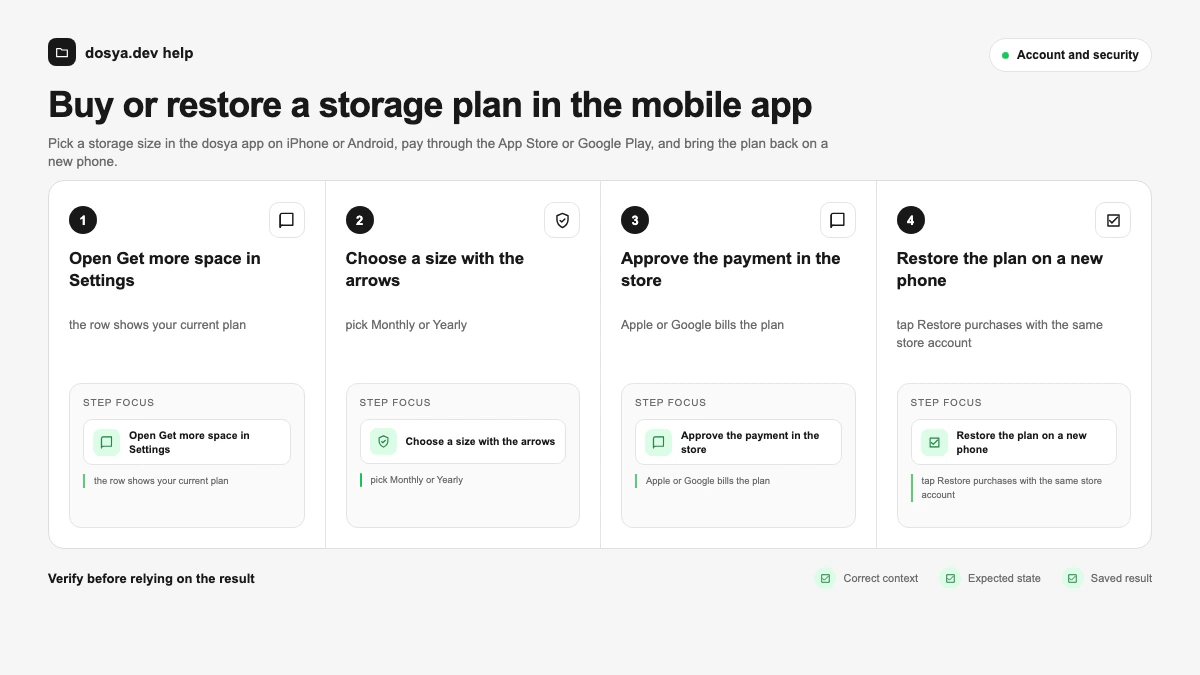
- Ouvrez l’onglet Paramètres et touchez Get more space. La ligne indique aussi le nom de votre forfait actuel.
- Utilisez Less space et More space pour passer d’une taille à l’autre. Le haut de l’écran affiche la taille et son prix.
- Choisissez Annuel ou Mensuel. Un prix annuel indique l’économie réalisée avec Save {pct}% vs monthly.
- Consultez What you get pour le stockage et les fonctionnalités de cette taille.
- Touchez Continue to App Store ou Continue to Google Play, puis validez le paiement dans la fenêtre de la boutique.
Vous pouvez aussi ouvrir cet écran depuis une importation. Si un fichier risque de ne pas tenir, l’avertissement propose Get more space.
Résultat attendu
L’application affiche Activating your plan… quelques secondes, puis You’re on {plan}. Touchez Terminer. Votre nouvelle limite apparaît dans Paramètres et sur la page Facturation du web.
Autres messages possibles :
- Your purchase is waiting for approval. Un parent doit l’approuver, par exemple avec la fonction Autorisation d’achat. Le forfait s’active dès son approbation.
- Your purchase went through. We’re still activating it; check again in a moment or contact us. La boutique a encaissé le paiement, mais notre confirmation tarde. Attendez une minute et rouvrez l’écran, ou touchez Contact us.
- This purchase belongs to another dosya account. Sign in to that account to use it. Ce compte Apple ou Google paie déjà l’abonnement d’un autre compte dosya.
Étapes : restaurer un forfait sur un nouveau téléphone
Suivez ces étapes après avoir réinstallé l’application ou changé de téléphone, si Get more space affiche encore votre ancien forfait.
- Connectez-vous avec le compte dosya utilisé lors de l’achat.
- Vérifiez que le téléphone utilise le compte Apple ou le compte Google qui a payé.
- Ouvrez Paramètres, touchez Get more space, puis Restore purchases.
Si la boutique ne trouve rien pour ce compte, l’application affiche We found no purchases to restore for this App Store account. (ou compte Google Play). Vérifiez les deux connexions et réessayez. Vos fichiers ne dépendent jamais de cette étape. Ils restent dans votre compte. Le guide de changement de téléphone couvre le reste du transfert.
Quand l’application refuse de vous vendre un forfait
L’application vérifie d’abord votre compte, pour éviter tout double paiement. Au lieu d’un prix, vous pouvez voir :
- Your plan is managed on the web. Vous payez déjà sur le web. Modifiez le forfait sous Facturation dans un navigateur.
- Your plan comes from a family plan. Un membre de la famille paie votre espace.
- Your family plan is managed on the web. Vous payez un forfait familial sur le web.
- Your plan is managed through App Store. (ou Google Play) Vous vous êtes abonné depuis un téléphone de l’autre système. Gérez l’abonnement depuis celui-ci.
Si vous êtes déjà abonné dans cette boutique, l’écran affiche plutôt Manage subscription. Le guide de gestion des forfaits en boutique explique la suite.
Vous avez un code ?
Touchez Have a code? pour saisir un code promotionnel. Sur iPhone, nous copions un code valide et ouvrons l’écran d’Apple dédié aux codes. Collez-le dans cet écran. Certains codes ne fonctionnent que sur le web, ce que l’application signale par This code can’t be used in the app.
Guides associés
Ce guide vous a-t-il été utile ?
Chargement des évaluations…
Votre vote enregistre un cookie nécessaire pendant 180 jours au maximum pour vous permettre de changer de réponse.
Questions et réponses
Posez une question sur les étapes de ce guide. Les questions sont examinées avant publication.
Ne publiez ni données de compte, ni identifiants, ni fichiers privés dans vos questions. Utilisez l’assistance privée pour ces sujets.
Chargement des questions…
Se connecter à votre compte dosya pour poser une question.