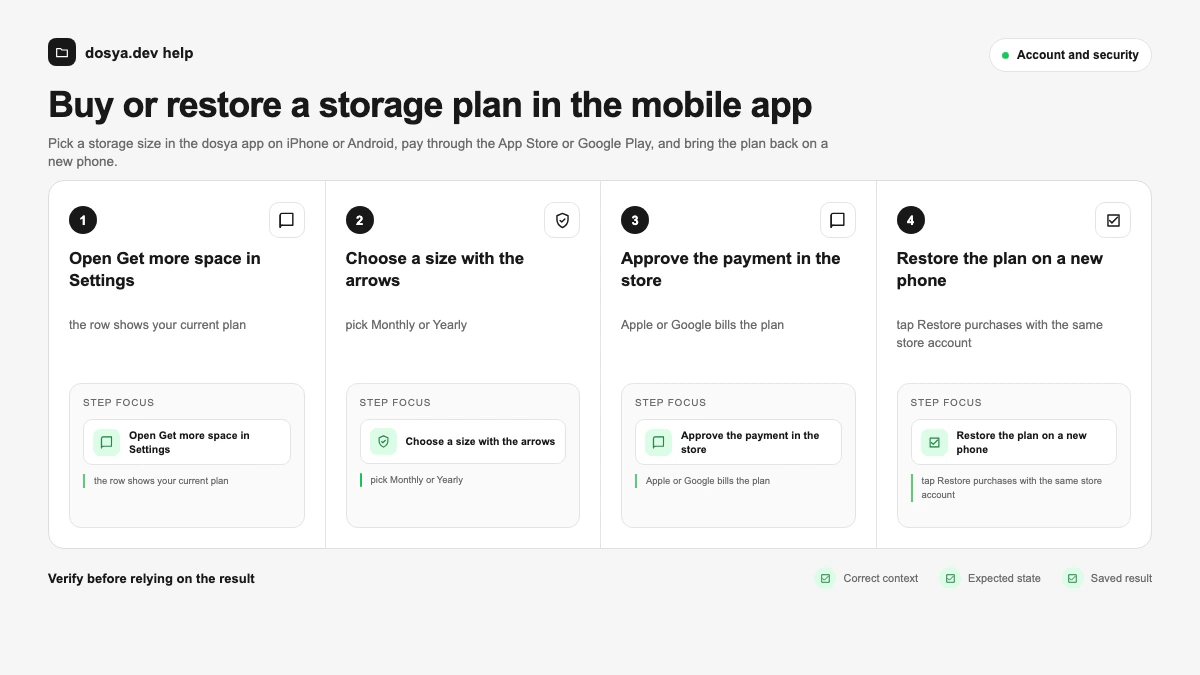
Acquista o ripristina un piano di archiviazione nell’app mobile
Scegli quanto spazio ti serve nell’app dosya per iPhone o Android, paga tramite l’App Store o Google Play e recupera il piano su un nuovo telefono.
Ultima revisione
Gli screenshot mostrano l’interfaccia in inglese.
L’app dosya per iPhone, iPad e Android ti permette di acquistare direttamente un piano di archiviazione. Paghi Apple o Google e lo spazio viene aggiunto al tuo account dosya. Da quel momento vale ovunque accedi: web, computer, telefono e TV.
Le dimensioni sono le stesse dei piani web: 100 GB, 500 GB, 1 TB, 2 TB, 4 TB, 6 TB, 8 TB, 10 TB e 20 TB. Per ognuna puoi scegliere il rinnovo mensile o annuale. Lo store mostra il prezzo nella tua valuta locale, quindi può essere diverso dal prezzo sul web. Per scegliere la dimensione, consulta come scegliere un piano.
Prima di iniziare
- Accedi all’account dosya che deve ricevere lo spazio. L’acquisto resta legato a quell’account.
- I piani in-app sono disponibili solo nelle versioni dell’App Store e di Google Play. L’app Android scaricata dal nostro sito non li mostra. In quel caso usa Fatturazione sul web.
- Lo spazio acquistato vale per gli spazi di lavoro di cui sei proprietario. Nello spazio di lavoro di un’altra persona, i caricamenti usano lo spazio del proprietario.
Passaggi: acquista un piano
- Apri la scheda Impostazioni e tocca Get more space. La riga mostra anche il nome del tuo piano attuale.
- Usa Less space e More space per passare da una dimensione all’altra. In alto sullo schermo compaiono la dimensione e il suo prezzo.
- Scegli Mensile o Annuale. Accanto al prezzo annuale, Save {pct}% vs monthly indica quanto risparmi.
- Controlla What you get per vedere lo spazio e le funzioni di quella dimensione.
- Tocca Continue to App Store o Continue to Google Play, poi approva il pagamento nella finestra dello store.
Puoi arrivare a questa schermata anche da un caricamento. Se lo spazio rischia di non bastare per un file, l’avviso propone Get more space.
Risultato atteso
L’app mostra Activating your plan… per qualche secondo, poi You’re on {plan}. Tocca Fatto. Il nuovo limite compare in Impostazioni e nella pagina Fatturazione sul web.
Altri messaggi che potresti vedere:
- Your purchase is waiting for approval. Un genitore deve approvare l’acquisto, per esempio con Chiedi di acquistare. Il piano si attiva appena lo approva.
- Your purchase went through. We’re still activating it; check again in a moment or contact us. Lo store ha incassato il pagamento, ma la nostra conferma tarda ad arrivare. Attendi un minuto e riapri la schermata, oppure tocca Contact us.
- This purchase belongs to another dosya account. Sign in to that account to use it. L’account Apple o Google paga già l’abbonamento di un altro account dosya.
Passaggi: ripristina un piano su un nuovo telefono
Segui questi passaggi dopo aver reinstallato l’app o cambiato telefono, se Get more space mostra ancora il tuo vecchio piano.
- Accedi con lo stesso account dosya che hai usato per l’acquisto.
- Controlla che sul telefono sia attivo l’account Apple o l’account Google che ha pagato.
- Apri Impostazioni, tocca Get more space, poi tocca Restore purchases.
Se lo store non trova nulla per quell’account, l’app mostra We found no purchases to restore for this App Store account. (o per l’account Google Play). Controlla entrambi gli accessi e riprova. I tuoi file non dipendono in alcun modo da questo passaggio: restano nel tuo account. La guida al cambio di telefono spiega il resto del trasferimento.
Quando l’app non ti propone un piano
L’app controlla prima il tuo account, così non paghi due volte. Al posto di un prezzo potresti vedere:
- Your plan is managed on the web. Paghi già sul web. Modifica il piano in Fatturazione da un browser.
- Your plan comes from a family plan. Un membro della famiglia paga il tuo spazio.
- Your family plan is managed on the web. Paghi un piano famiglia sul web.
- Your plan is managed through App Store. (o Google Play) Ti sei abbonato dall’altro tipo di telefono. Gestisci l’abbonamento da lì.
Se hai già un abbonamento in questo store, la schermata mostra invece Manage subscription. La guida alla gestione dei piani dello store spiega cosa fare dopo.
Hai un codice?
Tocca Have a code? per inserire un codice promozionale. Su iPhone, se il codice è valido, lo copiamo e apriamo la schermata di riscatto di Apple. Incollalo lì. Alcuni codici funzionano solo sul web, e l’app te lo segnala con This code can’t be used in the app.
Guide correlate
Ti è stata utile?
Caricamento delle valutazioni…
Quando voti, salviamo un cookie tecnico per un massimo di 180 giorni, così puoi cambiare la tua risposta.
Domande e risposte
Fai una domanda sui passaggi di questa guida. Le domande vengono esaminate prima della pubblicazione.
Non inserire dati dell’account, credenziali o file privati nelle domande pubbliche. Usa l’assistenza privata in questi casi.
Caricamento delle domande…
Accedi al tuo account dosya per fare una domanda.