Mobil uygulamada depolama planı satın alın veya geri yükleyin
iPhone veya Android’deki dosya.dev uygulamasında depolama boyutu seçin, App Store ya da Google Play üzerinden ödeyin ve planı yeni telefonda geri yükleyin.
Son inceleme
Ekran görüntülerinde İngilizce arayüz gösterilir.
iPhone, iPad ve Android için dosya.dev uygulamasından doğrudan depolama planı satın alabilirsiniz. Ödemeyi Apple’a veya Google’a yaparsınız, alan dosya.dev hesabınıza eklenir ve oturum açtığınız her yerde geçerli olur: web, masaüstü, telefon ve TV.
Boyutlar web planlarıyla aynıdır: 100 GB, 500 GB, 1 TB, 2 TB, 4 TB, 6 TB, 8 TB, 10 TB ve 20 TB. Her biri aylık veya yıllık yenilenebilir. Mağaza, fiyatı yerel para biriminizde gösterir, bu yüzden web fiyatından farklı olabilir. Boyut seçmek için plan seçme rehberine bakın.
Başlamadan önce
- Alanın ekleneceği dosya.dev hesabıyla oturum açın. Satın alma o hesaba bağlanır.
- Uygulama içi planlar yalnızca App Store ve Google Play sürümlerinde vardır. Web sitemizden indirilen Android uygulaması bunları göstermez. Bu sürümü kullanıyorsanız web’deki Faturalandırma bölümünü kullanın.
- Alan, sahibi olduğunuz çalışma alanlarında geçerlidir. Başkasının çalışma alanında yüklemeler sahibin alanını kullanır.
Adımlar: plan satın alın
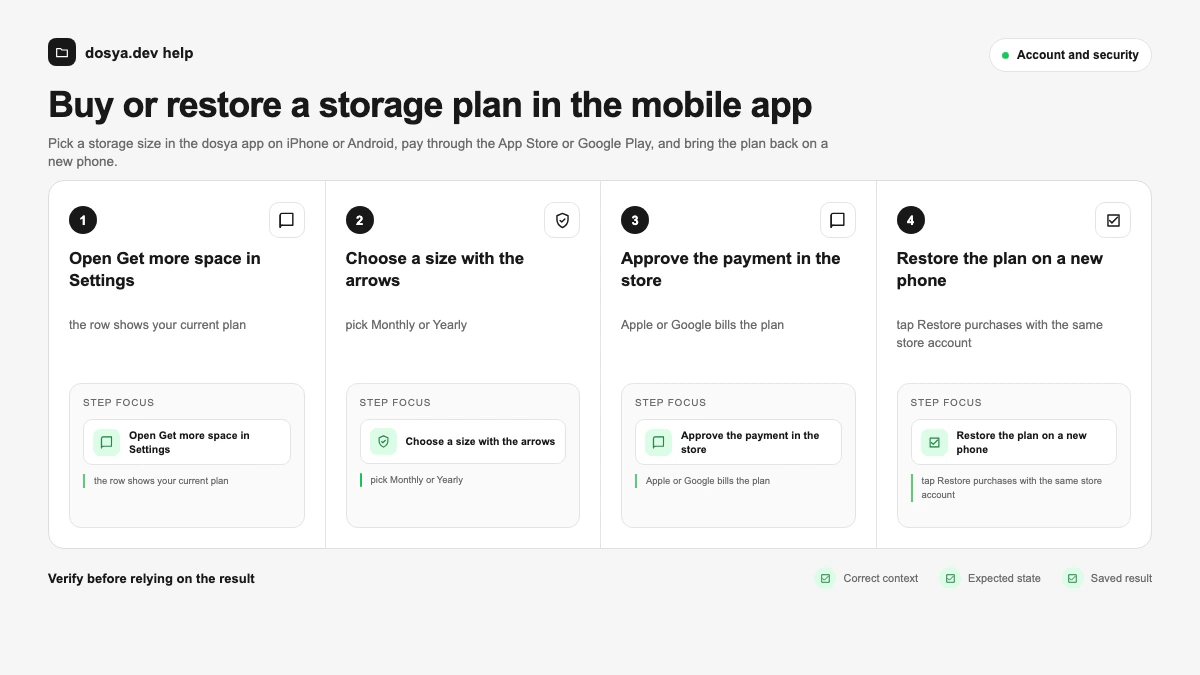
- Ayarlar sekmesini açıp Get more space seçeneğine dokunun. Bu satır mevcut planınızın adını da gösterir.
- Boyutlar arasında geçmek için Less space ve More space düğmelerini kullanın. Seçilen boyut ve fiyatı ekranın üstünde görünür.
- Aylık veya Yıllık seçin. Yıllık fiyattaki Save {pct}% vs monthly etiketi, aylığa göre ne kadar tasarruf ettiğinizi gösterir.
- O boyutun depolama alanını ve özelliklerini What you get bölümünde inceleyin.
- Continue to App Store veya Continue to Google Play seçeneğine dokunup mağaza ekranında ödemeyi onaylayın.
Bu ekrana yükleme sırasında da ulaşabilirsiniz. Dosya alanınıza sığmayacak gibiyse uyarıda Get more space seçeneği görünür.
Beklenen sonuç
Uygulama birkaç saniye Activating your plan…, sonra You’re on {plan}. gösterir. Tamam seçeneğine dokunun. Yeni sınırınız Ayarlar içinde ve web’deki Faturalandırma sayfasında görünür.
Görebileceğiniz diğer mesajlar:
- Your purchase is waiting for approval. Bir ebeveynin onaylaması gerekir; örneğin Aile Paylaşımı’ndaki Satın Alma İzni İste özelliğiyle. Ebeveyn onayladığında plan etkinleşir.
- Your purchase went through. We’re still activating it; check again in a moment or contact us. Mağaza ödemeyi aldı ama planın etkinleştirilmesi gecikiyor. Bir dakika bekleyip ekranı yeniden açın veya Contact us seçeneğine dokunun.
- This purchase belongs to another dosya account. Sign in to that account to use it. Bu Apple veya Google hesabı zaten başka bir dosya.dev hesabı için ödeme yapıyor.
Adımlar: planı yeni telefonda geri yükleyin
Uygulamayı yeniden kurunca veya başka telefona geçince Get more space hâlâ eski planınızı gösteriyorsa bu adımları izleyin.
- Satın alırken kullandığınız dosya.dev hesabıyla oturum açın.
- Telefonun, ödemeyi yapan Apple Hesabı’nı veya Google hesabını kullandığını kontrol edin.
- Ayarlar sekmesini açın, Get more space ve ardından Restore purchases seçeneğine dokunun.
Mağazada o hesaba ait bir satın alma yoksa uygulama We found no purchases to restore for this App Store account. (veya Google Play hesabı) mesajını gösterir. İki oturumu da kontrol edip yeniden deneyin. Dosyalarınız bu adımdan etkilenmez, hesabınızda kalır. Telefon değiştirmenin geri kalanını telefon değiştirme rehberi anlatır.
Uygulama size plan satmıyorsa
İki kez ödeme yapmamanız için uygulama önce hesabınızı kontrol eder. Fiyat yerine şunları görebilirsiniz:
- Your plan is managed on the web. Zaten web’de ödüyorsunuz. Planı tarayıcıda Faturalandırma bölümünden değiştirin.
- Your plan comes from a family plan. Alanınızın ücretini bir aile üyesi ödüyor.
- Your family plan is managed on the web. Aile planının ücretini web’de ödüyorsunuz.
- Your plan is managed through App Store. (veya Google Play) Aboneliği diğer platformdaki telefonunuzdan başlattınız. Onu orada yönetin.
Bu mağazada zaten aboneyseniz ekranda bunun yerine Manage subscription görünür. Sonrası için mağaza planını yönetme rehberine bakın.
Kodunuz mu var?
Promosyon kodu girmek için Have a code? seçeneğine dokunun. iPhone’da çalışan bir kodu kopyalar ve Apple’ın kod kullanma ekranını açarız. Kodu oraya yapıştırın. Bazı kodlar yalnızca web’de çalışır. Uygulama bunu This code can’t be used in the app. mesajıyla bildirir.
İlgili rehberler
Bu rehber yararlı oldu mu?
Değerlendirmeler yükleniyor…
Yanıtınızı değiştirebilmeniz için oy verdiğinizde gerekli bir oylama çerezi kaydedilir. Bu çerez en fazla 180 gün saklanır.
Sorular ve yanıtlar
Bu rehberdeki adımlar hakkında soru sorun. Sorular yayımlanmadan önce incelenir.
Herkese açık sorularda hesap bilgisi, erişim bilgisi veya özel dosya paylaşmayın. Bunlar için özel destek kanalını kullanın.
Sorular yükleniyor…
dosya.dev hesabınızda oturum açın ve sorunuzu sorun.