Comprar ou restaurar um plano de armazenamento no app para celular
Escolha um tamanho de armazenamento no app do dosya para iPhone ou Android, pague pela App Store ou pelo Google Play e recupere o plano em um novo celular.
Última revisão
As capturas de tela mostram a interface em inglês.
O app do dosya para iPhone, iPad e Android permite comprar um plano de armazenamento diretamente. Você paga à Apple ou ao Google, e o espaço vai para sua conta do dosya. Depois disso, ele vale em todo lugar em que você entra: web, computador, celular e TV.
Os tamanhos são os mesmos dos planos da web: 100 GB, 500 GB, 1 TB, 2 TB, 4 TB, 6 TB, 8 TB, 10 TB e 20 TB. Cada um pode ser renovado por mês ou por ano. A loja mostra o preço na sua moeda local, então ele pode ser diferente do preço na web. Se precisar de ajuda para decidir o tamanho, veja como escolher um plano.
Antes de começar
- Entre na conta do dosya que deve receber o espaço. A compra fica vinculada a essa conta.
- Os planos no app só existem nas versões da App Store e do Google Play. O app para Android baixado do nosso site não mostra esses planos. Nesse caso, use Cobrança na web.
- O armazenamento vale para os espaços de trabalho dos quais você é proprietário. No espaço de trabalho de outra pessoa, os envios usam o armazenamento do proprietário.
Etapas: comprar um plano
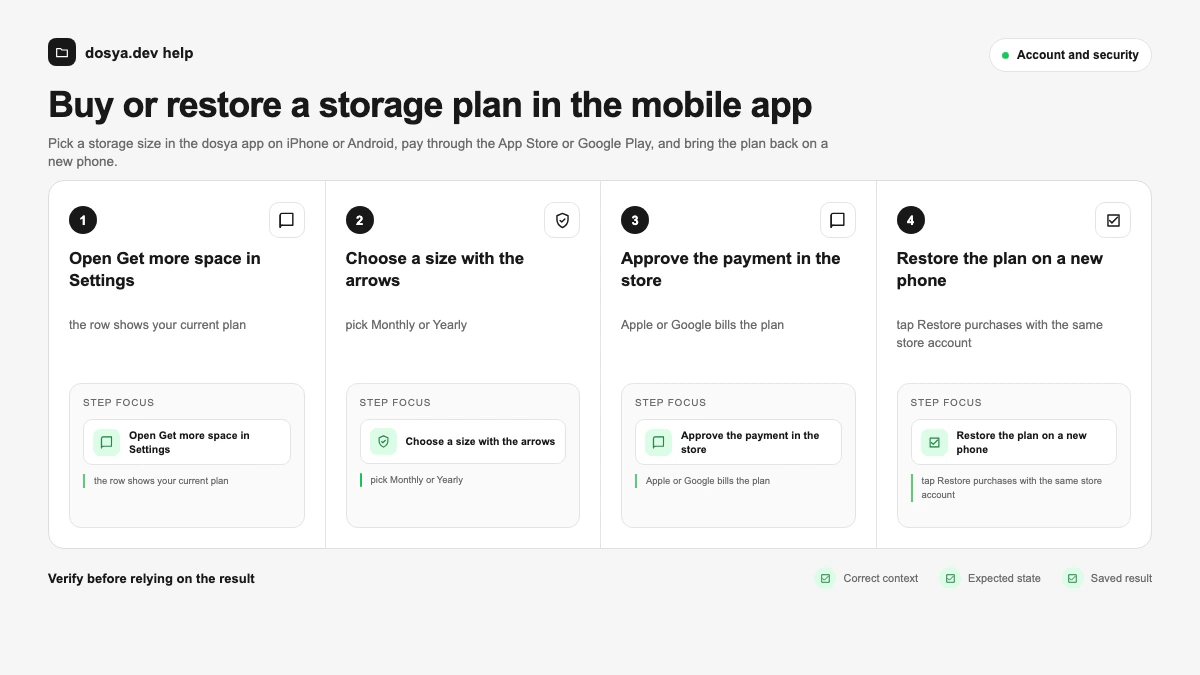
- Abra a aba Ajustes e toque em Get more space. A linha também mostra o nome do seu plano atual.
- Use Less space e More space para mudar de tamanho. O topo da tela mostra o tamanho e o preço.
- Escolha Mensal ou Anual. O preço anual mostra quanto você economiza com Save {pct}% vs monthly.
- Confira em What you get o armazenamento e os recursos desse tamanho.
- Toque em Continue to App Store ou Continue to Google Play e aprove o pagamento na janela da loja.
Também é possível chegar a essa tela durante um envio. Quando um arquivo talvez não caiba, o aviso oferece Get more space.
Resultado esperado
O app mostra Activating your plan… por alguns segundos e depois You’re on {plan}. Toque em Fechar. O novo limite aparece em Ajustes e na página Cobrança da web.
Outras mensagens que podem aparecer:
- Your purchase is waiting for approval. Um responsável precisa aprovar a compra, por exemplo com o recurso Pedir para Comprar. O plano é ativado assim que a compra for aprovada.
- Your purchase went through. We’re still activating it; check again in a moment or contact us. A loja recebeu o pagamento, mas a nossa confirmação está demorando. Espere um minuto e abra a tela de novo, ou toque em Contact us.
- This purchase belongs to another dosya account. Sign in to that account to use it. Essa Conta Apple ou Conta do Google já paga a assinatura de outra conta do dosya.
Etapas: restaurar um plano em um novo celular
Faça isso depois de reinstalar o app ou trocar de celular, se Get more space ainda mostrar o plano antigo.
- Entre com a mesma conta do dosya que você usou na compra.
- Confira se o celular usa a Conta Apple ou a Conta do Google que fez o pagamento.
- Abra Ajustes, toque em Get more space e depois em Restore purchases.
Se a loja não encontrar compras nessa conta, o app mostra We found no purchases to restore for this App Store account. (ou Google Play account). Confira os dois logins e tente de novo. Seus arquivos não dependem desta etapa. Eles continuam na sua conta. O guia de troca de celular explica o resto da troca.
Quando o app não vende um plano
O app confere sua conta primeiro, para ninguém pagar duas vezes. Em vez de um preço, pode aparecer:
- Your plan is managed on the web. Você já paga na web. Mude o plano em Cobrança em um navegador.
- Your plan comes from a family plan. Um membro da família paga pelo seu espaço.
- Your family plan is managed on the web. Você paga por um plano Família na web.
- Your plan is managed through App Store. (ou Google Play) Você assinou em um celular do outro sistema. Gerencie a assinatura por lá.
Se você já tem uma assinatura nesta loja, a tela mostra Manage subscription. O guia de gerenciamento de planos da loja explica o que fazer em seguida.
Tem um código?
Toque em Have a code? para inserir um código promocional. No iPhone, copiamos um código válido e abrimos a tela de resgate da Apple. Cole o código ali. Alguns códigos só funcionam na web, e o app avisa com This code can’t be used in the app.
Guias relacionados
Este guia foi útil?
Carregando avaliações de utilidade…
Ao votar, um cookie necessário da sessão de votação fica salvo por até 180 dias para você mudar sua resposta.
Perguntas e respostas
Pergunte sobre as etapas deste guia. As perguntas passam por revisão antes da publicação.
Não inclua dados da conta, credenciais nem arquivos privados nas perguntas públicas. Use o suporte privado para esses assuntos.
Carregando perguntas…
Entrar na sua conta dosya para fazer uma pergunta.