Compra o restaura un plan de almacenamiento en la aplicación móvil
Elige un tamaño de almacenamiento en la aplicación de dosya para iPhone o Android, paga con el App Store o Google Play y recupera el plan en un móvil nuevo.
Última revisión
Las capturas muestran la interfaz en inglés.
La aplicación de dosya para iPhone, iPad y Android te permite comprar un plan de almacenamiento directamente. Pagas a Apple o a Google y el espacio se suma a tu cuenta de dosya. Desde ese momento lo tienes allí donde inicies sesión: web, ordenador, móvil y TV.
Los tamaños son los mismos que los de los planes web: 100 GB, 500 GB, 1 TB, 2 TB, 4 TB, 6 TB, 8 TB, 10 TB y 20 TB. Todos se pueden contratar con renovación mensual o anual. La tienda muestra el precio en tu moneda local, así que puede no coincidir con el precio web. Consulta cómo elegir un plan si necesitas ayuda para elegir el tamaño.
Antes de empezar
- Inicia sesión en la cuenta de dosya que debe recibir el espacio. La compra queda vinculada a esa cuenta.
- Los planes en la aplicación solo están disponibles en las versiones del App Store y Google Play. La aplicación de Android descargada desde nuestra web no los muestra. En ese caso, usa Facturación en la web.
- El almacenamiento se aplica a los espacios de trabajo de los que eres propietario. En el espacio de trabajo de otra persona, las subidas usan el espacio del propietario.
Pasos: comprar un plan
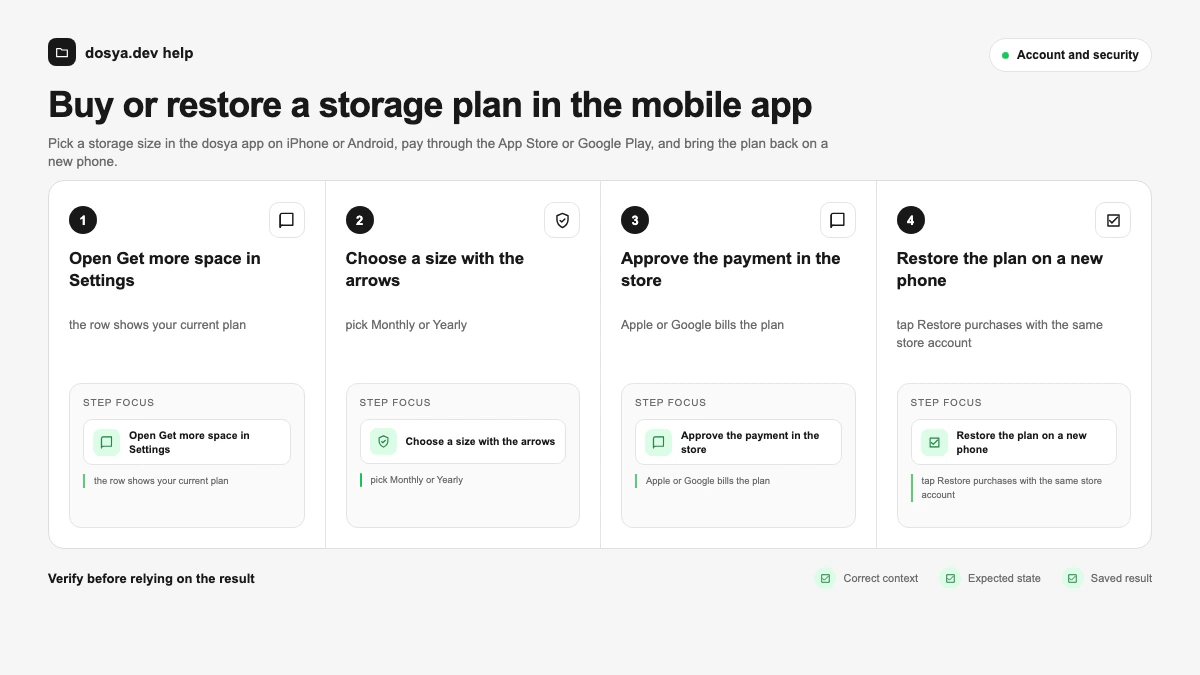
- Abre la pestaña Ajustes y toca Get more space. La fila también muestra el nombre de tu plan actual.
- Usa Less space y More space para pasar de un tamaño a otro. La parte superior de la pantalla muestra el tamaño y su precio.
- Elige Mensual o Anual. El precio anual indica cuánto ahorras con Save {pct}% vs monthly.
- Revisa What you get para ver el almacenamiento y las funciones de ese tamaño.
- Toca Continue to App Store o Continue to Google Play y aprueba el pago en la ventana de la tienda.
También puedes llegar a esta pantalla desde una subida. Si es posible que un archivo no quepa, el aviso ofrece Get more space.
Resultado esperado
La aplicación muestra Activating your plan… unos segundos y después You’re on {plan}. Toca Listo. Tu nuevo límite aparece en Ajustes y en la página Facturación de la web.
Otros mensajes que puedes ver:
- Your purchase is waiting for approval. Tiene que aprobarla uno de tus padres, por ejemplo con Solicitar la compra. El plan se activa cuando la aprueban.
- Your purchase went through. We’re still activating it; check again in a moment or contact us. La tienda cobró el pago, pero nuestra confirmación está tardando. Espera un minuto y vuelve a abrir la pantalla, o toca Contact us.
- This purchase belongs to another dosya account. Sign in to that account to use it. Esa cuenta de Apple o de Google ya paga el plan de otra cuenta de dosya.
Pasos: restaurar un plan en un móvil nuevo
Sigue estos pasos después de reinstalar la aplicación o de cambiar de móvil si Get more space sigue mostrando tu plan anterior.
- Inicia sesión con la misma cuenta de dosya que usaste al comprar.
- Comprueba que el móvil usa la cuenta de Apple o de Google que pagó.
- Abre Ajustes, toca Get more space y después Restore purchases.
Si la tienda no tiene nada para esa cuenta, la aplicación dice We found no purchases to restore for this App Store account. (o Google Play account). Revisa los dos inicios de sesión y vuelve a intentarlo. Tus archivos no dependen de este paso: siguen en tu cuenta. La guía para cambiar de móvil explica el resto del cambio.
Cuando la aplicación no te deja comprar un plan
La aplicación comprueba antes tu cuenta para que no pagues dos veces. En lugar de un precio, puedes ver:
- Your plan is managed on the web. Ya pagas en la web. Cámbialo en Facturación desde un navegador.
- Your plan comes from a family plan. Un miembro de tu familia paga tu espacio.
- Your family plan is managed on the web. Pagas un plan familiar en la web.
- Your plan is managed through App Store. (o Google Play) Te suscribiste desde un móvil con el otro sistema. Gestiónalo allí.
Si ya tienes una suscripción en esta tienda, la pantalla muestra Manage subscription en su lugar. La guía para gestionar un plan de tienda explica qué hacer después.
¿Tienes un código?
Toca Have a code? para introducir un código promocional. En iPhone, copiamos un código válido y abrimos la pantalla de canje de Apple. Pégalo allí. Algunos códigos solo funcionan en la web, y la aplicación te lo indica con This code can’t be used in the app.
Guías relacionadas
¿Te ha resultado útil?
Cargando valoraciones de utilidad…
Al votar, se guarda una cookie de votación necesaria hasta 180 días para que puedas cambiar tu respuesta.
Preguntas y respuestas
Pregunta sobre los pasos de esta guía. Las preguntas se revisan antes de publicarse.
No incluyas datos de tu cuenta, credenciales ni archivos privados en las preguntas públicas. Usa soporte privado para esos casos.
Cargando preguntas…
Iniciar sesión en tu cuenta de dosya para hacer una pregunta.