Leggere attività e dettagli di controllo dello spazio
Filtra il registro attività, espandi un evento per i dettagli di indagine e scopri quali record e nomi sono visibili al tuo ruolo.
Ultima revisione
Gli screenshot mostrano l’interfaccia in inglese.
Il registro attività aiuta un membro autorizzato a capire chi ha compiuto un’azione, quale risorsa ha interessato, quando è avvenuta e, se disponibile, da dove proveniva la richiesta. Usalo per indagare modifiche inattese, confermare attività amministrative o circoscrivere una richiesta di assistenza.
Il pannello compatto Attività recente in Team mostra alcuni eventi. Apri Attività per filtri, paginazione e dettagli espandibili.
Prima di iniziare
- Scegli lo spazio di lavoro da esaminare.
- Il tuo ruolo richiede Visualizza il registro attività e accesso alla pagina Attività.
- Un membro limitato a una cartella non può aprire il registro dell’intero spazio di lavoro.
- Annota ora approssimativa, membro, nome della risorsa o azione che cerchi.
- I record testimoniano le richieste registrate. Controlla anche lo stato attuale del file, membro o link.
Passaggi: trova un evento
- Apri Attività dalla navigazione dello spazio o dal link Tutto accanto a un pannello attività della panoramica.
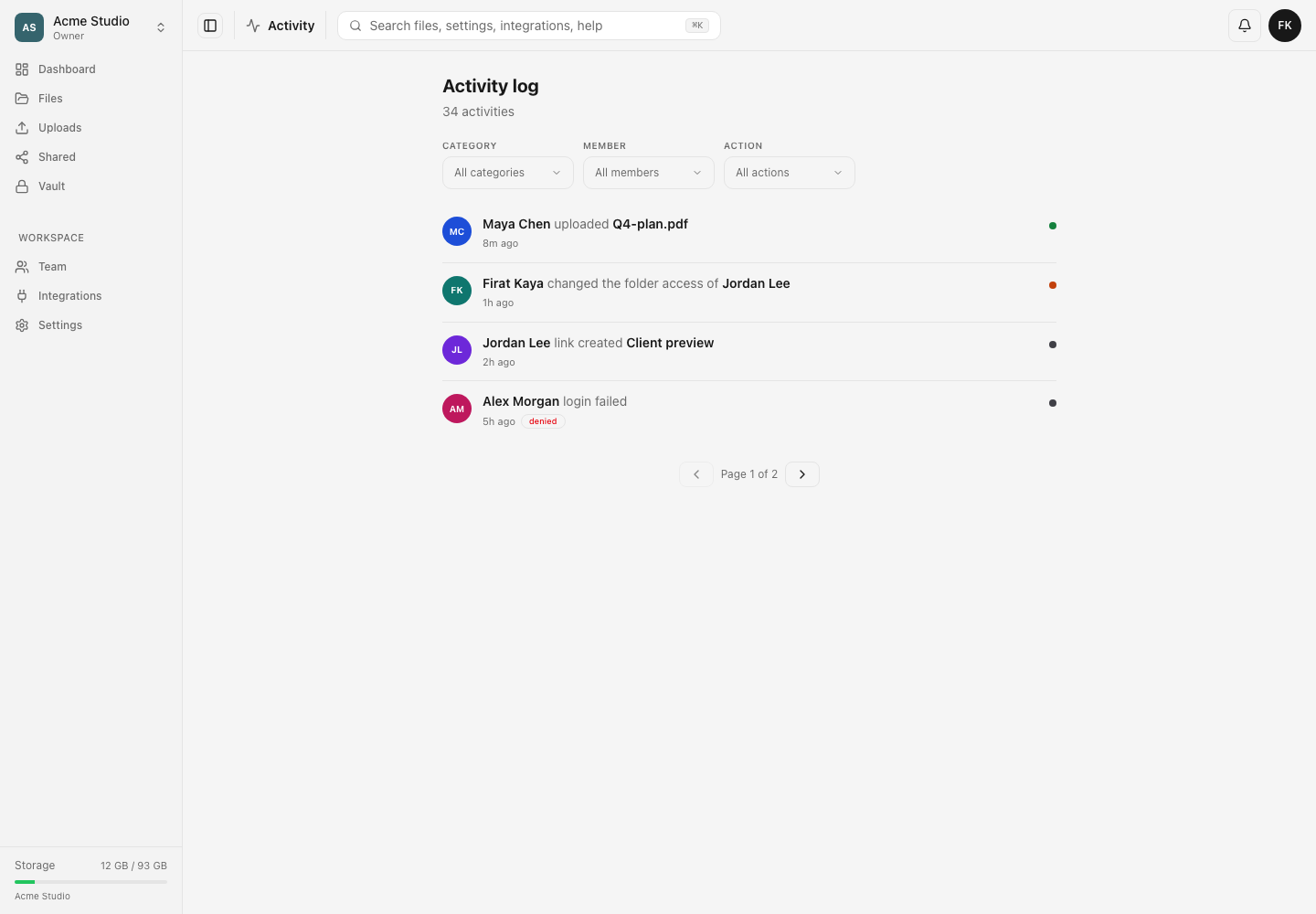
- Controlla il numero totale di attività sotto Registro attività.
- Apri Categoria e scegli una o più aree, come file, condivisione, team o autenticazione.
- Apri Membro per limitare i risultati a uno o più autori.
- Apri Azione per scegliere tipi di evento precisi. La categoria scelta restringe le azioni disponibili.
- Esamina le righe risultanti. Ogni riga indica autore, azione, risorsa e tempo relativo quando disponibili.
- Usa i controlli in fondo alla pagina per vedere eventi precedenti.
- Scegli Cancella filtri per tornare alla vista completa.
Passaggi: esamina i dettagli di un evento
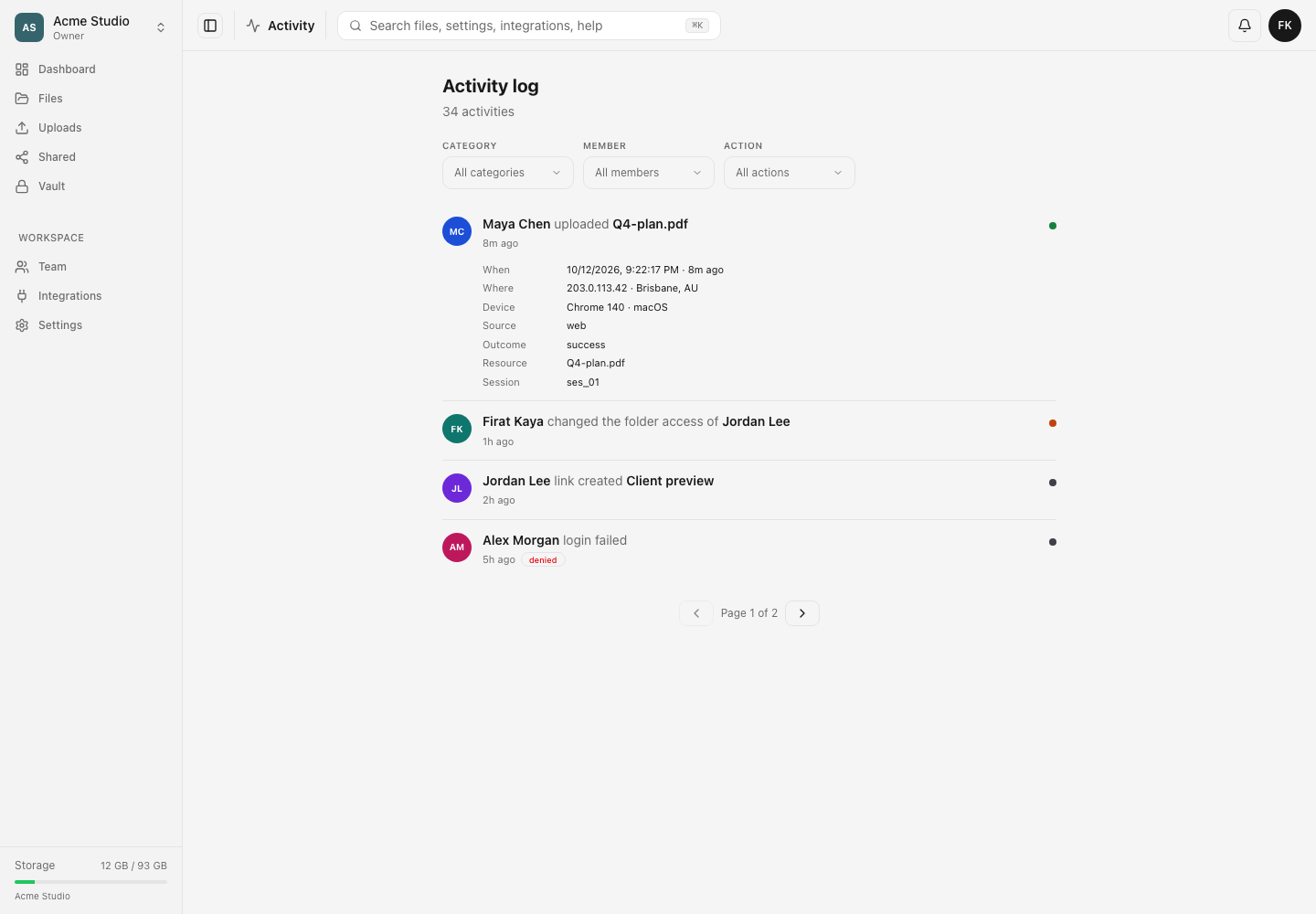
- Scegli una riga di attività per espanderla.
- Leggi Quando per data e ora assolute e tempo trascorso.
- Esamina Dove se sono disponibili IP di origine e posizione approssimativa.
- Esamina Dispositivo per browser e sistema operativo rilevati.
- Controlla Sorgente per distinguere attività web e attività di integrazioni o protocolli supportati.
- Controlla Risultato per successo, errore o rifiuto.
- Esamina gli identificativi Risorsa, Richiesta e Sessione se presenti. Aiutano l’assistenza privata a trovare i record correlati.
- Scegli di nuovo la riga per comprimerla.
Risultato previsto
Il registro mostra le attività che il tuo ruolo può esaminare, dalle più recenti. I filtri aggiornano il conteggio e la paginazione mostra righe precedenti. Espandendo una riga vedi i campi di contesto registrati per quell’evento.
Un indicatore di rifiuto o errore segnala che la richiesta non è stata completata correttamente. Confronta l’evento con lo stato attuale della risorsa prima di decidere cosa è cambiato.
Limiti e privacy
- Non tutti gli eventi contengono ogni dettaglio. IP di origine, posizione, dispositivo, ID richiesta o ID sessione possono mancare.
- La posizione è approssimativa e può riflettere VPN, proxy, gateway aziendale o operatore mobile.
- I nomi delle risorse non vengono mostrati a chi non può aprire il file o la cartella corrispondente.
- I membri senza il permesso completo possono vedere solo riepiloghi più limitati in altre pagine.
- Un membro limitato a una cartella non può usare la pagina attività completa dello spazio di lavoro.
- Il registro rileva le azioni supportate dal prodotto; non è una traccia di rete in tempo reale né una cronologia dei contenuti dei file.
- I tempi relativi cambiano con il passare del tempo. Per un’indagine usa data e ora assolute nella riga espansa.
Risoluzione dei problemi
Attività non è disponibile. Il ruolo non ha Visualizza il registro attività, le regole di accesso bloccano la pagina oppure il membro è limitato a una cartella. Chiedi a un proprietario di controllare ruolo e ambito.
Nessun evento corrisponde ai filtri. Cancella i filtri, amplia il periodo passando alle pagine precedenti e verifica che l’azione appartenga alla categoria scelta.
Manca il nome di una risorsa. Potrebbe essere stata eliminata oppure il tuo accesso attuale non consente di mostrarne il nome. Usa tipo di evento, data e ora e identificativo senza tentare di aggirare il limite.
La posizione sembra errata. Le posizioni di origine sono approssimative e spesso indicano il punto di uscita della rete. Confronta IP, dispositivo e sessione con gli accessi noti.
Un evento richiede un’indagine. Conserva data e ora, autore, azione, esito, risorsa, ID richiesta e ID sessione. Inviali all’assistenza privata; non pubblicare IP o dati di sessione sensibili.
Domande frequenti
Posso filtrare più membri o categorie?
Sì. I menu consentono selezioni multiple. La combinazione attiva determina i risultati.
Un accesso non riuscito significa che qualcuno è entrato nell’account?
No. Un esito negativo o rifiutato indica che il tentativo registrato non è riuscito. Se non lo riconosci, controlla gli eventi vicini e le sessioni attive.
L’attività può ripristinare un file o membro eliminato?
No. Registra il contesto. Usa la procedura di recupero o amministrazione pertinente per la risorsa attuale.
Guide correlate
Ti è stata utile?
Caricamento delle valutazioni…
Quando voti, salviamo un cookie tecnico per un massimo di 180 giorni, così puoi cambiare la tua risposta.
Domande e risposte
Fai una domanda sui passaggi di questa guida. Le domande vengono revisionate prima della pubblicazione.
Non inserire dati dell’account, credenziali o file privati nelle domande pubbliche. Usa l’assistenza privata in questi casi.
Caricamento delle domande…
Accedi al tuo account dosya per fare una domanda.