Scegliere ruoli predefiniti e personalizzati dello spazio di lavoro
Confronta l'accesso di Proprietario, Amministratore, Membro e Lettore, crea un ruolo personalizzato e assegnalo senza concedere accessi eccessivi.
Ultima revisione
Gli screenshot mostrano l’interfaccia in inglese.
Un ruolo dello spazio di lavoro determina le pagine e le azioni disponibili a un membro. Parti dal ruolo predefinito con meno permessi che risponde alle tue esigenze. Crea un ruolo personalizzato se quelli predefiniti includono permessi inutili o non ne includono uno necessario.
L’accesso alle cartelle è soggetto a un limite distinto. Il ruolo stabilisce cosa può fare una persona; la restrizione di cartella stabilisce quale parte dello spazio di lavoro può vedere.
Prima di iniziare
- Scegli lo spazio di lavoro corretto e apri Team.
- Ti serve Gestisci ruoli per creare ruoli personalizzati, cambiare il ruolo di un altro membro o impostare l’accesso alle cartelle.
- Puoi concedere solo i permessi che possiedi. La regola vale anche per ruoli personalizzati e link di invito.
- Non puoi cambiare il tuo ruolo o assegnare Proprietario dal selettore dei ruoli dei membri. Quando necessario, trasferisci la proprietà dalle impostazioni dello spazio di lavoro.
- Valuta cosa serve davvero alla persona per file, cartelle, condivisione, Team, impostazioni e accesso ai protocolli.
Ruoli predefiniti
La Guida ai ruoli in Team riassume i ruoli predefiniti:
- Proprietario ha il controllo completo, è responsabile della fatturazione e può eliminare lo spazio di lavoro. Ogni spazio ha un solo proprietario.
- Amministratore può gestire membri e file dello spazio di lavoro. È un ruolo operativo con ampi poteri.
- Membro può caricare, condividere e gestire il proprio lavoro secondo le regole dello spazio di lavoro.
- Lettore è destinato a visualizzare e scaricare senza accesso in scrittura.
La matrice dei permessi in Impostazioni → Ruoli e autorizzazioni è il riferimento per lo spazio di lavoro corrente. Consultala quando devi verificare se un’azione è consentita.
Passaggi: cambiare il ruolo di un membro
- Apri Team e trova la persona in Membri.
- Apri il selettore del ruolo nella riga del membro.
- Scegli il nuovo ruolo predefinito o personalizzato.
- Attendi la conferma Ruolo aggiornato.
- Verifica che la riga del membro mostri il nuovo ruolo.
- Chiedi al membro di aggiornare o riaprire la pagina pertinente. Le cache dei permessi possono impiegare un po’ di tempo ad allinearsi nelle sessioni attive.
Un ruolo con permessi superiori ai tuoi non è selezionabile. La riga del proprietario mostra solo un indicatore: per cambiare proprietario devi trasferire la proprietà.

Passaggi: creare un ruolo personalizzato
- In Team, scegli Crea un ruolo personalizzato nella guida ai ruoli. Puoi anche aprire Impostazioni → Ruoli e autorizzazioni e scegliere Aggiungi un ruolo.
- Inserisci un Nome del ruolo chiaro, per esempio “Revisore esterno” o “Coordinatore caricamenti”. Indica la responsabilità, non il nome di una persona.
- Esamina ogni gruppo di permessi e attiva solo le azioni necessarie.
- Includi i permessi Accesso alle pagine necessari. Per esempio, un permesso sui file non rende automaticamente disponibile la pagina File.
- Controlla l’accesso ai protocolli WebDAV, S3 e SFTP. Lasciali disattivati se il ruolo non ne ha bisogno.
- Se necessario, imposta condizioni di accesso al ruolo, come indirizzi IP consentiti o orari attivi.
- Se necessario, imposta limiti di utilizzo, come richieste al minuto, traffico in uscita giornaliero, dimensione massima dei file o trasferimenti simultanei.
- Scegli Crea un ruolo.
- Torna a Team e assegna il nuovo ruolo a un membro, a un invito via email o a un link di invito.
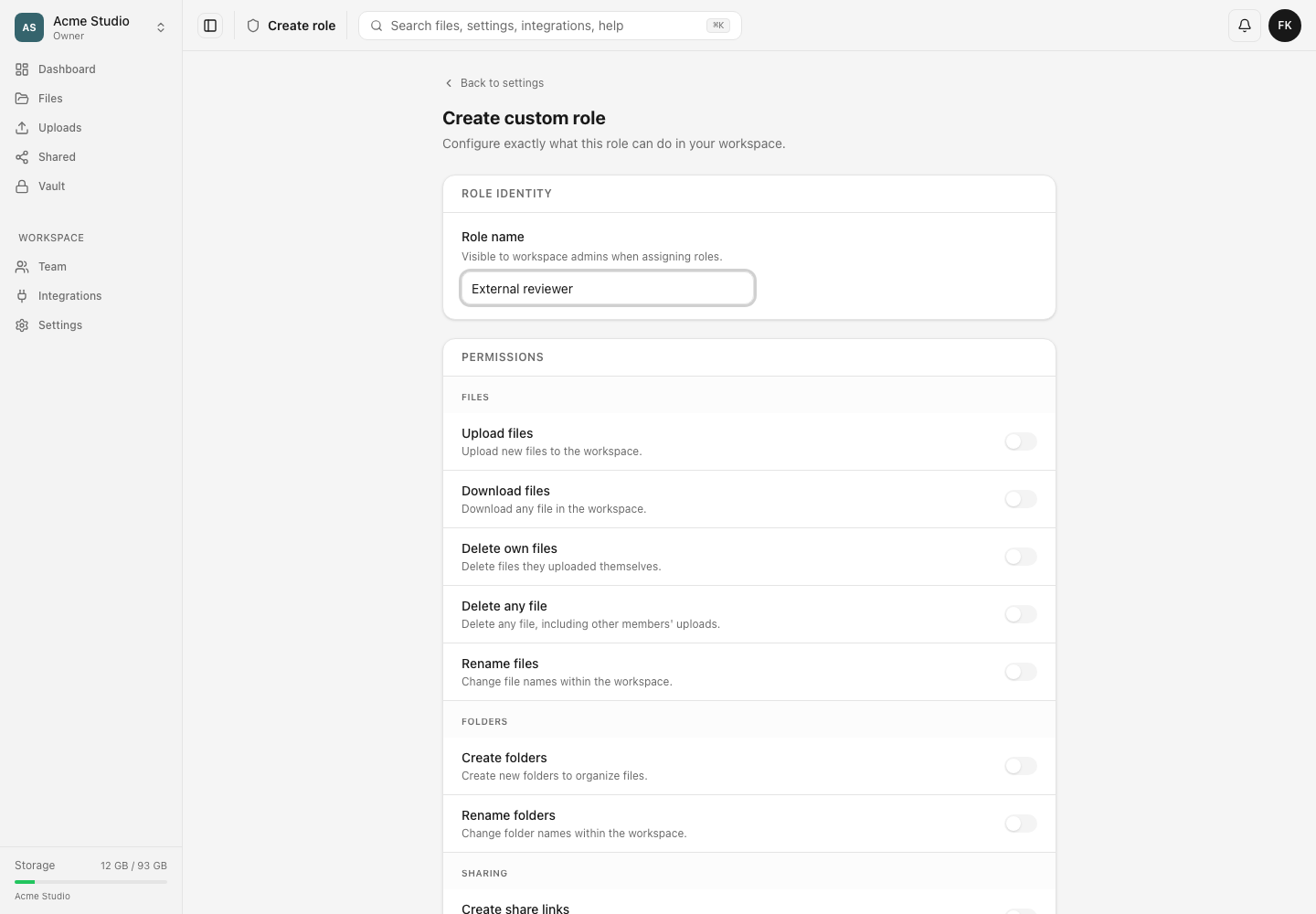
Risultato previsto
La riga del membro mostra il ruolo assegnato. Un nuovo ruolo personalizzato appare nella matrice dei ruoli dello spazio di lavoro e nei selettori disponibili per assegnazioni e inviti.
I permessi effettivi del membro derivano dall’intersezione tra i permessi del ruolo, le regole dello spazio di lavoro, eventuali restrizioni di cartella e condizioni di accesso. Il ruolo non prevale su questi limiti aggiuntivi.
Limiti e regole dei permessi
- Il ruolo di Proprietario si trasferisce, non si assegna tramite selettore o invito.
- Non puoi cambiare il tuo ruolo da Team.
- Un ruolo personalizzato appartiene allo spazio di lavoro in cui è stato creato.
- Non puoi concedere un permesso che non possiedi.
- Puoi esaminare i ruoli predefiniti, ma non modificarli come quelli personalizzati.
- L’eliminazione di un ruolo personalizzato può essere rifiutata se è ancora assegnato a membri o inviti. Assegna prima un altro ruolo a questi membri e inviti.
- Rimuovere un permesso può interrompere subito il lavoro di un membro. Controlla i trasferimenti e le integrazioni attivi prima di apportare modifiche estese.
Risoluzione dei problemi
Mancano i controlli di gestione dei ruoli. Al tuo ruolo attuale manca Gestisci ruoli oppure la pagina è limitata. Chiedi al proprietario di apportare la modifica.
Un interruttore di permesso è disabilitato. Non possiedi quel permesso e non puoi concederlo. Chiedi a un proprietario o amministratore con privilegi sufficienti di creare il ruolo.
Il ruolo viene salvato ma una pagina resta indisponibile. Controlla Accesso alle pagine insieme al permesso dell’azione. Verifica anche accesso alle cartelle, regole dello spazio di lavoro e condizioni del ruolo.
Il membro sembra avere ancora l’accesso precedente. Verifica il nuovo ruolo nella sua riga, poi chiedi alla persona di aggiornare l’app o riconnettere il client. Se il problema persiste, raccogli pagina, azione e messaggio esatto di rifiuto per l’assistenza privata.
Il ruolo non può essere eliminato. Riassegna membri, inviti in sospeso e link di invito attivi che lo usano, poi riprova.
Domande frequenti
Un ruolo personalizzato può avere più permessi di chi lo crea?
No. Il server verifica i permessi di chi crea o assegna il ruolo e rifiuta la concessione di permessi superiori ai suoi.
Un Lettore vede automaticamente tutti i file?
Il ruolo da solo non determina gli elementi visibili. Elementi nascosti, blocchi, regole dello spazio di lavoro e un’eventuale restrizione di cartella possono limitare ulteriormente l’accesso.
Posso riusare un ruolo personalizzato in un altro spazio di lavoro?
No. Crea e verifica il ruolo separatamente in ogni spazio di lavoro.
Guide correlate
Ti è stata utile?
Caricamento delle valutazioni…
Quando voti, salviamo un cookie tecnico per un massimo di 180 giorni, così puoi cambiare la tua risposta.
Domande e risposte
Fai una domanda sui passaggi di questa guida. Le domande vengono revisionate prima della pubblicazione.
Non inserire dati dell’account, credenziali o file privati nelle domande pubbliche. Usa l’assistenza privata in questi casi.
Caricamento delle domande…
Accedi al tuo account dosya per fare una domanda.