Filtrare le attività per azione
Scegli tipi di evento specifici dello spazio di lavoro, combinali con altri filtri e verifica che restino solo le azioni corrispondenti e che la paginazione riparta.
Ultima revisione
Gli screenshot mostrano l’interfaccia in inglese.
Usa Azione per isolare operazioni specifiche, come un download, un’eliminazione definitiva, un invito revocato o una modifica alle impostazioni dello spazio di lavoro. Il filtro è di sola lettura e non può annullare l’operazione registrata in una riga.

Etichette di azione disponibili
Con Categoria impostata su Tutte le categorie, nel browser puoi filtrare le seguenti azioni:
- File: File caricati, Versione caricata, File scaricato, File eliminato, Eliminato definitivamente, File ripristinato, File rinominato, File spostato, File copiato, File bloccato e File nascosto.
- Cartelle: Cartella creata, Cartella rinominata, Cartella spostata e Cartella eliminata.
- Condivisioni: File condivisi (link), File condivisi (email), Cartella condivisa, Collegamento revocato, Richiesta di file creata, Richiesta di caricamento (caricamento tramite richiesta) e Richiesta revocata.
- Membri: Membro invitato, Membro aggiunto (membro che ha aderito), Membro rimosso, Membro uscito, Invito revocato, Proprietà trasferita, Ruolo membro modificato e Accesso cartella modificato.
- Spazio di lavoro: Spazio di lavoro creato, Spazio di lavoro aggiornato, Impostazioni modificate, Ruolo aggiornato e Ruolo eliminato.
- Commenti: Commento aggiunto e Commento eliminato.
Il registro attività può mostrare nelle righe altri codici evento leggibili che non compaiono in questo elenco di filtri. Per esempio, il catalogo condiviso di etichette include eventi di sincronizzazione, gruppi, profilo, piano, coupon e preferiti. Quelle righe restano visibili con Tutte le azioni, ma il menu non può filtrarle finché i relativi codici non diventano opzioni.
La pagina web richiede Visualizza il registro attività e non è accessibile ai membri confinati a una sola cartella. Il filtro per azione non richiede un piano a pagamento separato. Attualmente l’app desktop mostra il registro in pagine di 50 righe senza i menu Category, Member o Action: segui quindi questa procedura nel browser.
Passaggi
- Imposta lo spazio di lavoro desiderato, apri il campo di ricerca in alto e inserisci
Activity. - Scegli la pagina Attività nei risultati e verifica che compaia Registro attività.
- Se il menu delle azioni è insolitamente breve, controlla prima Categoria. Le categorie scelte limitano i nomi delle azioni disponibili.
- Apri Azione. L’etichetta iniziale è Tutte le azioni.
- In Azione, spunta ogni operazione da includere. Il menu rimane aperto per permetterti di fare più scelte in una volta.
- Chiudi il menu e controlla il totale contrassegnato da (filtered). Una modifica ad Action ricarica subito il registro e riporta a Page 1.
- Puoi aggiungere Categoria o Membro come ulteriori filtri. Le azioni scelte sono alternative tra loro; gli altri menu aggiungono condizioni da soddisfare contemporaneamente.
Se modifichi Categoria dopo il passaggio 5, dosya rimuove le selezioni Action. Così un’azione nascosta dalle nuove categorie non continua a limitare i risultati senza che tu possa vederla.
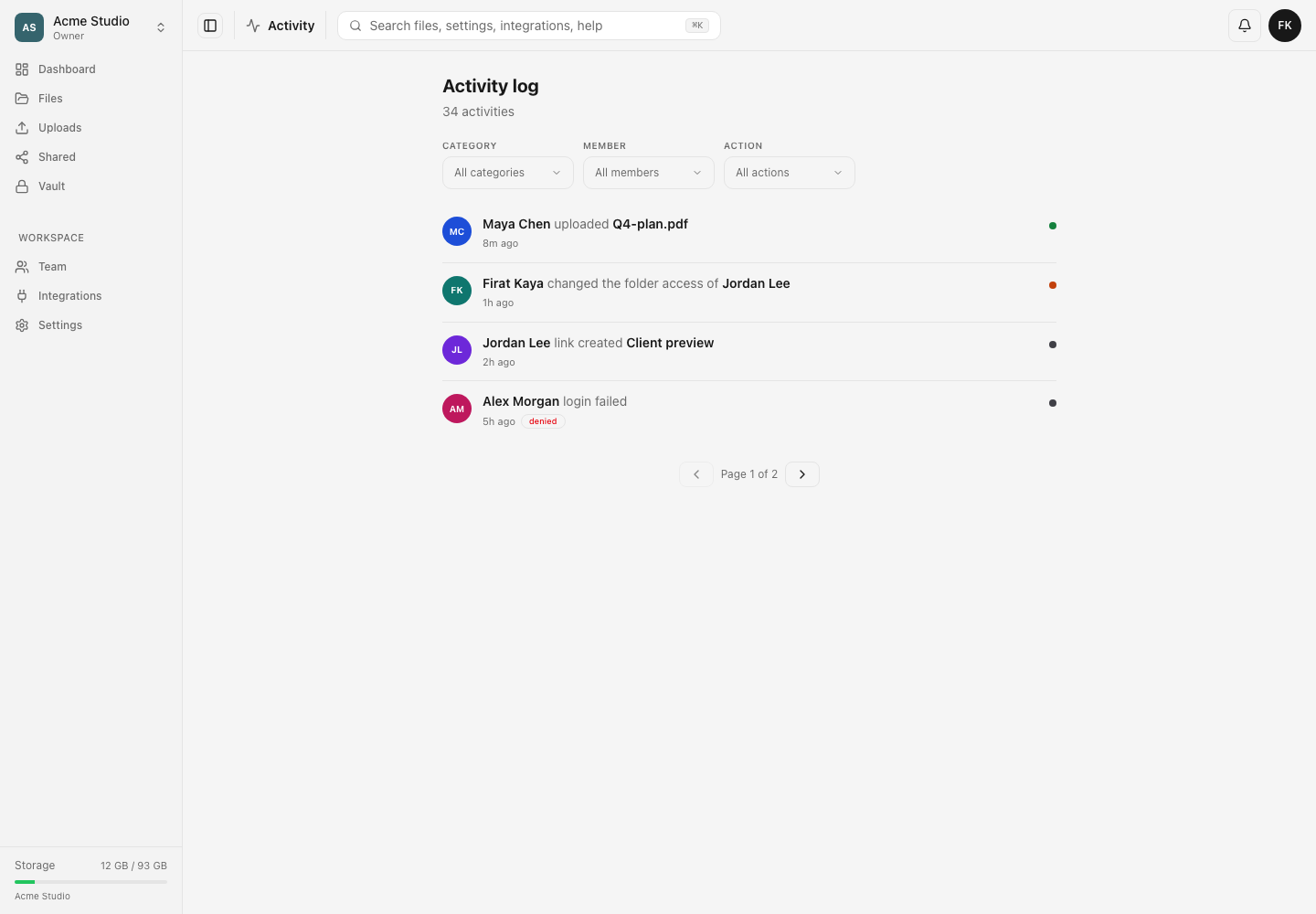
Risultato previsto
Ogni riga mostrata ha uno dei tipi di azione selezionati e soddisfa anche eventuali condizioni Category o Member attive. Se selezioni una sola azione, la sua etichetta sostituisce Tutte le azioni; se ne selezioni più di una, compare il numero di azioni selezionate. Oltre 30 risultati vengono suddivisi in pagine numerate e il conteggio copre tutte le pagine, non solo le righe visibili.
Risolvere problemi di selezione
Compaiono solo alcune etichette di azione. Rimuovi le spunte sotto Categoria, poi riapri Action. Senza categorie selezionate, il menu mostra di nuovo tutti i tipi di azione attualmente presenti nel catalogo.
Un evento noto non compare. Scegli Cancella filtri, verifica che l’evento sia nel registro completo ordinato dal più recente, poi scegli la sua etichetta di azione esatta. Operazioni simili hanno valori distinti, come File eliminato e Eliminato definitivamente.
La pagina indica No activity found. Nessun evento soddisfa tutte le condizioni selezionate nei menu. Rimuovi qualche filtro Member o Category prima di concludere che il record manchi dal registro.
La schermata mostra Could not load the activity log. Usa Riprova. Se il dettaglio indica You don’t have permission to view the activity log, un proprietario o amministratore deve cambiare il ruolo; riprovare non concede l’accesso.
Guide correlate
Ti è stata utile?
Caricamento delle valutazioni…
Quando voti, salviamo un cookie tecnico per un massimo di 180 giorni, così puoi cambiare la tua risposta.
Domande e risposte
Fai una domanda sui passaggi di questa guida. Le domande vengono revisionate prima della pubblicazione.
Non inserire dati dell’account, credenziali o file privati nelle domande pubbliche. Usa l’assistenza privata in questi casi.
Caricamento delle domande…
Accedi al tuo account dosya per fare una domanda.