Filtrare le attività per membro dello spazio di lavoro
Scegli i membri attuali dello spazio di lavoro, combina la selezione con altri filtri e verifica che il registro mostri solo eventi attribuiti a loro.
Ultima revisione
Gli screenshot mostrano l’interfaccia in inglese.
Il filtro Membro restringe il registro di controllo in base all’autore registrato. Usalo per esaminare le operazioni di una persona nello spazio di lavoro o confrontare un gruppo definito di membri attuali senza modificare ruoli, file o sessioni.

Permessi e disponibilità dei membri
Per aprire la pagina del registro serve Visualizza il registro attività. Per vedere le opzioni nel menu Member serve anche Visualizza i membri del team, perché il menu contiene l’elenco dei membri dello spazio di lavoro, con nomi e indirizzi email. Un ruolo con il primo permesso ma non il secondo può leggere le righe consentite, mentre il menu Member si apre con Nessuna opzione.
Né il selettore dei membri né il registro dipendono dal livello di abbonamento. La disponibilità della procedura dipende dai due permessi e dall’assenza di una limitazione a una cartella.
Le opzioni sono i membri attuali, ordinati per nome. dosya mostra il nome del membro oppure l’email se il nome è vuoto. Chi è uscito o è stato rimosso può avere ancora eventi storici, ma non compare più nell’elenco selezionabile; cerca quelle righe usando data e ora, categoria e azione.
Una richiesta accetta al massimo 50 ID di membri selezionati. Se in uno spazio grande devi esaminare più di 50 autori, dividi la verifica in gruppi più piccoli affinché tutti gli ID desiderati arrivino al server.
Passaggi
- Scegli lo spazio di lavoro pertinente nell’app browser.
- Apri Registro attività scegliendo Tutto nel riquadro Activity della panoramica, oppure cerca
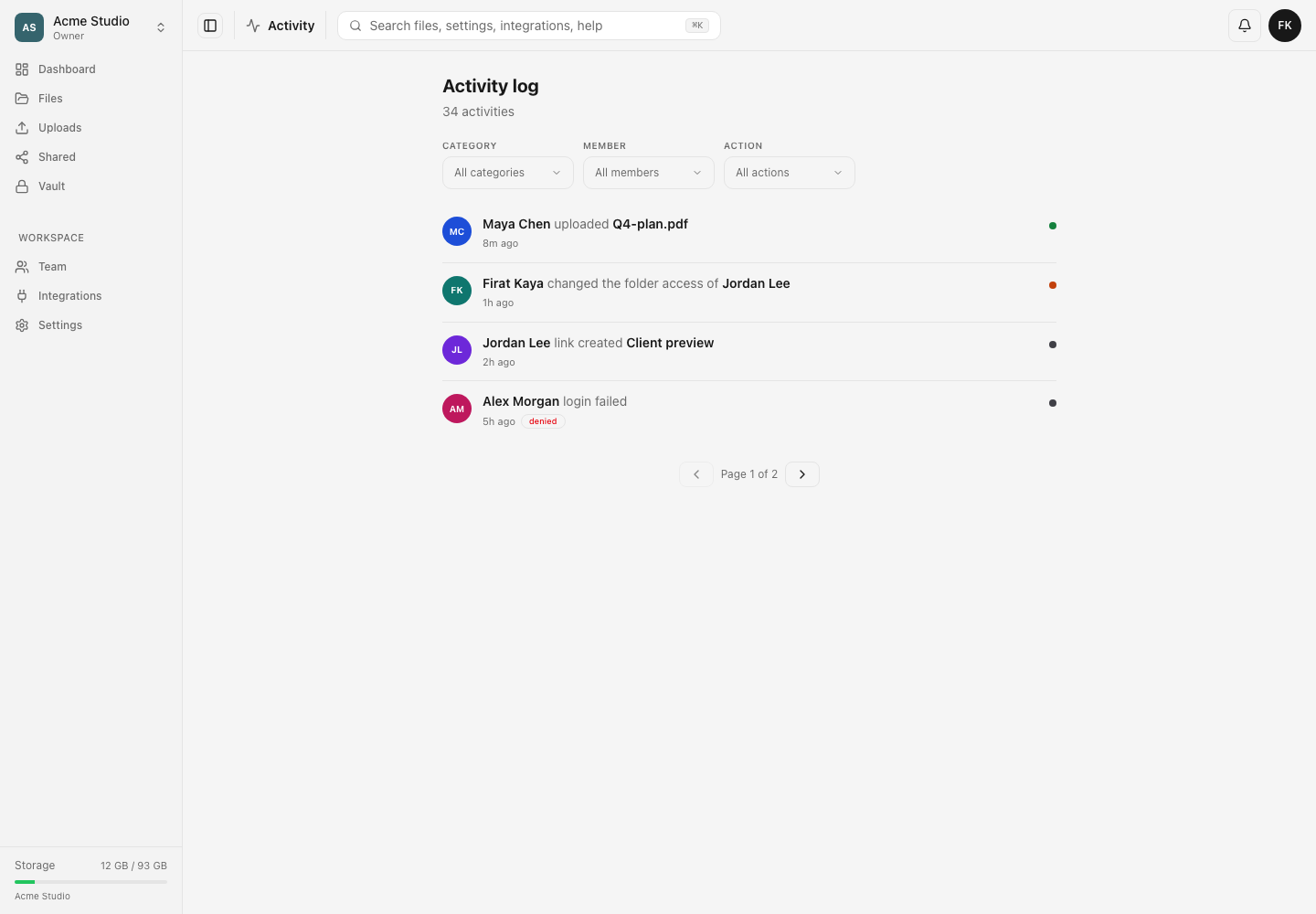
Activitynella barra in alto e apri la pagina nei risultati. - Scegli Membro. Se non hai selezionato nessuno, il selettore indica Tutti i membri.
- Spunta la persona o le persone di cui cerchi le azioni. Il menu resta disponibile per più selezioni e il selettore mostra un nome o
N selected. - Attendi l’aggiornamento: aggiungere o rimuovere un membro riporta il registro a Page 1 senza dover scegliere Applica.
- Sotto Registro attività, verifica che ogni riga visibile riporti uno degli autori scelti. Se Category o Action sono attivi, controlla che la riga soddisfi anche quelle condizioni.
- Leggi il totale aggiornato sotto Registro attività. L’indicatore (filtered) significa che almeno uno dei tre menu limita i risultati.
In Member, basta che l’evento sia attribuito a una delle persone spuntate. I filtri dei diversi menu, invece, si combinano: due membri più Condivisione mostrano eventi della categoria condivisioni attribuiti a uno dei due autori scelti. Ogni pagina del browser contiene fino a 30 righe corrispondenti.
Risultato previsto
Il conteggio include tutti gli eventi del registro attribuiti a uno dei membri attuali scelti che soddisfano anche i filtri Category e Action attivi. I risultati visibili partono dalla pagina 1 e le righe restano ordinate dalla più recente alla meno recente.
Filtrare per persona non amplia le informazioni che puoi ottenere su di lei. Proprietari e amministratori possono vedere i campi di analisi disponibili. Gli altri ruoli con accesso al registro ricevono gli eventi di un altro membro senza IP di origine, dispositivo, posizione, sessione e identificativo della richiesta; vengono omessi anche i nomi di file o cartelle inaccessibili.
Se mancano membri o eventi
Member si apre con No options. Verifica che il ruolo abbia Visualizza i membri del team oltre a Visualizza il registro attività. Questo stato può essere normale anche se le righe si caricano normalmente.
Un ex membro non compare. Il selettore mostra i membri attuali dello spazio di lavoro. Azzera Member, restringi con Action o Category e individua l’autore storico nelle righe restituite.
L’elenco mostra No activity found. Scegli Cancella filtri, seleziona un gruppo più piccolo di autori e aggiungi le altre condizioni una alla volta. Il messaggio indica che la ricerca è riuscita ma non ha restituito risultati.
Compare Could not load the activity log. Dopo aver verificato la connessione, scegli Riprova. Un account limitato a una cartella riceve Not a member da questo punto di accesso API per l’intero spazio e deve appartenere allo spazio senza limitazioni per usare la pagina.
Guide correlate
Ti è stata utile?
Caricamento delle valutazioni…
Quando voti, salviamo un cookie tecnico per un massimo di 180 giorni, così puoi cambiare la tua risposta.
Domande e risposte
Fai una domanda sui passaggi di questa guida. Le domande vengono revisionate prima della pubblicazione.
Non inserire dati dell’account, credenziali o file privati nelle domande pubbliche. Usa l’assistenza privata in questi casi.
Caricamento delle domande…
Accedi al tuo account dosya per fare una domanda.