Risolvere un caricamento non riuscito
Leggi il messaggio del caricamento non riuscito, riprova finché il file originale è disponibile oppure usa Riprendi dopo un ricaricamento e verifica la copia completata.
Ultima revisione
Gli screenshot mostrano l’interfaccia in inglese.
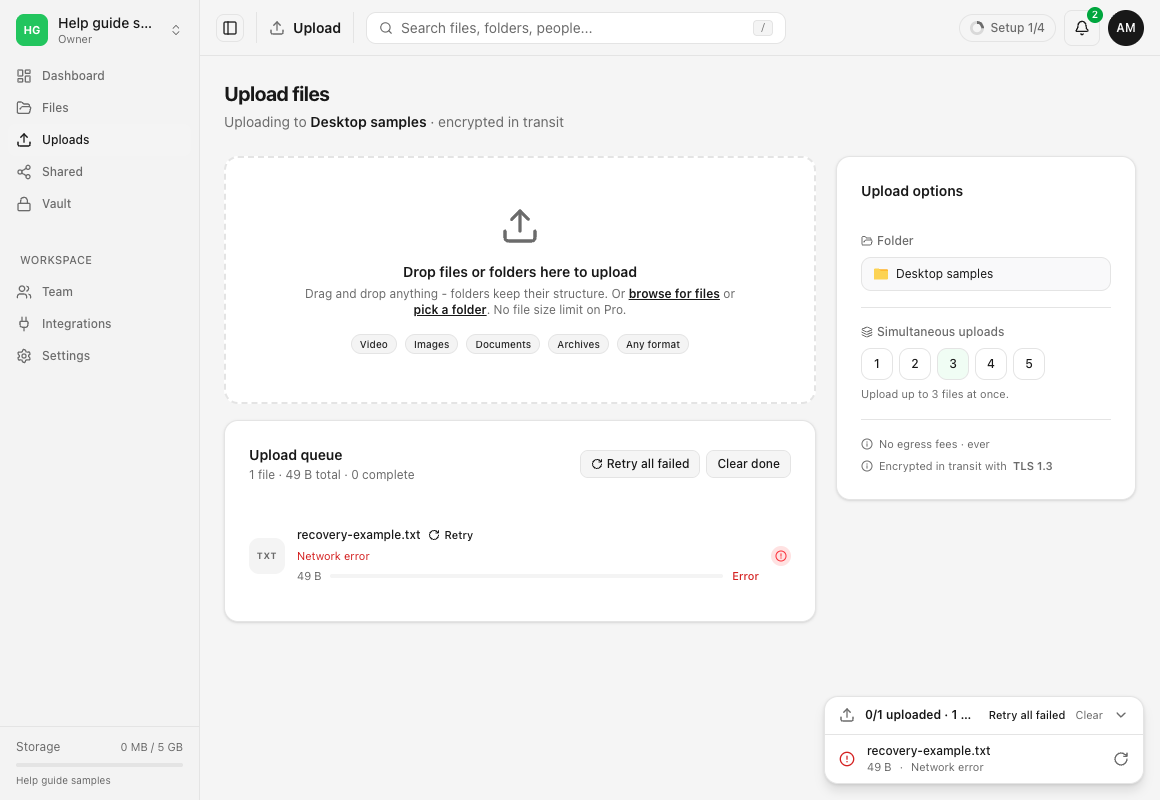
Leggi il messaggio dell’elemento non riuscito in Caricamenti → Coda dei caricamenti. Correggi la causa indicata, poi scegli Riprova finché la scheda corrente conserva il file originale. Se il caricamento è stato interrotto da un ricaricamento, usa Riprendi nel piccolo elenco in basso a destra e scegli di nuovo l’originale. Verifica la copia completata nella destinazione prima di rimuovere l’originale.
Prima di iniziare
- Mantieni disponibile il file originale sul dispositivo. Una voce in coda o una barra di avanzamento non dimostrano che la copia cloud sia completa.
- Annota errore esatto, ora approssimativa, nome del file e spazio di lavoro/cartella previsti. Se serve, passa il puntatore su un errore troncato nella coda per leggere il messaggio completo.
- Controlla lo spazio di lavoro scelto e Opzioni di caricamento → Cartella. Una voce già in coda conserva la destinazione originale; cambiare cartella influisce sui nuovi caricamenti.
- Questi passaggi riguardano i normali caricamenti dopo l’accesso. Le richieste di file anonime hanno regole proprie su scadenza, tipo, dimensione e numero di file.
- Lascia aperta la scheda e attivo il computer durante la prova. Non uscire dalla pagina solo per aggiornare una barra ferma: potresti dover scegliere di nuovo il file sorgente.
Passaggi: diagnostica un caricamento bloccato o non riuscito
- Apri Caricamenti nella barra laterale. Trova la riga interessata in Coda dei caricamenti. Una riga con errore ne indica la causa e mostra Riprova. Anche il piccolo elenco in basso a destra contiene avanzamento e azioni; espandilo con la freccia se necessario.
- Distingui In coda, Errore e Interrotto. In coda può indicare che un altro caricamento usa i posti di trasferimento disponibili. Un trasferimento attivo mostra byte o percentuale. Per Errore devi correggere la causa indicata. Interrotto nell’elenco in basso a destra significa che la scheda ha di nuovo bisogno del file sorgente.
- Controlla connessione e account. Ripristina la connessione e completa l’accesso se richiesto. Se anche tutte le piccole prove di caricamento falliscono, controlla lo stato del servizio. Un solo elemento non riuscito non dimostra un disservizio.
- Controlla il rifiuto prima di riprovare. Per un errore di permesso o cartella, chiedi al proprietario dello spazio di lavoro di verificare il permesso di caricamento e la destinazione. Per limiti di spazio, dimensione o tipo di file, correggi prima il limite indicato. Riprova non può cambiare un ruolo o la quota di spazio.
- Evita tentativi duplicati. Conserva la riga originale non riuscita finché non ne conosci destinazione e risultato. Non aggiungere più volte lo stesso file grande mentre un altro tentativo potrebbe essere ancora in corso.
Passaggi: riprova nella scheda corrente
- Risolvi la causa. In caso di interruzione di rete, riconnettiti prima. Se lo spazio di lavoro rifiuta il caricamento, risolvi il problema di permessi o regole prima di riprovare.
- Scegli Riprova sulla riga. Usa Riprova accanto al nome del file non riuscito in Coda dei caricamenti, oppure l’azione Riprova con freccia circolare nell’elenco in basso a destra.
- Usa Riprova i caricamenti con errori solo quando serve. Riprova gli elementi non riusciti i cui file sorgente sono ancora disponibili nella scheda. Per le righe con errore conservate dopo un ricaricamento, l’azione collettiva le porta a Interrotto per usare Riprendi e scegliere di nuovo gli originali.
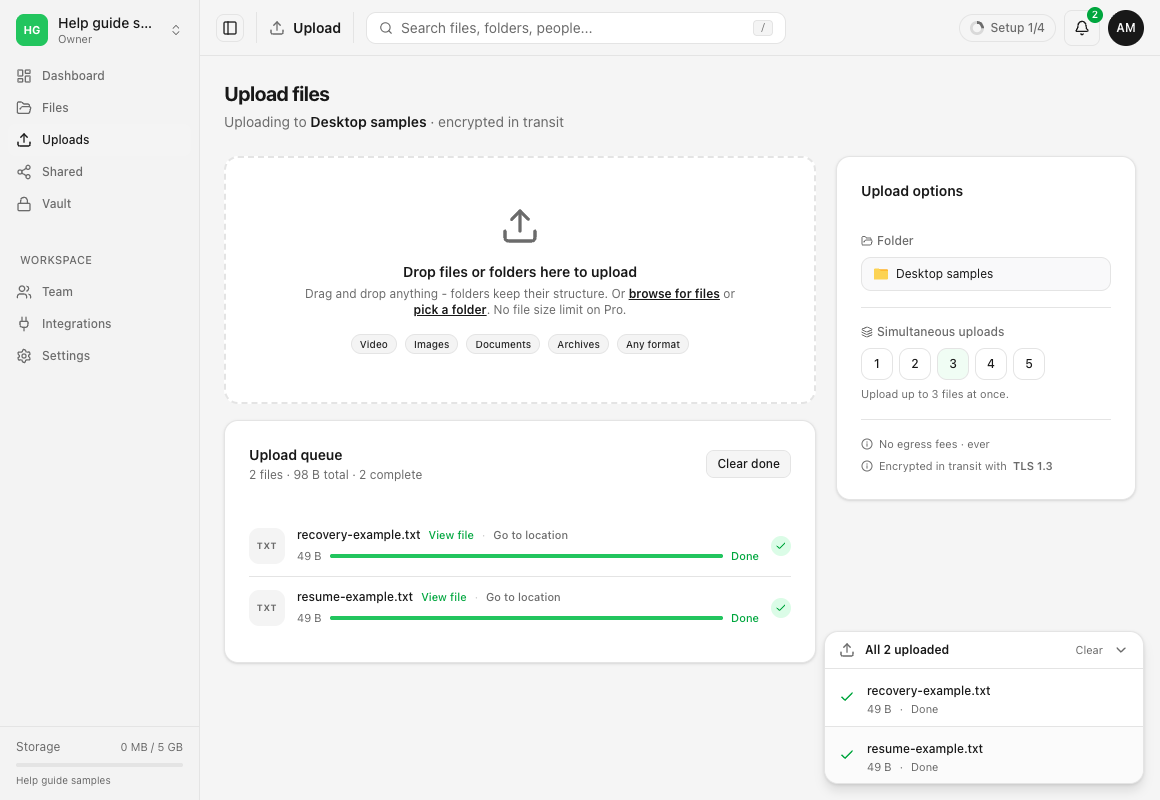
- Attendi Fatto. Controlla la destinazione prevista con Apri file o Apri la cartella sulla riga completata. Apri la tua copia completata e verifica che sia la versione attesa.
Se Riprova del singolo elemento è disattivato, la scheda non conserva più il file sorgente. Il suggerimento spiega che devi aggiungerlo di nuovo. Puoi anche usare Riprova i caricamenti con errori per portare le righe con errore conservate allo stato Interrotto nel pannello e seguire Riprendi qui sotto. La sola etichetta Riprova nel menu contestuale non dimostra che il file sorgente sia ancora disponibile.
Passaggi: riprendi dopo un ricaricamento
- Trova Interrotto nell’elenco in basso a destra. Un ricaricamento conserva le voci recenti della coda, ma non gli oggetti File in memoria nel browser. La pagina Coda dei caricamenti può mostrare una riga neutra; l’elenco in basso a destra offre l’azione esplicita Riprendi.
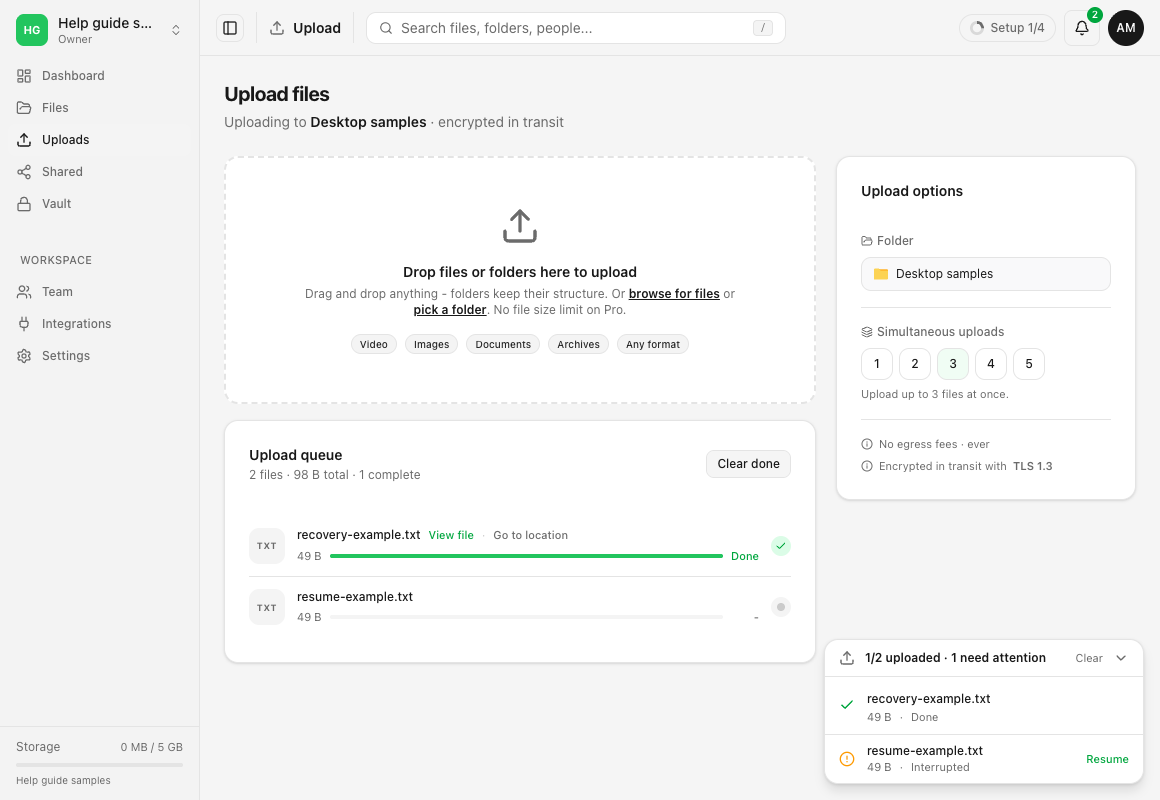
- Scegli Riprendi. Nella finestra di selezione del sistema operativo, scegli il file originale dal dispositivo.
- Controlla eventuali differenze prima di continuare. Il file scelto deve avere nome e dimensione uguali alla voce in coda. Se differisce, l’app indica Il file non corrisponde: il nome o il peso è diverso. Scegli di nuovo l’originale corretto; non rinominare un file diverso per superare il controllo.
- Lascia completare il caricamento. Un piccolo caricamento con una sola richiesta riparte da zero. Un caricamento multipart con sessione salvata valida può riutilizzare le parti registrate dal server. Riprendi non garantisce che ogni sessione interrotta sia ancora valida.
- Controlla la copia completata. Trova Fatto, poi usa Apri file o Apri la cartella. Per lavori importanti confronta la tua copia nella destinazione con l’originale prima di rimuovere il sorgente.
Risultato previsto
Un caricamento ripetibile viene completato dopo averne corretto la causa, oppure mostra un errore più preciso da diagnosticare. Un caricamento interrotto può proseguire dopo aver scelto di nuovo l’originale, purché sessione e destinazione siano ancora valide. Il file completato appare nello spazio di lavoro e nella cartella corretti.
Il completamento richiede anche il controllo della destinazione effettiva. Un avanzamento al 100%, una voce in coda o un errore rimosso non dimostrano che il file e la versione corretti siano disponibili lì.
Limiti e azioni da usare con cautela
- Riprendi controlla nome e dimensione, non l’identità. Un file diverso con lo stesso nome e dimensione può superare il controllo. Scegli l’originale effettivo ed evita file modificati durante il recupero.
- Le voci recenti sono salvate in questo browser. La sua archiviazione può non essere disponibile o essere cancellata e restano solo le voci più recenti. L’uscita dall’account cancella lo stato dei caricamenti. Un altro browser non può riprendere dall’elenco di questo.
- Rimuovi finiti nella coda e Pulisci nel pannello rimuovono anche le voci non riuscite o annullate. Non correggono la causa né dimostrano il successo. Conserva il messaggio finché non hai annotato ciò che serve.
- Annulla termina quel trasferimento. È diverso da una voce Interrotto recuperabile; avvia un nuovo caricamento se lo hai annullato intenzionalmente e ti serve ancora il file.
- Una sessione multipart salvata può scadere o essere rifiutata in seguito. Non promettere il recupero dopo modifiche alla sorgente, revoca dei permessi o scomparsa della destinazione.
- Un caricamento ordinario è separato dalla procedura di cifratura sul client del Vault. Questi comandi di recupero della coda non trasformano un file in contenuto del Vault.
Risoluzione dei problemi
Riprova restituisce lo stesso errore. La causa potrebbe essere ancora presente. Ricontrolla messaggio, spazio di lavoro, cartella, ruolo e regole applicabili a spazio e file. Clic ripetuti non eliminano un rifiuto.
L’avanzamento sembra fermo. Controlla byte, connessione e posti di trasferimento attivi. Una voce in coda può attendere un altro caricamento. Lascia aperta la scheda; usa un piccolo file di prova innocuo nella stessa destinazione dopo aver risolto eventuali restrizioni.
Riprendi manca. Espandi l’elenco in basso a destra. Se la vecchia riga è Errore dopo un ricaricamento, usa Riprova i caricamenti con errori per rendere disponibile la scelta della sorgente. Se la voce è stata rimossa, annullata o appartiene a un account precedente, aggiungi l’originale tramite Caricamenti dopo aver controllato se esiste una copia completata nella destinazione.
Nome e dimensione del file coincidono, ma il contenuto è cambiato. Non considerare il controllo di nome e dimensione una prova. Usa un originale non modificato se disponibile. Se non riesci a identificarlo, conserva le versioni disponibili e chiedi assistenza privata prima di affidarti a un recupero parziale.
Una richiesta di file rifiuta lo stesso file. Controlla le regole indicate nella richiesta e contatta il proprietario. I caricamenti nello spazio di lavoro dopo l’accesso e le richieste ai destinatari hanno restrizioni diverse.
Un piccolo esempio funziona ma l’originale no. Segnala questa differenza, errore esatto, dimensione e tipo approssimativi, versioni di browser e sistema operativo, ora e destinazione. Inizia dall’assistenza privata oppure contatta l’assistenza se non puoi accedere. Non includere password, chiavi, link di condivisione privati e file originale nelle domande pubbliche.
Domande frequenti
Ricaricare la pagina continua automaticamente il caricamento?
No. Il ricaricamento perde il file sorgente in memoria nel browser. Un elemento attivo diventa Interrotto e richiede Riprendi con l’originale.
Devo scegliere di nuovo ogni file non riuscito?
No. Riprova funziona finché la scheda corrente conserva il suo oggetto File. Dopo un ricaricamento occorre sceglierlo di nuovo prima di trasferire quella sorgente.
Rimuovi finiti rimuove i file completati nel cloud?
No. Rimuove le voci dalla coda. Eliminare i file cloud è un’azione separata in Files.
Posso eliminare l’originale quando la barra arriva al 100%?
Conservalo finché la coda non segnala il completamento e hai controllato la copia nella destinazione e versione attesa.
Guide correlate
Ti è stata utile?
Caricamento delle valutazioni…
Quando voti, salviamo un cookie tecnico per un massimo di 180 giorni, così puoi cambiare la tua risposta.
Domande e risposte
Fai una domanda sui passaggi di questa guida. Le domande vengono revisionate prima della pubblicazione.
Non inserire dati dell’account, credenziali o file privati nelle domande pubbliche. Usa l’assistenza privata in questi casi.
Caricamento delle domande…
Accedi al tuo account dosya per fare una domanda.