Orientarsi nell’app web
Usa il selettore degli spazi di lavoro, la barra laterale e la ricerca per trovare file, caricamenti, condivisioni, controlli del team, integrazioni e impostazioni nell’app web dosya.
Ultima revisione
Gli screenshot mostrano l’interfaccia in inglese.
Nell’app web dosya lo spazio di lavoro attivo è in alto a sinistra, le destinazioni comuni sono nella barra laterale sinistra e la ricerca è in alto. Controlla il nome dello spazio di lavoro prima di caricare, condividere o modificare impostazioni: ogni spazio ha file, membri, integrazioni e criteri propri.
Il menu può variare in base al ruolo. Un proprietario vede normalmente tutte le destinazioni dello spazio di lavoro. Un ruolo personalizzato o un’appartenenza limitata a una cartella può nascondere pagine o mostrare solo i contenuti accessibili a quel ruolo.
Prima di iniziare
- Accedi a app.dosya.dev con un browser aggiornato.
- Se fai parte di più spazi di lavoro, individua quello che contiene il file o il team da gestire.
- Completa o salta il tour iniziale se copre la panoramica. Puoi usare la barra laterale anche quando uno spazio di lavoro vuoto mostra la schermata del primo caricamento.
- Usa le voci di menu visibili nel tuo account. Chiedi a un proprietario dello spazio di lavoro se una guida nomina una pagina che il tuo ruolo non mostra.
Passaggi: navigare nell’app web
- Leggi il nome dello spazio di lavoro sopra la barra laterale sinistra e cambialo se non è quello desiderato.
- Scegli la pagina della barra laterale adatta alla tua attività: usa Caricamenti per trasferire, File per le copie completate e Condiviso per le attività di condivisione esistenti.
- Usa il campo di ricerca in alto se conosci il nome di un file o di una cartella ma non la posizione.
- Controlla di nuovo titolo della pagina e spazio di lavoro attivo prima di creare, spostare, condividere o eliminare qualcosa.
- Usa il controllo del profilo per la sicurezza dell’account e la voce Impostazioni nella barra laterale per le impostazioni dello spazio di lavoro.
Leggi la schermata principale
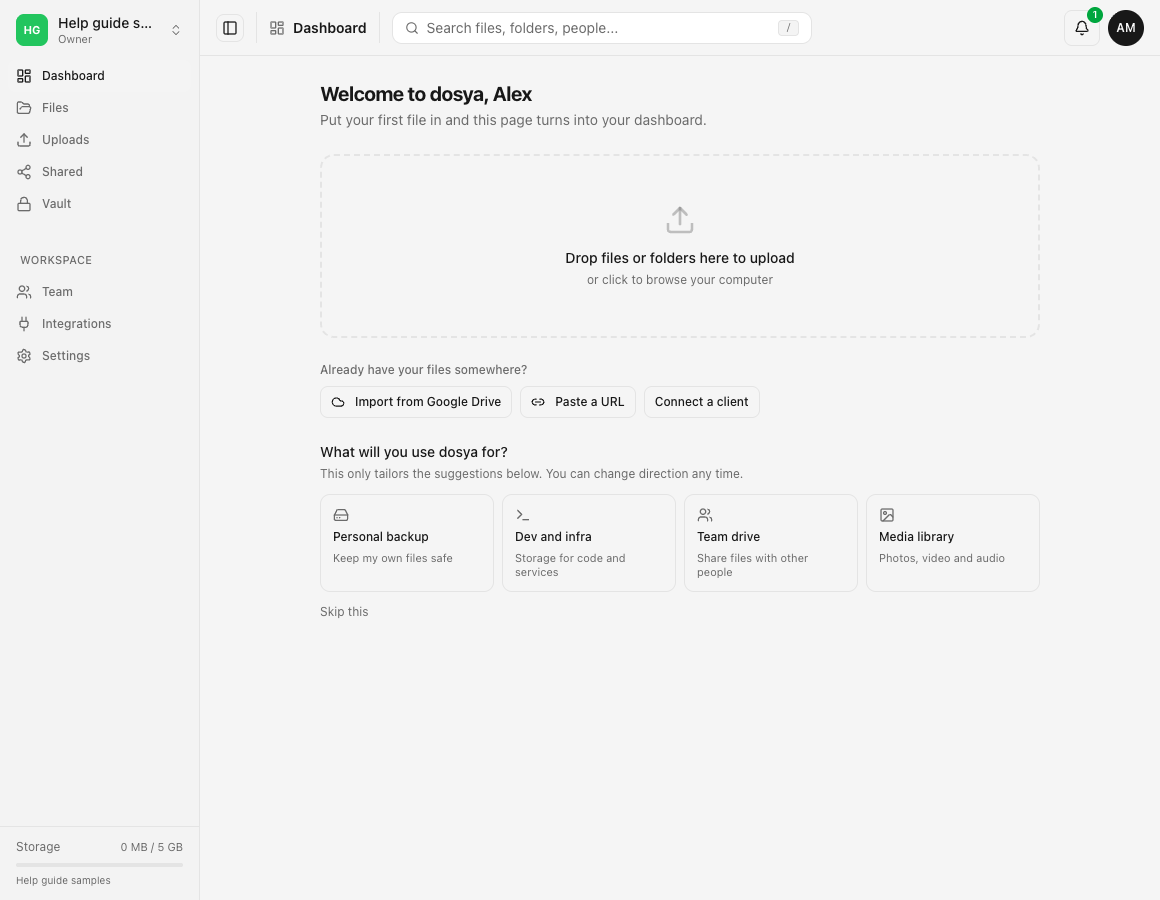
Usa queste aree per la relativa attività:
| Area | A cosa serve |
|---|---|
| Panoramica | Panoramica dello spazio di lavoro. Se è vuoto mostra le prime opzioni di caricamento e importazione; se è già utilizzato mostra spazio e attività recenti. |
| File | Esplora file e cartelle già presenti nel cloud dello spazio di lavoro. Qui puoi rinominare, spostare, visualizzare in anteprima, scaricare e organizzare elementi se il ruolo lo consente. |
| Caricamenti | Avvia il caricamento di file o cartelle e controlla l’avanzamento. Un elemento può comparire qui prima della fine ed essere disponibile in File solo dopo il completamento. |
| Condiviso | Controlla link e altre attività di condivisione disponibili per il tuo account. Usa i controlli di condivisione di un file o di una cartella per creare un nuovo link. |
| Vault | Apri il contenuto cifrato di Vault. Vault ha una procedura propria di sblocco e recupero ed è separato dai normali file dello spazio di lavoro. |
| Team | Controlla membri, inviti e ruoli dello spazio di lavoro attivo. La voce può essere nascosta se il ruolo non consente l’accesso al team. |
| Integrazioni | Collega importazioni, automazioni e client per file supportati per lo spazio di lavoro attivo o l’account. |
| Impostazioni | Gestisci dettagli e criteri dello spazio di lavoro attivo che il ruolo ti permette di cambiare. Profilo e sicurezza dell’account sono nel menu del profilo. |
L’indicatore in fondo alla barra laterale riguarda lo spazio di archiviazione dello spazio di lavoro attivo. Aiuta a capire perché un caricamento può fallire in uno spazio mentre un altro ha ancora posto.
File e caricamenti sono diversi
Usa Caricamenti per avviare e monitorare un trasferimento. Usa File per lavorare sulla copia arrivata correttamente in dosya.
Per esempio, un file grande può essere indicato nella coda dei caricamenti come in attesa, in caricamento o non riuscito senza comparire tra i file completati. Dopo il trasferimento apri File e verifica nome, dimensione e destinazione. Una barra di avanzamento da sola non prova che la copia finale nel cloud sia pronta.
Consulta Caricare file e cartelle per la procedura completa.
Cambia spazio di lavoro in sicurezza
- Scegli il nome dello spazio di lavoro in cima alla barra laterale.
- Controlla I tuoi spazi di lavoro. Un segno indica quello attuale; ogni riga mostra nome e spazio disponibile quando l’informazione è disponibile.
- Scegli lo spazio di lavoro desiderato. dosya torna alla sua panoramica mentre carica i dati.
- Verifica il nuovo nome sopra la barra laterale prima di caricare, condividere o aprire le impostazioni.
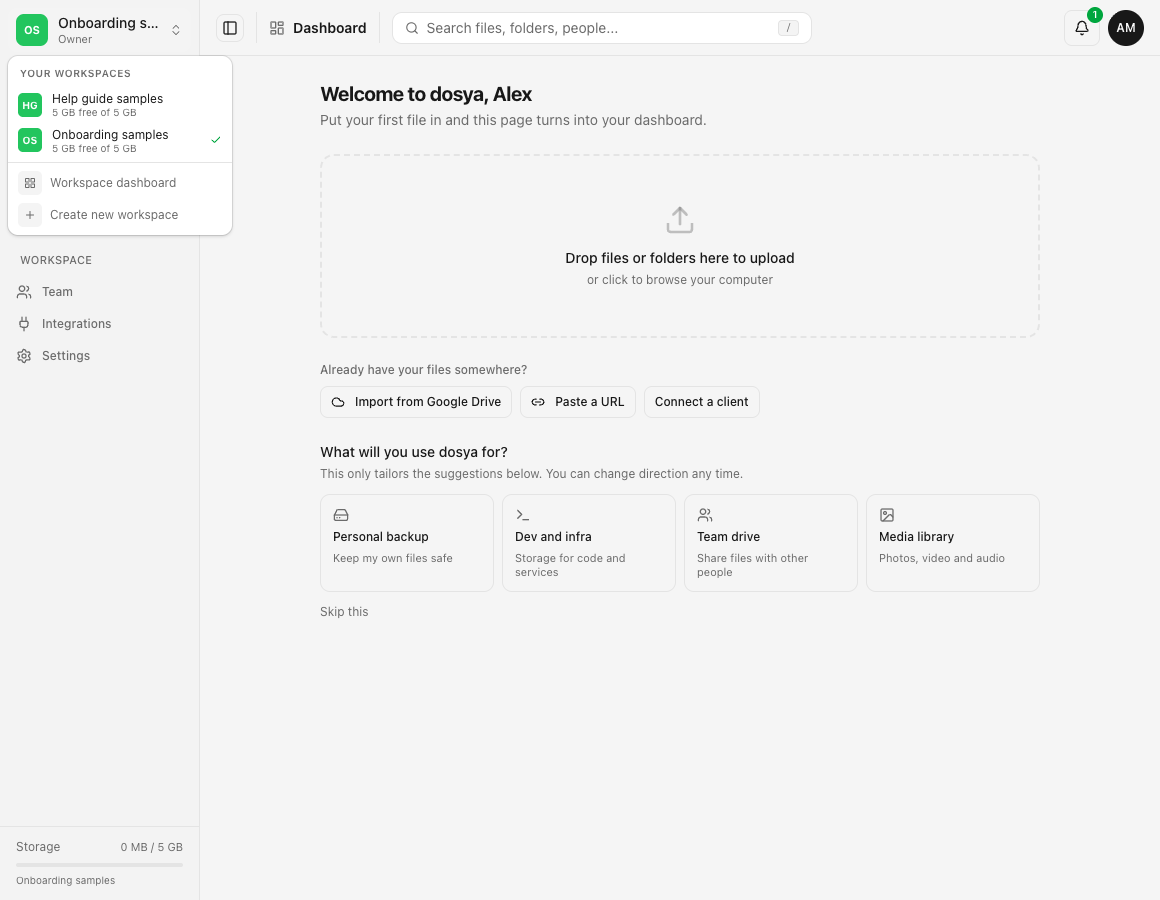
Cambiare spazio di lavoro non sposta né copia file. Se un file atteso scompare dopo il cambio, torna allo spazio precedente e controlla la pagina File prima di presumere che sia stato eliminato.
Controlli di ricerca e profilo
Usa il campo in alto per cercare file e cartelle accessibili al tuo account nel contesto attuale. La ricerca non rivela contenuti non consentiti dal ruolo nello spazio di lavoro o dalla limitazione alle cartelle.
Il controllo del profilo in alto a destra apre azioni dell’account come profilo, sicurezza e uscita. Le impostazioni nella barra laterale riguardano lo spazio di lavoro selezionato; profilo e sicurezza riguardano l’account con cui hai effettuato l’accesso. Controlla dove ti trovi prima di cambiare un nome, una sessione o un criterio.
Limiti di navigazione su schermi stretti
In un browser delle dimensioni di un telefono, apri il controllo di navigazione per mostrare le stesse destinazioni principali. A una larghezza intermedia la barra laterale può ridursi a icone. Dopo aver aperto un link, controlla il titolo della pagina e il nome dello spazio di lavoro attivo per sapere dove ti trovi.
Con la tastiera puoi spostarti tra link e pulsanti standard con Tab e attivarli con Invio o barra spaziatrice. Nei browser desktop supportati, la scorciatoia di ricerca è mostrata nel campo di ricerca.
Risultato previsto
Il nome dello spazio di lavoro desiderato resta visibile, la voce scelta nella barra laterale apre la pagina corrispondente e la ricerca restituisce solo gli elementi disponibili per spazio e ruolo. I caricamenti completati appaiono in File; cambiare spazio di lavoro aggiorna la struttura visibile senza spostare dati.
Risoluzione dei problemi
Manca una voce di menu della guida. Il tuo ruolo potrebbe non consentire l’accesso alla pagina. Verifica lo spazio di lavoro attivo e chiedi al proprietario quale ruolo o limitazione alle cartelle si applica. Vault e Integrazioni possono anche dipendere dalla disponibilità per account o piano.
I file sembrano mancanti dopo il cambio. Leggi il nome dello spazio di lavoro in cima alla barra laterale. Cambiare spazio modifica quello attivo, ma non unisce gli elenchi di file.
La panoramica è vuota. Uno spazio di lavoro nuovo o vuoto mostra intenzionalmente la schermata del primo caricamento. Carica un esempio innocuo, importa da un servizio collegato, incolla un URL supportato o connetti un client.
Un caricamento è visibile ma il file no. Apri Caricamenti e attendi il completamento o controlla l’errore. Poi verifica la destinazione corretta in File.
La ricerca non trova un elemento. Verifica lo spazio di lavoro attivo, prova il nome esatto del file ed esplora la cartella prevista. Un’appartenenza limitata a una cartella vede solo la struttura consentita.
La pagina continua a caricarsi. Controlla lo stato di dosya, ricarica una volta e prova un’altra pagina. Se il problema persiste, contatta l’assistenza privata indicando pagina, ora, browser ed errore visibile; non includere password o link di condivisione privati.
Domande frequenti
Cambiare spazio di lavoro sposta i miei file?
No. Cambia lo spazio di lavoro mostrato dall’app web. I file restano nello spazio in cui si trovano.
Perché un altro membro vede più voci di menu?
L’accesso alle pagine dipende dal ruolo del membro e da limiti alle cartelle. Proprietari e amministratori possono vedere controlli diversi da lettori o ruoli personalizzati.
Dove gestisco l’account invece dello spazio di lavoro?
Usa il controllo del profilo in alto a destra per profilo e sicurezza dell’account. Usa Impostazioni nella barra laterale per lo spazio di lavoro attivo.
Dove creo un link di condivisione?
Apri il file o la cartella in File, poi usa la relativa azione di condivisione. Consulta Creare un link di condivisione o Condividere una cartella con un link.
Guide correlate
Ti è stata utile?
Caricamento delle valutazioni…
Quando voti, salviamo un cookie tecnico per un massimo di 180 giorni, così puoi cambiare la tua risposta.
Domande e risposte
Fai una domanda sui passaggi di questa guida. Le domande vengono revisionate prima della pubblicazione.
Non inserire dati dell’account, credenziali o file privati nelle domande pubbliche. Usa l’assistenza privata in questi casi.
Caricamento delle domande…
Accedi al tuo account dosya per fare una domanda.