Creare una richiesta di caricamento file per un cliente
Crea una richiesta di caricamento per un cliente, scegli destinazione e limiti, prova la pagina pubblica e verifica ogni file ricevuto nello spazio di lavoro.
Ultima revisione
Gli screenshot mostrano l’interfaccia in inglese.
Una richiesta di file permette a un cliente di caricare in una destinazione che controlli senza entrare nel tuo spazio di lavoro dosya. In Richieste di file, scegli Nuova richiesta, poi Tramite link o Via email, imposta le regole di accettazione e prova la pagina del destinatario prima di usarla per consegne importanti.
Un link di condivisione invia file verso l’esterno. Usa Creare un link di condivisione quando i file sono già nel tuo spazio di lavoro e i destinatari devono aprirli.
Prima di iniziare
- Scegli lo spazio di lavoro che dovrà possedere i file ricevuti. Creare una richiesta richiede il permesso Carica i file, perché l’URL lo delega a una persona esterna allo spazio di lavoro.
- Scegli una destinazione attiva e visibile nella struttura di cartelle consentita. Un Full lock configurato su quella cartella o su una superiore blocca i caricamenti pubblici anche se l’hai sbloccata personalmente per un’ora.
- Controlla lo spazio residuo del piano dell’account proprietario e l’eventuale limite totale dello spazio di lavoro. Le richieste di file non hanno spazio separato: i byte accettati consumano la normale quota dello spazio di lavoro.
- Decidi se usare un URL pubblico utilizzabile da chi lo possiede o inviti via email. Tramite link non richiede un account. Via email registra e invia inviti a un massimo di 100 indirizzi validi in una richiesta.
- Prepara un file di prova innocuo. Un test riuscito usa spazio e un posto di Max file. Lascia spazio sia per la prova sia per la consegna del cliente; la normale eliminazione del file da parte del proprietario non restituisce il posto nella richiesta.
Passaggi
Crea la richiesta
- Apri Richieste di file e scegli Nuova richiesta. Su una pagina vuota, Crea una richiesta apre la stessa finestra Richiedi file.
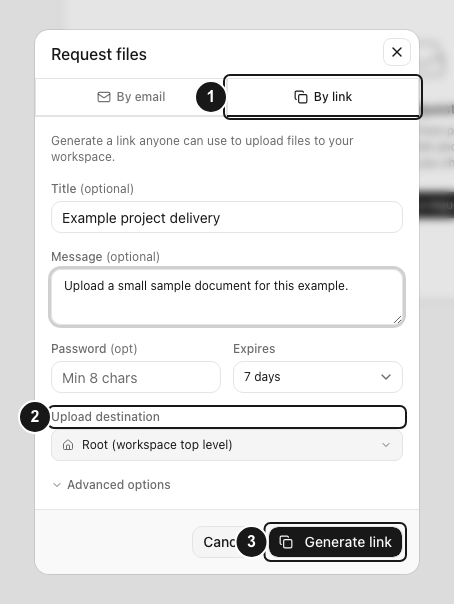
- Scegli la scheda Richiedi file adatta alla consegna del cliente:
- Tramite link crea un URL da copiare e distribuire.
- Via email richiede almeno una voce in Indirizzi email e invia un invito. Suddividi un elenco di oltre 100 indirizzi tra più richieste.
- Compila Titolo (facoltativo) e Messaggio (facoltativo) con i documenti esatti, le regole sui nomi e la scadenza. Non includere credenziali dell’account.
- Aggiungi Password (facoltativa) quando l’URL richiede un segreto condiviso. La password, eliminati gli spazi iniziali e finali, deve contenere almeno otto caratteri.
- Imposta Scade su Mai, 1 giorno, 7 giorni, 30 giorni o 90 giorni. Il modulo parte da 7 giorni. La scadenza chiude i nuovi caricamenti, ma non elimina i file ricevuti.
- Scegli Destinazione dei caricamenti. Radice dello spazio di lavoro indica la radice dello spazio di lavoro per un membro senza restrizioni e l’ancoraggio assegnato a un membro confinato a una cartella.
- Controlla Crea una cartella separata per ogni persona che carica file, attiva per impostazione predefinita:
- Se c’è un titolo, dosya crea prima nella destinazione scelta una nuova cartella con quel nome, aggiungendo se necessario un suffisso come “(2)”.
- Ogni browser riceve poi una sottocartella nominata, nell’ordine, dal nome inserito, dall’indirizzo invitato associato all’URL del destinatario, dall’email digitata, dal nome della cartella trascinata o da un riferimento ospite di sei caratteri.
- Disattivando l’opzione, i percorsi inviati vengono collocati direttamente nella destinazione scelta. Nell’editor web attuale l’impostazione è fissata alla creazione; crea una nuova richiesta se devi cambiare organizzazione.
- Espandi Opzioni avanzate se servono regole più restrittive:
- Estensioni consentite accetta un elenco separato da virgole, ad esempio
.pdf, .docx, .jpg. Il browser rifiuta estensioni mancanti o non consentite. Controlla il nome, non il contenuto. - Peso massimo del file (MB) limita ogni file, non l’intero invio.
- Max file conta i file accettati di tutti i mittenti. I tentativi simultanei riservano i posti in modo atomico, così due client non possono superare il limite contendendosi l’ultimo posto.
- Estensioni consentite accetta un elenco separato da virgole, ad esempio
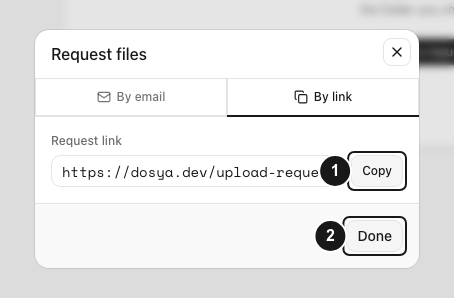
- Per Tramite link, scegli Genera link, salva l’URL sotto Link della richiesta e scegli Fatto. Per Via email, scegli Invia la richiesta e attendi Richiesta inviata.
Prova la pagina pubblica di caricamento
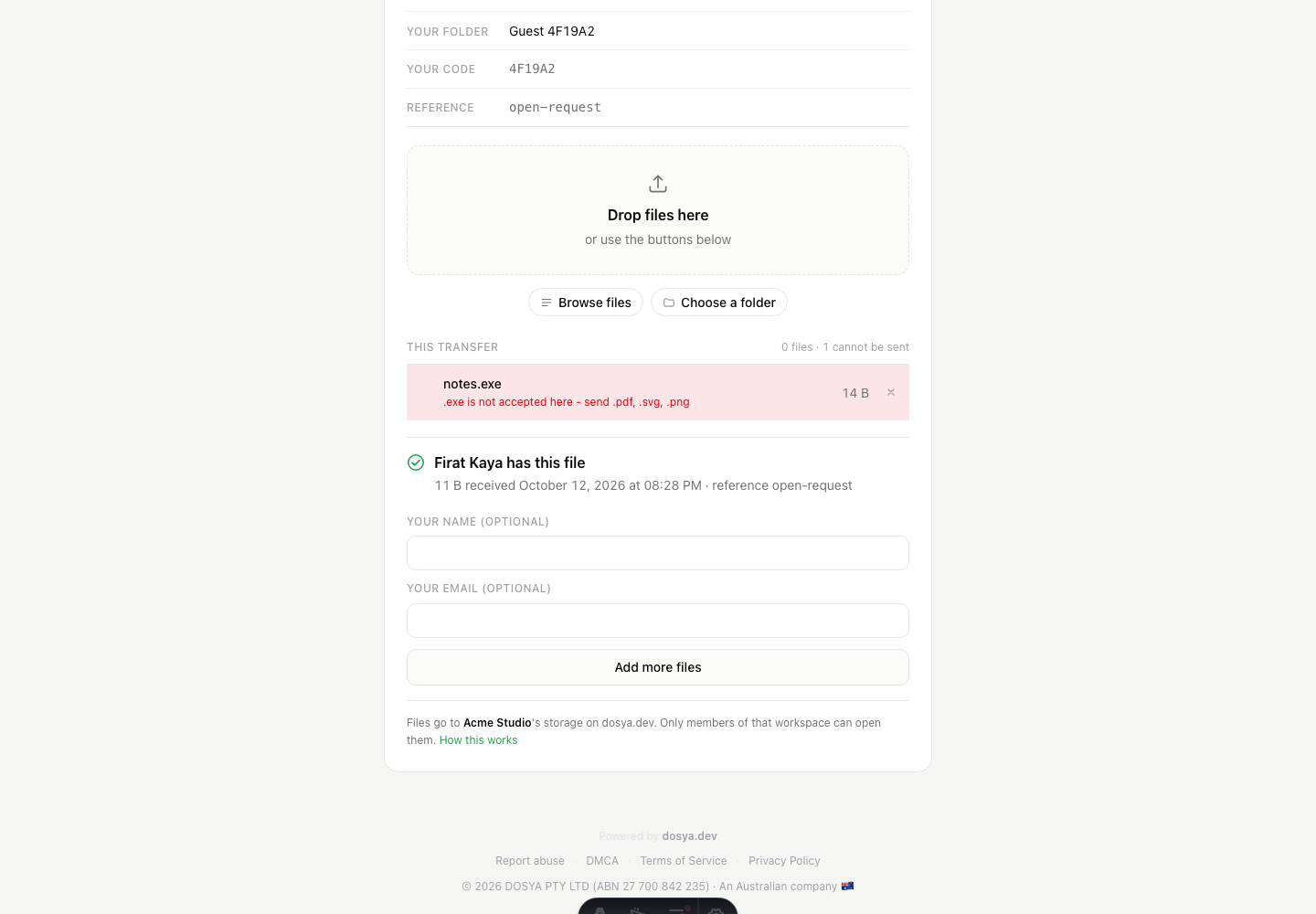
- Incolla l’indirizzo generato per il cliente in una finestra privata del browser, poi confronta identità dello spazio di lavoro, titolo, messaggio, scadenza e posti rimasti per i file con il modulo del proprietario.
- Se la pagina chiede una password, inserisci quella della richiesta e scegli Sblocca. Questo crea un’autorizzazione specifica per la richiesta valida 30 minuti, distinta dalla password dell’account dosya.
- Prima di aggiungere file, puoi inserire Your name (optional) e, se appare, Your email (optional). Queste etichette aiutano a organizzare le consegne; i valori digitati non verificano l’identità del mittente.
- Controlla nome, contenuto e dimensione del file di prova sul dispositivo. Usa Browse files, Choose a folder o Drop files here. Sui dispositivi touch possono apparire invece Photo library, Take a photo e Browse files. Aggiungere, trascinare o incollare file accettati avvia automaticamente il caricamento; non c’è un pulsante Upload separato.
- Osserva This transfer. Le righe attive mostrano byte trasferiti e percentuale; quelle rifiutate mostrano il motivo. Una riga in attesa o rifiutata ha Rimuovi, un trasferimento attivo ha Annulla. L’invio potrebbe essere già iniziato, quindi annullarlo non prova che nessun file sia arrivato al server.
- Lascia aperta la pagina finché la ricevuta verde non indica che il richiedente has this file o has these N files. La ricevuta riporta dimensione ricevuta, data e ora locali e riferimento della richiesta. Un nome in coda o una percentuale non confermano da soli la consegna.
- Se l’autorizzazione della password scade durante un trasferimento lungo, inserisci di nuovo la password in Your access timed out e scegli Unlock and continue. Per altri errori, leggi il messaggio della riga e segui la guida per chi carica prima di riprovare. Se l’esito è incerto, controlla gli invii precedenti e la destinazione del proprietario prima di aggiungere nuovamente lo stesso file.
Verifica cosa hai ricevuto
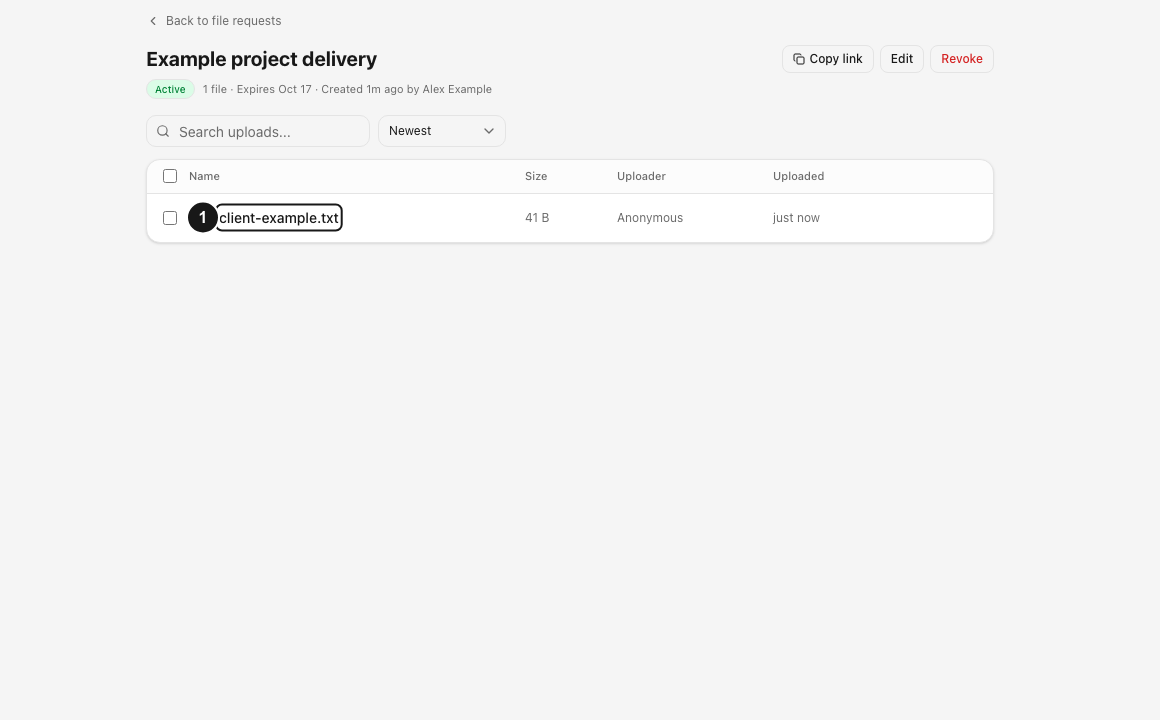
- Torna a Richieste di file e apri i dettagli della richiesta. Ricarica una scheda già aperta.
- Confronta i nomi e le dimensioni previsti dal cliente con le righe ricevute. Usa dimensione totale, ora e riferimento della ricevuta per identificare la consegna; il timbro non elenca i singoli nomi.
- Apri File e controlla la destinazione configurata. Se le cartelle per mittente sono attive, segui la cartella del titolo e quella del mittente: il file non sarà necessariamente al livello scelto.
- Comunica al cliente che la consegna è accettata solo quando entrambi concordate sull’elemento ricevuto. Gli invii successivi sono associati al cookie del browser del visitatore o al link di invito specifico del destinatario; nessuno dei due rende il nome digitato una prova di identità.
Risultato previsto
Il cliente vede la ricevuta timbrata, il proprietario vede lo stesso nome e la dimensione in byte nei dettagli della richiesta e il file si trova nella struttura di destinazione scelta. Il caricamento usa la normale quota di archiviazione dello spazio di lavoro senza rendere il cliente un membro.
Limiti e messaggi di rifiuto
Si applicano sia le regole della richiesta sia i limiti di spazio del piano del proprietario e dello spazio di lavoro; prevale il più restrittivo.
| Condizione | Risposta del browser o del caricamento |
|---|---|
| Richiesta chiusa | This request was closed |
| Scadenza superata | This request has expired |
| Numero esaurito | This request has reached its file limit. |
| Limite dimensione della richiesta superato | File is too large. Maximum size is N.N MB |
| Estensione rifiutata | Il browser indica .ext is not accepted here - send …; durante il caricamento può comparire File type .ext is not allowed. Accepted: … |
| Estensione mancante con filtro attivo | This file has no extension, so its type cannot be checked |
| La destinazione riceve successivamente un Full lock | This upload request can no longer accept files. |
| Quota dello spazio di lavoro esaurita | Rifiuto per quota di spazio; il proprietario deve liberare capacità o cambiare piano |
Il browser controlla i file prima di iniziare e il server ricontrolla le regole attuali durante il caricamento. Un altro cliente può usare un posto rimasto o parte dello spazio disponibile dopo il caricamento della pagina.
I campi vuoti non impongono limiti specifici della richiesta su estensioni, dimensione per file o numero di file. La quota dell’account proprietario e il limite totale dello spazio di lavoro possono comunque rifiutare i byte in arrivo. Mai rimuove solo la scadenza della richiesta, senza creare altro spazio.
Gestire o terminare la raccolta
La pagina dei dettagli offre Copia il link, Modifica, Destinatari, la tabella dei file ricevuti e Revoca mentre la richiesta è attiva. Modificare le regole future non riconvalida i caricamenti completati. Spostare la destinazione non trasferisce gli invii precedenti.
La revoca è irreversibile e interrompe le chiamate future singole e multipart. Notifica i destinatari registrati, ma conserva i loro file completati nello spazio di lavoro e il registro del proprietario. Usa Modificare o terminare una richiesta di file prima di eliminare il materiale conservato.
Risoluzione dei problemi
La richiesta non può essere creata in una cartella. Verifica che la cartella esista, sia nella struttura assegnata e visibile al tuo ruolo. Una destinazione nascosta appare mancante. Un Full lock configurato restituisce folder_locked; uno sblocco personale viene ignorato perché l’URL pubblico dura più di tale autorizzazione.
Un invito non è arrivato. La richiesta può esistere anche se l’invio fallisce dopo la creazione. Copia l’URL da Richieste di file, verifica l’indirizzo e usa i comandi dei destinatari per inviarlo di nuovo senza creare una casella duplicata.
Il mittente vede un nome file ma nessuna ricevuta. Il caricamento dei file accettati parte automaticamente. Chiedigli di lasciare aperta la pagina e leggere l’avanzamento o il rifiuto nella riga. Il solo nome sotto This transfer non è una conferma. Se la connessione si è interrotta con esito incerto, controlla dettagli e destinazione della richiesta prima che riprovi, per evitare duplicati.
Il cliente vede un rifiuto per spazio insufficiente. Solo un membro dello spazio di lavoro può liberare capacità, aumentare il limite dello spazio di lavoro o cambiare il piano proprietario. Chi carica dall’esterno non può risolvere accedendo o usando un altro browser.
Un caricamento grande si è fermato dopo revoca, scadenza o nuovo blocco della destinazione. Questi controlli valgono durante tutto il trasferimento multipart. Se opportuno, riapri la raccolta modificando la scadenza futura oppure crea una nuova richiesta dopo aver risolto il blocco configurato. Un token revocato non può essere ripristinato.
Domande frequenti
Il cliente deve avere un account dosya?
No. L’URL pubblico della richiesta autorizza il caricamento secondo password, scadenza, destinazione e regole sui file.
Una richiesta inviata via email è privata?
Un invito può identificare un destinatario registrato, ma chiunque possieda un URL semplice della richiesta può raggiungere la pagina pubblica se non è protetta da password. Condividi con attenzione gli indirizzi sensibili.
Chi carica può rimuovere un file inviato?
La pagina pubblica può mostrare Rimuovi allo stesso visitatore finché la richiesta è utilizzabile. La conferma elimina definitivamente il file ricevuto, le sue versioni, i record di condivisione e gli oggetti archiviati a cui fanno riferimento. Questo ritiro bypassa Eliminato, quindi né il mittente né il proprietario possono recuperarlo dal cestino dosya. Un normale Elimina del proprietario in File è diverso: l’elemento eliminato in modo reversibile appare in Eliminato e segue la conservazione dello spazio di lavoro fino all’eliminazione definitiva.
Guide correlate
Ti è stata utile?
Caricamento delle valutazioni…
Quando voti, salviamo un cookie tecnico per un massimo di 180 giorni, così puoi cambiare la tua risposta.
Domande e risposte
Fai una domanda sui passaggi di questa guida. Le domande vengono revisionate prima della pubblicazione.
Non inserire dati dell’account, credenziali o file privati nelle domande pubbliche. Usa l’assistenza privata in questi casi.
Caricamento delle domande…
Accedi al tuo account dosya per fare una domanda.