Invitare mittenti a una richiesta di file e seguire gli invii
Invia inviti specifici per destinatario, interpreta gli stati in attesa e caricato, reinvia in sicurezza e comprendi limiti di inoltro, rimozione e consegna.
Ultima revisione
Gli screenshot mostrano l’interfaccia in inglese.
Scegli Via email quando dosya deve inviare a ogni mittente un URL specifico e associare il primo invio completato a quell’indirizzo. Gli inviti forniscono segnali di invio e attribuzione. Non rendono la richiesta accessibile solo su invito e non verificano il controllo della casella del destinatario.
Aggiungi una password alla richiesta quando il solo URL non deve bastare per aprire i controlli di caricamento.
Passaggi: invia l’elenco iniziale dei destinatari
- Apri Richieste di file e scegli Nuova richiesta.
- Mantieni selezionato Via email.
- Aggiungi ogni destinatario. Inserisci un indirizzo, poi premi Invio, virgola o barra spaziatrice. La finestra elimina gli spazi ai margini, converte in minuscolo e ignora un duplicato già inserito.
- Aggiungi titolo e messaggio riconoscibili dai destinatari.
- Scegli scadenza, Destinazione dei caricamenti e se attivare Crea una cartella separata per ogni persona che carica file.
- Aggiungi una password o Opzioni avanzate quando necessario.
- Scegli Invia la richiesta.
- Apri Destinatari per la nuova riga e controlla gli indirizzi registrati.
La creazione considera gli indirizzi validi in ordine e accetta al massimo i primi 100. L’API scrive i record dei destinatari solo se il trasporto email è configurato. La consegna in produzione è asincrona rispetto alla casella dell’utente: un invito registrato o un’ora di invio non dimostra che il fornitore l’abbia recapitato.
Ogni destinatario riceve lo stesso token base della richiesta più un valore univoco nel proprio URL. L’email indica mittente e richiesta e può includere messaggio e scadenza.
Aggiungi una persona dopo la creazione
- Apri Destinatari sulla riga della richiesta.
- Inserisci un indirizzo in Aggiungi un indirizzo email….
- Scegli Aggiungi e invia.
- Verifica che l’indirizzo appaia come In attesa.
Dopo la creazione si aggiunge un indirizzo per azione. L’indirizzo del servizio non applica il limite ai primi 100 della creazione né un ulteriore limite totale di destinatari. Usalo per aggiunte effettive, non per invii di massa.
Gli indirizzi sono confrontati senza distinguere maiuscole e minuscole. Un indirizzo esistente restituisce This email is already a recipient; reinvia quella riga invece di cambiare maiuscole. Un valore non valido mostra Inserisci un indirizzo email valido nella finestra o Inserisci un’email valida. dall’API.
Aggiungere destinatari richiede l’autorità di gestire la richiesta e il permesso di caricamento dello spazio di lavoro, perché l’invito delega l’accesso al caricamento. Un ruolo con view_all_shares può gestire le richieste di chiunque; view_own_shares vale solo per quelle create dal membro. I membri limitati a cartelle restano limitati alle richieste con destinazioni nel loro ambito.
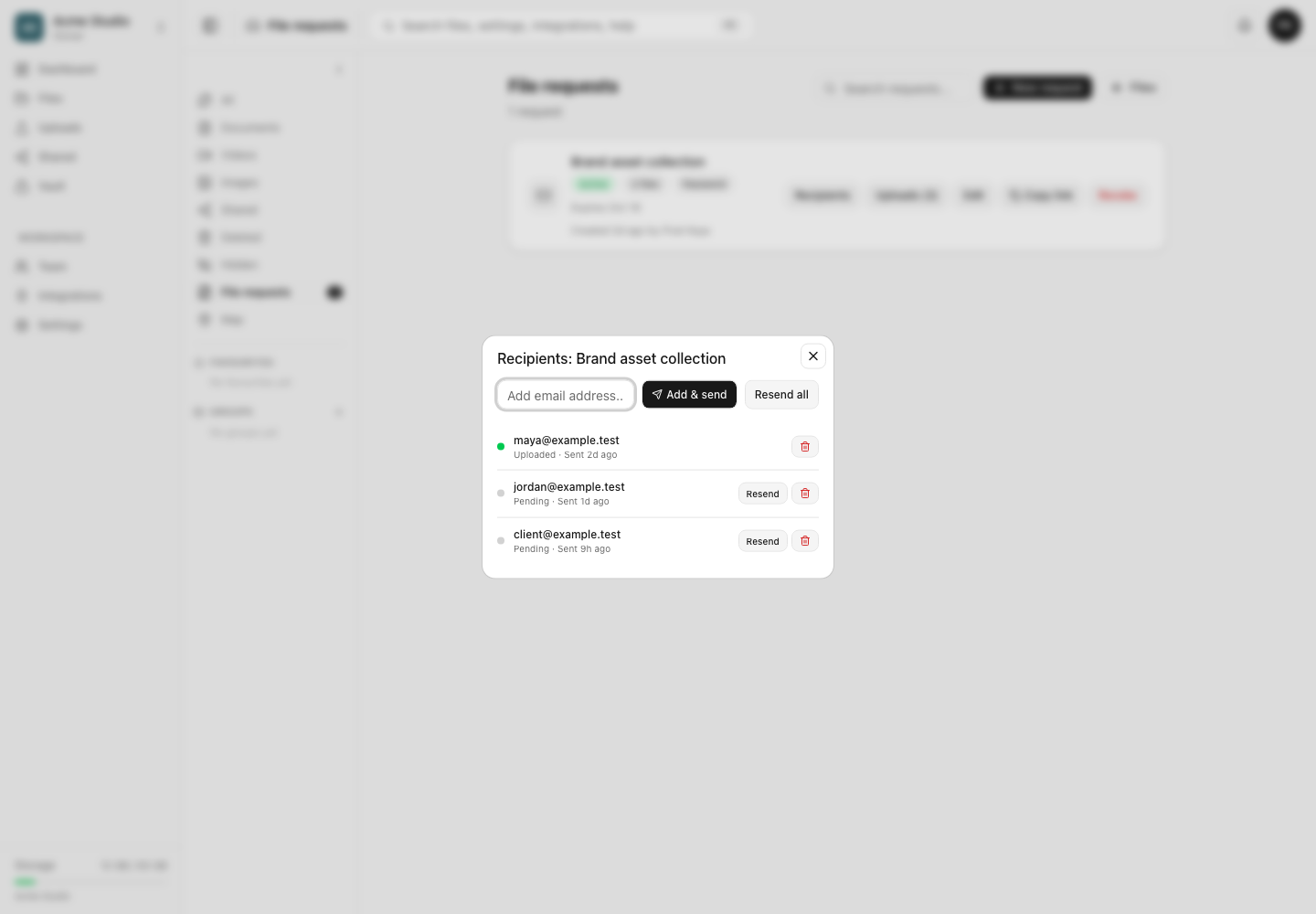
Reinvia un invito
Scegli Invia di nuovo accanto a un indirizzo o Invia di nuovo a tutti per elaborare ogni riga senza un’ora Caricato. L’app web invia questi promemoria in sequenza.
L’indirizzo del servizio di reinvio aggiorna l’ora di invio dopo che il gestore email termina. Il gestore termina anche se un indirizzo è escluso o se un errore del fornitore o della rete viene gestito, quindi l’ora non dimostra accettazione o consegna nella casella. Un’eccezione ordinaria restituisce Failed to send email e lascia l’ora invariata; un errore di migrazione dello spazio di lavoro viene rilanciato e appare come risposta 503 riprovabile. Invia di nuovo a tutti indica quante righe in attesa ha tentato, ma continua oltre i singoli errori; riapri la finestra e controlla le righe invece di considerare la notifica riepilogativa una prova di consegna.
Il reinvio riusa il token destinatario esistente. Non crea una nuova richiesta, non reimposta la scadenza, non cambia la password e non ripristina i posti consumati.
Interpreta gli stati in attesa e caricato
Quando si apre un URL destinatario valido, la pagina pubblica mostra Sending as con l’indirizzo registrato e nasconde il campo email facoltativo. Non viene inviato né richiesto un codice di sei cifre. Il token destinatario è la credenziale di attribuzione.
In attesa indica che nessun file completato ha segnato la riga del destinatario. Non significa che il messaggio non sia letto, consegnato o sia ignorato.
Caricato viene registrato quando il primo caricamento di un file piccolo è registrato o un caricamento multipart si completa tramite quel token. L’ora rimane quella del primo completamento. I file successivi non creano un altro stato del destinatario.
Apri il dettaglio della richiesta per confrontare il riepilogo destinatari con la tabella dei caricamenti. Un indirizzo può inviare più file, quindi il numero di destinatari che hanno caricato e quello dei file ricevuti rispondono a domande diverse.
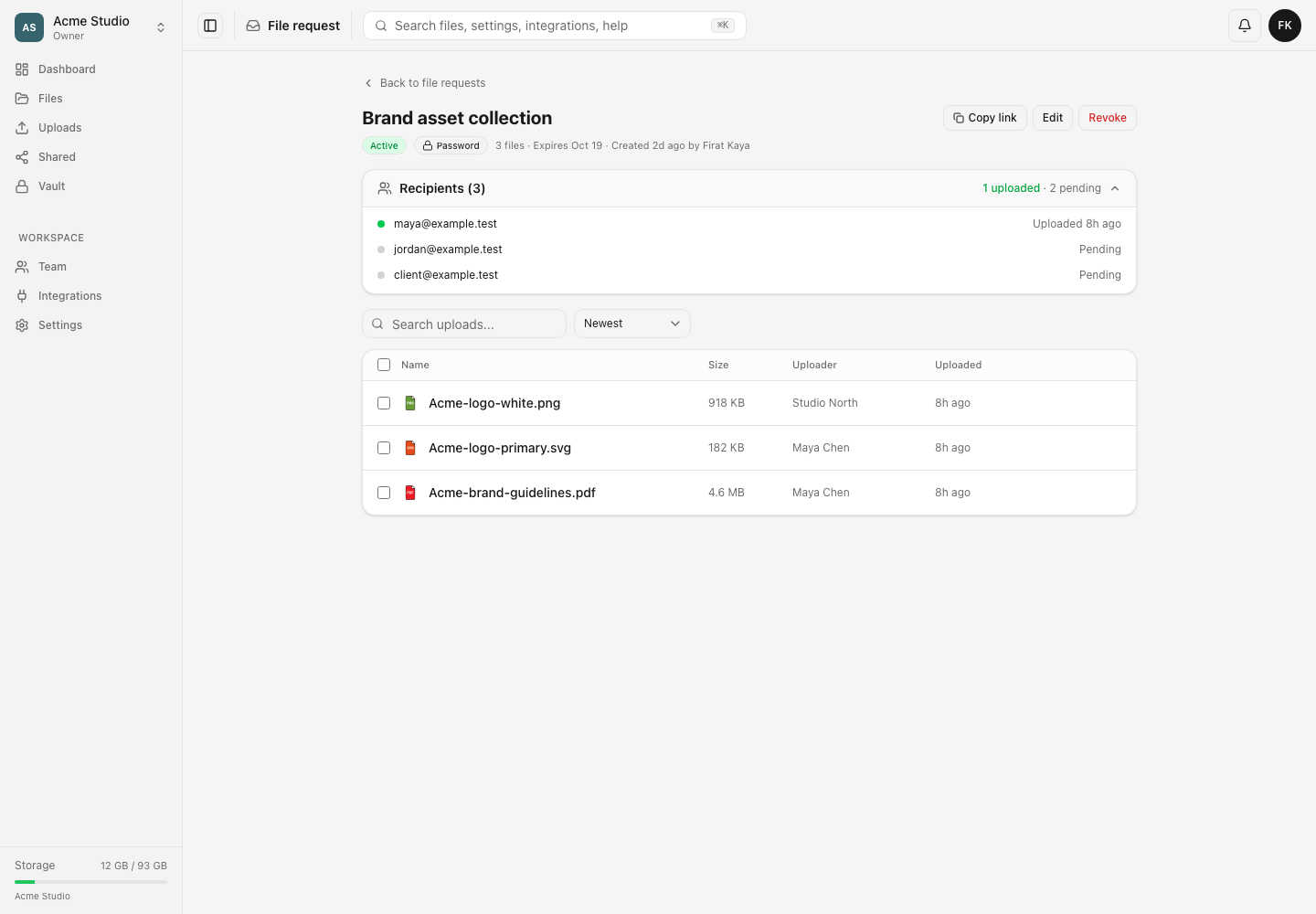
Identità e inoltro
Un invito è un URL utilizzabile da chi lo possiede, non un accesso all’account o una verifica della casella. Chiunque riceva un URL destinatario inoltrato può:
- vedere Sending as con l’indirizzo invitato;
- inviare file attribuiti a quell’indirizzo;
- vedere i file precedenti associati al token destinatario;
- ritirare quegli invii visibili finché la richiesta resta attiva.
Il campo facoltativo Il tuo nome è testo libero. Aiuta a identificare una persona o un team, ma non verifica l’identità.
Usa una password e consegnala separatamente quando conta evitare gli effetti di un inoltro accidentale. La password aggiunge una barriera condivisa, mentre il token conserva l’attribuzione. Nessuno dei due prova quale persona abbia usato il dispositivo.
I link di condivisione file limitati usano un controllo diverso: inviano via email un codice di sei cifre, consentono cinque tentativi errati e creano un’autorizzazione destinatario verificata di 30 minuti. Gli inviti alle richieste di file non usano questa procedura.
Rimuovi un destinatario o termina l’accesso
Rimuovere una riga da Destinatari elimina il suo record di tracciamento. Non:
- revoca il token base della richiesta;
- termina la pagina di caricamento;
- rimuove i file già ricevuti;
- richiama un’email già consegnata;
- garantisce che un URL destinatario copiato non possa ancora aprire la richiesta pubblica.
Dopo la rimozione, il vecchio valore destinatario non risolve più l’indirizzo. Poiché la richiesta base resta pubblica, l’URL può ancora aprirsi come link anonimo e consentire caricamenti senza l’attribuzione rimossa, salvo che un’altra barriera li impedisca.
Per interrompere subito tutti gli accessi futuri, revoca la richiesta. La revoca è permanente e i destinatari registrati vengono avvisati, mentre i file completati restano al proprietario dello spazio di lavoro. Cambia o aggiungi la password se vuoi sostituire il segreto condiviso senza terminare il token.
Rimozione e conservazione degli invii
Rimuovere un record destinatario lascia i suoi file completati nella destinazione e nel registro della richiesta. Il proprietario può gestirli da File; la normale eliminazione del proprietario li sposta in Eliminato e non diminuisce il conteggio dei caricamenti della richiesta.
Il controllo di rimozione del mittente pubblico è diverso. Quando lo stesso token destinatario o cookie del visitatore ritira un elemento ricevuto dalla pagina ancora attiva, dosya elimina definitivamente quel file, diminuisce il conteggio della richiesta e libera spazio. Non è possibile recuperarlo dal cestino.
Risoluzione dei problemi
Non è arrivato un invito. Verifica l’indirizzo e controlla la posta indesiderata. Se il destinatario ha annullato in precedenza la ricezione degli inviti dosya, può aprire la pagina di disiscrizione da un messaggio precedente e scegliere Undo, and start receiving them again, poi puoi reinviare. Se l’ora avanza ma i messaggi continuano a non arrivare, smetti di reinviare e contatta l’assistenza dosya indicando titolo della richiesta, indirizzo destinatario, ora e fuso orario del tentativo; non includere URL o password. Condividi il link base manualmente solo se è accettabile perdere l’attribuzione al destinatario.
L’indirizzo è già un destinatario. Trova la riga esistente in minuscolo e reinviala. dosya non aggiunge una variante con maiuscole diverse.
La riga resta Pending dopo un caricamento dichiarato. Verifica che il mittente abbia usato proprio quell’URL destinatario e raggiunto una ricevuta di avvenuta ricezione. Un caricamento con l’URL base, interrotto o tramite l’URL di un altro destinatario non aggiorna l’indirizzo atteso.
Un destinatario rimosso può ancora aprire la pagina. È previsto per una richiesta accessibile a chi possiede il link. Aggiungi o cambia la password oppure revoca l’intera richiesta per terminarla subito.
L’invito mostra mittente o richiesta errati. Chiedi alla persona che carica di fermarsi e verificare tramite un canale noto prima di scegliere file.
Risultato previsto
Il proprietario può vedere ogni indirizzo registrato, l’ultima ora di invio e lo stato del primo caricamento completato. Il dettaglio elenca i file effettivi e le etichette dei mittenti, mentre la persona invitata può inviare senza creare un account dosya.
Guide correlate
Ti è stata utile?
Caricamento delle valutazioni…
Quando voti, salviamo un cookie tecnico per un massimo di 180 giorni, così puoi cambiare la tua risposta.
Domande e risposte
Fai una domanda sui passaggi di questa guida. Le domande vengono revisionate prima della pubblicazione.
Non inserire dati dell’account, credenziali o file privati nelle domande pubbliche. Usa l’assistenza privata in questi casi.
Caricamento delle domande…
Accedi al tuo account dosya per fare una domanda.