Caricare file tramite una richiesta di file
Invia file senza account dosya, rispetta regole su estensioni, dimensioni e posti, recupera trasferimenti interrotti e conserva la ricevuta.
Ultima revisione
Gli screenshot mostrano l’interfaccia in inglese.
Una richiesta di file dosya ti permette di caricare nella cartella cloud scelta dal mittente senza creare un account. I file accettati iniziano a caricarsi appena li aggiungi; non c’è un pulsante di caricamento separato. Controlla richiesta e file scelti prima di aggiungerli. Il mittente riceve un file quando la sua riga è completa e la pagina mostra una ricevuta timbrata.
Passaggi
Verifica la richiesta prima di inviare
- Se il link è inatteso, conferma il mittente tramite un canale affidabile.
- Leggi nome dello spazio di lavoro, richiedente, titolo, messaggio e condizioni mostrate.
- Controlla estensioni accettate, dimensione massima per file e posti rimasti.
- Mantieni aperta la pagina finché ogni riga desiderata è ricevuta o mostra un errore chiaro.
- Usa il file originale. Rinominare un’estensione non converte il contenuto.
Una pagina scaduta indica This request has expired. Una richiesta revocata indica This request was closed. Un URL sconosciuto o errato indica No request at this link. In tutti i casi chiedi al mittente un link aggiornato invece di inviare ripetutamente il vecchio indirizzo.
Sblocca una richiesta protetta
- Inserisci la password della richiesta in Password e scegli Sblocca.
- Se il valore è errato, la pagina mostra l’errore del server senza rivelare le regole della richiesta.
- Too many attempts. Unlocking is paused for 15 minutes - ask the sender for the password rather than guessing. Smetti di inserire password finché la pausa non termina.
Un’autorizzazione riuscita dura 30 minuti. Se scade durante un trasferimento, la pagina mostra Your access timed out e Unlock and continue. Inserire di nuovo la password attuale permette ai file rimanenti di continuare; le righe già ricevute non vengono reinviate.
Aggiungi file o una cartella
- Prima di aggiungere file, inserisci Your name (optional) se utile. Su un link pubblico puoi anche inserire Your email (optional); questi dati digitati non verificano l’identità.
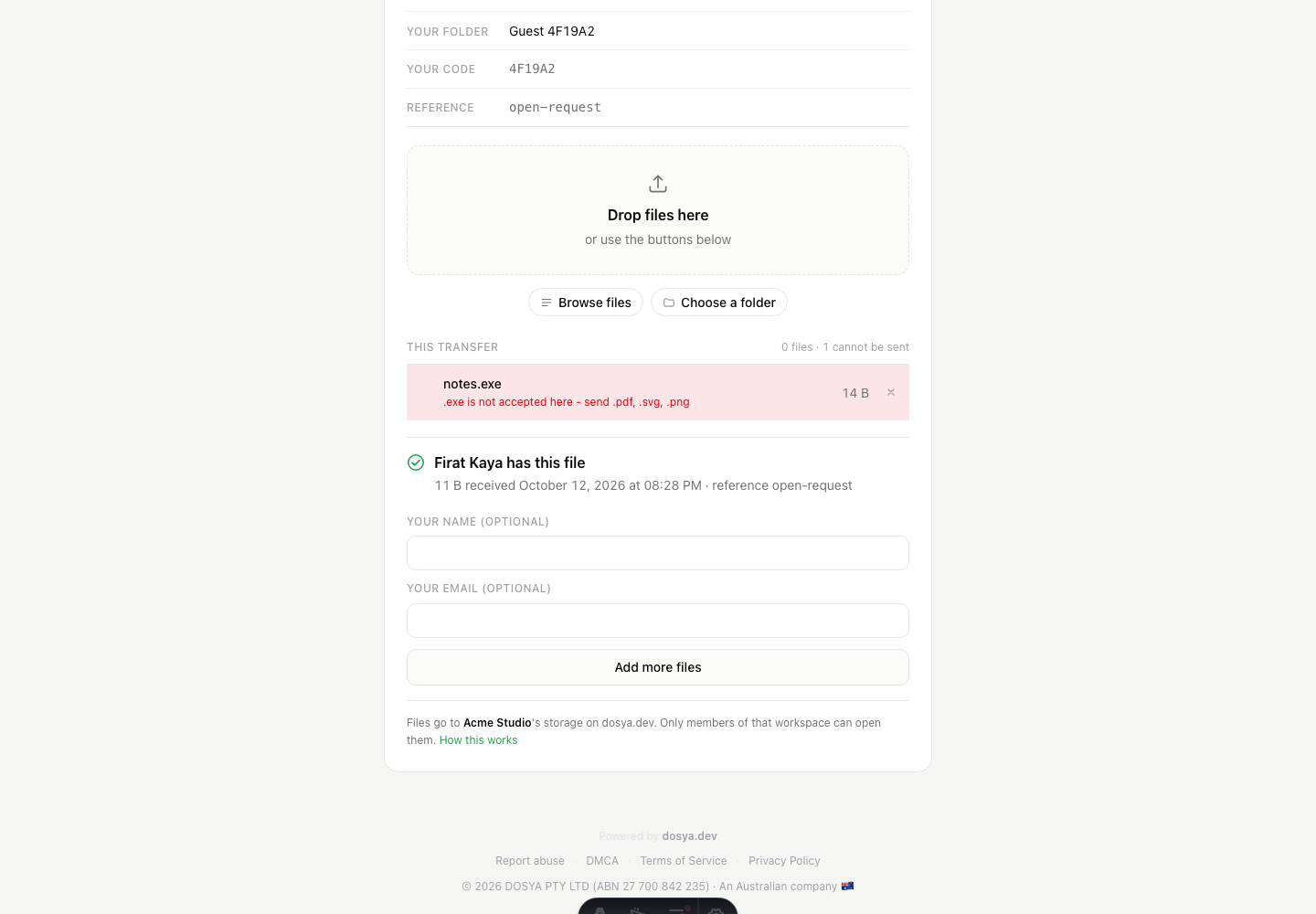
- Se il mittente ha attivato le cartelle per mittente, controlla La tua cartella e Your code. dosya li usa per separare gli invii senza mostrare la struttura dello spazio di lavoro.
- Controlla nomi, contenuti, dimensioni e struttura delle cartelle nel selettore del dispositivo prima di confermare. Su desktop usa Drop files here, Browse files o Choose a folder. I dispositivi touch supportati offrono Photo library, Take a photo e Browse files. Anche trascinare o incollare file li aggiunge subito.
- I file accettati partono automaticamente. Controlla This transfer: le righe attive mostrano percentuale e byte trasferiti; quelle rifiutate mantengono il motivo.
- Rimuovi una riga in attesa o rifiutata indesiderata con il controllo annunciato come Remove filename. Una riga attiva offre invece Cancel filename. L’invio potrebbe essere già iniziato: l’annullamento non garantisce che nessun byte sia arrivato al server. Controlla ricevute o invii precedenti prima di decidere se ritirare il file.
Una cartella scelta mantiene sottocartelle relative sicure sotto la destinazione del mittente. Un percorso che tenta di uscire dalla destinazione è rifiutato con That folder path is not accepted - upload the files directly instead.
Carica e attendi la ricevuta
- Aggiungere file accettati avvia automaticamente la coda. Mantieni aperta la pagina; non c’è un pulsante Upload con conteggio da premere.
- Controlla byte e percentuale di ogni riga. La pagina invia fino a tre file alla volta.
- Usa Annulla su una riga per fermare il trasferimento e rimuoverla. Annulla tutto annulla i trasferimenti attivi e rimuove le righe in attesa. Per inviare di nuovo un file annullato, aggiungilo solo dopo aver verificato che non esista già una copia ricevuta.
- Per una riga non riuscita leggi il messaggio esatto e scegli Riprova solo dopo aver corretto la causa.
- Attendi il timbro verde che indica che il richiedente has this file o has these N files. Include dimensione totale ricevuta, data e ora locali e un riferimento composto dai primi 12 caratteri del token della richiesta.
- Scegli Add more files solo se restano posti ed è previsto un altro invio.
File grandi e tentativi
I file fino a 50 MiB inclusi usano una richiesta. Una connessione interrotta può mostrare The connection dropped. Nothing was saved., ma il messaggio del client non dimostra che il server non abbia registrato il file prima di perdere la risposta. Controlla ricevuta ed elenco degli invii precedenti e chiedi al mittente di verificare la destinazione prima di ripetere un caricamento dall’esito incerto. Se non esiste una copia ricevuta, Riprova reinvia il file intero.
I file oltre 50 MiB usano multipart riprendibile con parti da 10 MiB. La pagina può inviare tre parti dello stesso file contemporaneamente. Finché la stessa pagina caricata conserva file sorgente e ID sessione, Riprova riusa la sessione ma ricomincia le richieste delle parti dalla parte 1. Il browser ritenta ogni richiesta; per una parte già registrata, il server restituisce il risultato salvato senza ricaricare quei byte nell’object storage. Il completamento verifica il totale ricevuto prima di registrare il file. Aggiornare la pagina perde coda in memoria, byte del file e contesto di ripresa; riselezionare dopo avvia un nuovo caricamento invece di riprendere la sessione. Un errore dopo la richiesta finale di completamento ha esito incerto: prima di scegliere Riprova, apri la stessa richiesta in un’altra scheda per controllare gli invii precedenti e chiedi al mittente se nessuna ricevuta conferma l’esito.
Annullare o scartare una riga multipart ferma le richieste del browser e invia un tentativo di interruzione al server senza garanzia. Un’interruzione accettata tenta due scritture separate: terminare la sessione di caricamento e liberare il posto riservato nella richiesta. Entrambe possono restare in sospeso, quindi l’annullamento locale o una risposta riuscita non garantiscono il recupero immediato del posto. Un’autorizzazione password scaduta può impedire alla richiesta di interruzione di arrivare a quelle scritture; una sessione già completata restituisce un conflitto perché il file salvato mantiene legittimamente il posto conteggiato. Controlla lo stato della richiesta invece di presumere che l’annullamento locale abbia annullato il completamento sul server.
Limiti e controlli del server
Il mittente sceglie estensioni, dimensione massima per file e numero massimo di file. dosya ricontrolla le regole al caricamento perché un altro visitatore può occupare l’ultimo posto dopo l’apertura della pagina.
Tra le risposte esatte comuni:
- This request has reached its file limit. Il proprietario può aumentare o rimuovere il massimo o creare un’altra richiesta. Se occorre rimuovere un invio indesiderato, la persona che lo ha caricato può ritirarlo definitivamente dalla pagina pubblica ancora attiva; la normale eliminazione del proprietario non restituisce quel posto.
- File type .ext is not allowed. Accepted: … Scegli un file consentito o chiedi al mittente di cambiare la regola.
- File is too large. Maximum size is N.N MB. Usa un file più piccolo o una richiesta con un massimo per file più alto.
- This upload request can no longer accept files. La destinazione è stata bloccata dopo la creazione della richiesta.
- Un messaggio di quota indica che lo spazio di lavoro destinatario non ha abbastanza capacità del piano o dello spazio. Solo il proprietario può liberare o aggiungere spazio.
Il server misura i byte ricevuti invece di fidarsi della dimensione dichiarata dal browser. Una richiesta può quindi rifiutare un file dopo un primo controllo del browser se il trasferimento finale viola una regola attuale.
Torna ai tuoi invii
Per un normale link pubblico, dosya salva un segreto visitatore ad alta entropia in un cookie HttpOnly del browser per 30 giorni e conserva solo il suo hash con il caricamento. Riaprendo la stessa richiesta in quel browser puoi elencare e ritirare solo gli invii precedenti di quel visitatore. Un URL di invito usa il token destinatario per la stessa separazione.
Cancellare i cookie, cambiare browser o perdere l’URL specifico del destinatario può rimuovere quella vista senza eliminare i file già consegnati. La pagina pubblica non elenca mai i file di un altro mittente o il resto dello spazio di lavoro di destinazione.
Ritirare un caricamento precedente elimina quel file ricevuto dallo spazio di lavoro. La pagina pubblica non permette di annullare l’azione. Fallo solo se il mittente concorda che la copia consegnata debba essere rimossa.
Risultato previsto
Ogni riga desiderata raggiunge lo stato ricevuto, il timbro registra la consegna e il mittente vede i file nel dettaglio della richiesta e nella destinazione scelta in File. Non serviva un account e la pagina pubblica non ha mostrato altri contenuti dello spazio di lavoro.
Risoluzione dei problemi
Una riga è rossa prima del caricamento. Correggi il problema mostrato di estensione, file vuoto, dimensione o posti. Scegliere di nuovo la stessa origine non valida non cambia la regola.
Alcuni file sono riusciti e altri no. Conserva la ricevuta per le righe completate. Riprova solo quelle non riuscite dopo aver risolto i rispettivi messaggi.
L’accesso è scaduto durante il gruppo di file. Scegli Unlock and continue. Dopo una password valida i file rimanenti continuano; le righe ricevute restano tali.
La ricevuta esiste ma il mittente non trova il file. Invia riferimento privato, nome, dimensione e ora della ricevuta. Il proprietario dovrebbe controllare dettaglio della richiesta, spazio di lavoro attivo e destinazione configurata.
Guide correlate
Ti è stata utile?
Caricamento delle valutazioni…
Quando voti, salviamo un cookie tecnico per un massimo di 180 giorni, così puoi cambiare la tua risposta.
Domande e risposte
Fai una domanda sui passaggi di questa guida. Le domande vengono revisionate prima della pubblicazione.
Non inserire dati dell’account, credenziali o file privati nelle domande pubbliche. Usa l’assistenza privata in questi casi.
Caricamento delle domande…
Accedi al tuo account dosya per fare una domanda.