クライアント向けのファイルアップロードリクエストを作成
クライアント向けのアップロードリクエストを作成し、保存先と上限を選択して公開ページをテストし、受信した各ファイルをワークスペースで確認します。
最終確認日
スクリーンショットは英語版の画面です。
ファイルリクエストを使うと、クライアントはdosyaワークスペースに参加せずに、管理下の保存先へファイルをアップロードできます。ファイルリクエストで新しいリクエストを選択し、リンクで共有またはメールで共有を選び、受け入れルールを設定してから、重要な配布に使う前に受信者ページをテストしてください。
共有リンクはファイルを外部に届けます。ファイルがすでにワークスペースにあり、受信者に開いてもらう場合は共有リンクを作成するを使ってください。
始める前に
- 受信ファイルを所有するワークスペースを選択してください。リクエストのURLはワークスペース外の人に権限を委ねるため、作成にはファイルをアップロード権限が必要です。
- 許可されたフォルダーのサブツリー内にある、有効で表示可能な保存先を選んでください。そのフォルダーまたは上位フォルダーにFull lockが設定されていると、自分で1時間ロックを解除していても公開アップロードはブロックされます。
- 所有アカウントのプランの残り容量と、ワークスペースの合計ストレージ上限を確認してください。ファイルリクエストに別のストレージ枠はなく、受け入れたデータはワークスペースの通常の容量を使います。
- 公開のURLを持つ人が使える方式にするか、メール招待にするか決めてください。リンクで共有にアカウントは不要です。メールで共有は1回のリクエストで有効なアドレスを最大100件記録し、招待を送信します。
- 問題のないサンプルを用意してください。テストが成功するとストレージと最大ファイル数の1枠を使います。テストとクライアントの配布の両方に余裕を残してください。オーナー側で通常のファイル削除をしてもリクエストの枠は戻りません。
手順
リクエストを作成する
- ファイルリクエストを開き、新しいリクエストを選択してください。空のページではリクエストを作成から同じファイルをリクエストダイアログを開けます。
- クライアントへの引き渡し方法に合うファイルをリクエストタブを選択してください。
- リンクで共有はコピーして配布する1つのURLを作成します。
- メールで共有にはメールアドレスを1件以上入力する必要があり、招待が送信されます。100件を超える一覧は複数のリクエストに分けてください。
- **タイトル(任意)とメッセージ(任意)**に、必要な書類、命名ルール、期限を具体的に入力してください。アカウントの認証情報は含めないでください。
- URLに共有パスワードが必要なら**パスワード(任意)**を追加してください。前後の空白を除いたパスワードは8文字以上必要です。
- 有効期限を該当なし、1日、7日、30日、90日のいずれかに設定してください。フォームの初期値は7日です。期限が切れると新しいアップロードは終了しますが、受信済みファイルは削除されません。
- アップロード先を選択してください。**ルート(ワークスペースの最上位)**は制限のないメンバーにはワークスペースのルート、フォルダーに制限されたロールには割り当てられた起点を意味します。
- アップロードする人ごとに専用のフォルダーを作成を確認してください。初期設定ではオンです。
- タイトルを指定すると、dosyaはまず選択した保存先にタイトル名の新しいフォルダーを作成し、必要に応じて「(2)」などの接尾辞を付けます。
- ブラウザごとに子フォルダーが作成され、入力した名前、その受信者URLに関連付けられた招待アドレス、入力したメールアドレス、ドロップしたフォルダー名、6文字のゲスト参照番号の順で名前に使われます。
- オフにすると、提出されたパスが選択した保存先に直接配置されます。現在のウェブエディターではこの設定は作成時に固定されます。整理方法を変える必要がある場合は新しいリクエストを作成してください。
- より厳しいルールが必要な場合は詳細設定を展開してください。
- 許可する拡張子には
.pdf, .docx, .jpgのようなカンマ区切りの一覧を入力できます。ブラウザは拡張子がないファイルや許可されていない拡張子のファイルを拒否します。確認するのは名前であり、ファイルの内容ではありません。 - **最大ファイルサイズ(MB)**は提出全体ではなく、各ファイルの上限です。
- 最大ファイル数は全アップロード者の受け入れ済みファイルを数えます。同時試行では枠がアトミックに予約されるため、2人が最後の枠に同時に送信しても上限を超えません。
- 許可する拡張子には
- リンクで共有の場合はリンクを生成を選択し、リクエストリンクに表示されたURLを保存してから完了を選択してください。メールで共有の場合はリクエストを送信を選択し、**リクエストを送信しました。**を待ってください。
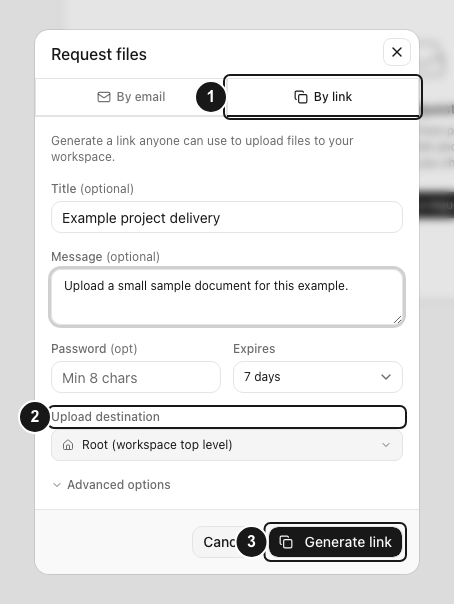
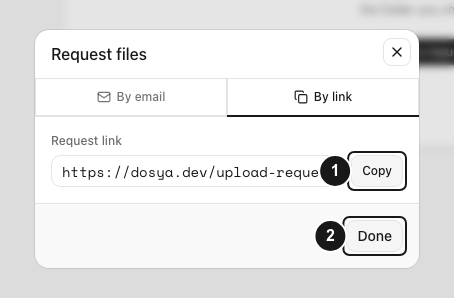
公開アップロードページをテストする
- 生成されたクライアント用アップロードアドレスをブラウザのプライベートウィンドウに貼り付け、ワークスペースの識別情報、タイトル、メッセージ、期限、残りのファイル枠をオーナーのフォームと照合してください。
- パスワードを求められたらリクエストのパスワードを入力し、Unlockを選択してください。リクエスト専用のアクセスが30分間許可されます。dosyaアカウントのパスワードとは関係ありません。
- ファイルを追加する前に、必要なら**Your name (optional)と、表示される場合はYour email (optional)**を入力してください。これらは配布の整理に役立ちますが、入力値で送信者の本人確認はできません。
- 端末でサンプルの名前、内容、サイズを確認してください。Browse files、Choose a folder、Drop files hereを使ってください。タッチデバイスでは代わりにPhoto library、Take a photo、Browse filesが表示される場合があります。受け入れ可能なファイルを追加、ドロップ、貼り付けすると自動的にアップロードが始まります。別のアップロードボタンはありません。
- This transferを確認してください。転送中の行には転送済みバイト数と割合が、拒否された行には理由が表示されます。待機中または拒否された行にはRemove、転送中にはCancelがあります。送信がすでに始まっている場合があるため、キャンセルしてもサーバーにファイルが届かなかった証明にはなりません。
- 緑色の受領票に依頼者がhas this fileまたはhas these N filesと表示されるまでページを開いたままにしてください。受信サイズ、ローカルの日付と時刻、リクエストの参照番号が記録されます。キュー内のファイル名や進行率だけでは配布の確認になりません。
- 長時間の転送中にパスワードの許可が切れた場合は、Your access timed outで再入力し、Unlock and continueを選択してください。その他の失敗は行のメッセージを読み、再試行前にアップロード者向けガイドに従ってください。結果が不明な場合は、同じファイルを再び追加する前に過去の提出とオーナーの保存先を確認してください。
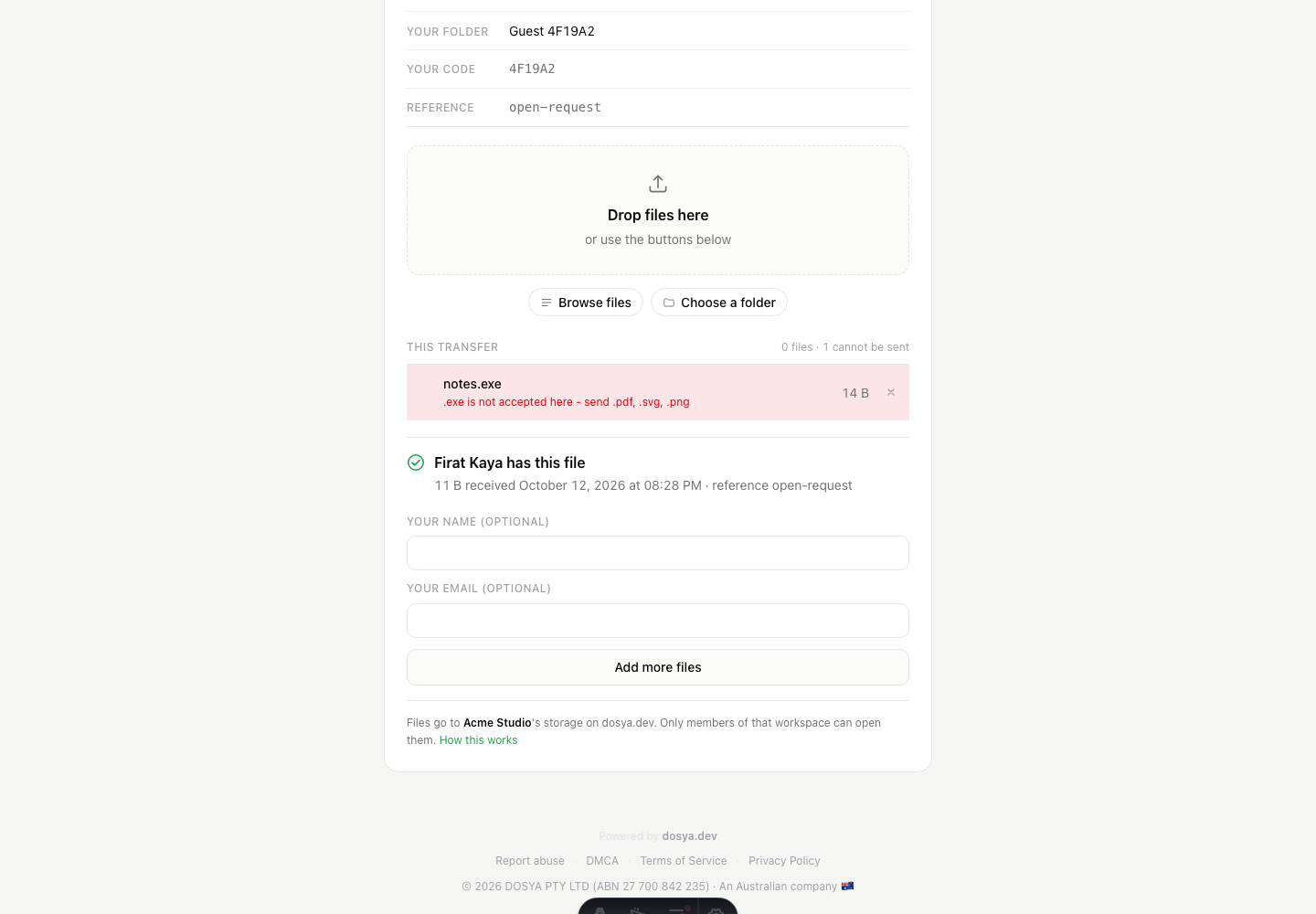
受信した内容を確認する
- ファイルリクエストに戻り、リクエストの詳細を開いてください。すでに開いているタブは再読み込みしてください。
- クライアントが送る予定だったファイル名とサイズを受信行と照合してください。受領票の合計サイズ、時刻、リクエスト参照番号で配布を特定してください。スタンプには各ファイル名は表示されません。
- ファイルを開き、設定された保存先を確認してください。アップロード者別フォルダーが有効な場合は、選択した階層の直下ではなく、タイトルフォルダーとアップロード者のフォルダーをたどってください。
- 受信した項目について双方が合意してから、受け入れたことをクライアントに伝えてください。再訪時の提出は訪問者のブラウザCookieまたは受信者専用の招待リンクに関連付けられますが、どちらも入力された名前の本人確認にはなりません。
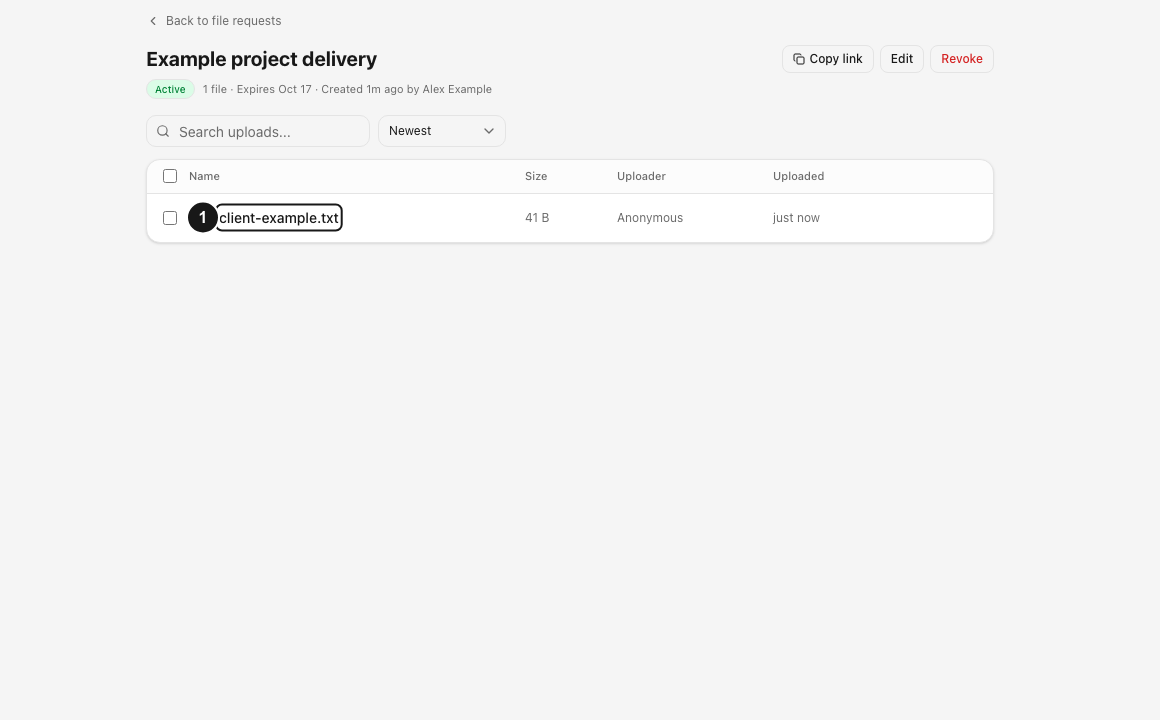
期待される結果
クライアントにはスタンプ付き受領票が表示され、オーナーはリクエストの詳細で同じファイル名とバイトサイズを確認でき、選択した保存先の構造内にファイルが存在します。アップロードは通常のワークスペースストレージを消費し、クライアントはワークスペースのメンバーになりません。
上限と表示される拒否
リクエスト固有の受け入れルールと、オーナーのプランおよびワークスペースのストレージ制限の両方が適用され、より厳しい結果が優先されます。
| 条件 | ブラウザまたはアップロードの応答 |
|---|---|
| リクエストが終了した | This request was closed |
| 期限が過ぎた | This request has expired |
| 件数の上限に達した | This request has reached its file limit. |
| リクエストのサイズルールに合わない | File is too large. Maximum size is N.N MB |
| 拡張子が拒否された | ブラウザには**.ext is not accepted here - send …と表示されます。アップロード時の拒否ではFile type .ext is not allowed. Accepted: …**と表示される場合があります。 |
| フィルター設定時に拡張子がない | This file has no extension, so its type cannot be checked |
| 後から保存先にFull lockが設定された | This upload request can no longer accept files. |
| ワークスペースのストレージを使い切った | ストレージ容量による拒否。オーナーが容量を空けるかプランを変更する必要があります。 |
ブラウザは開始前にファイルを確認し、サーバーはアップロード中に現在のルールを再確認します。このページを読み込んだ後に、別のクライアントが残りの枠やストレージ容量を使う場合があります。
リクエストのフィールドが空欄の場合、リクエスト固有の拡張子、ファイルごとのサイズ、ファイル件数の上限はありません。それでも所有アカウントのストレージ容量やワークスペースの合計ストレージ上限によって受信データが拒否される場合があります。該当なしはリクエストの期限だけを解除し、ストレージを増やすものではありません。
収集を管理または終了する
有効な間、詳細ページにはリンクをコピー、編集、宛先、受信ファイルの表、招待を取り消すが表示されます。今後のルールを編集しても完了済みのアップロードは再検証されません。保存先を移動しても以前の提出物は移動されません。
無効化は元に戻せず、以後のシングルパートとマルチパートの呼び出しを停止します。記録された受信者に通知されますが、完了済みのワークスペース内ファイルとオーナーの記録は残ります。保持された内容を削除する前にファイルリクエストを編集または終了するを参照してください。
トラブルシューティング
フォルダーにリクエストを作成できない場合。 フォルダーが存在し、割り当てられたサブツリー内にあり、ロールから見えることを確認してください。非表示の保存先は存在しないように見えます。Full lockが設定されているとfolder_lockedが返されます。公開URLは個人のロック解除より長く有効なため、その許可は意図的に無視されます。
招待が届かない場合。 作成後の送信に失敗してもリクエストは存在する場合があります。ファイルリクエストからURLをコピーし、アドレスを確認して、受信者の操作から再送してください。重複する受信先を作る必要はありません。
送信者にファイル名は見えるが受領票がない場合。 受け入れ可能なファイルは自動的に開始します。ページを開いたままにして、行の進行状況または拒否メッセージを確認するよう依頼してください。This transferのファイル名だけでは確認になりません。接続が不明確な状態で終了した場合は、重複送信を避けるため再試行前にリクエストの詳細と保存先を確認してください。
クライアントにストレージの拒否が表示される場合。 容量を空ける、ワークスペースの上限を上げる、所有プランを変更する操作はメンバーだけができます。外部のアップロード者がサインインしたり別のブラウザを選んだりしても解決できません。
無効化、期限切れ、または保存先の新しいロック後に大きなアップロードが停止した場合。 これらの制限はマルチパート転送中も継続して確認されます。適切な場合は有効期限を将来に編集して収集を再開するか、ロック設定を解消してから新しいリクエストを作成してください。無効化されたトークン自体は復元できません。
よくある質問
クライアントにdosyaアカウントは必要ですか?
いいえ。公開リクエストURLにより、パスワード、期限、保存先、ファイルのルールに従ってアップロードが許可されます。
メールで送ったファイルリクエストは非公開ですか?
招待では記録された受信者を識別できますが、通常のリクエストURLはパスワードで保護されていない限り、持っている人なら誰でも公開ページにアクセスできます。機密性の高いリクエストのアドレスは慎重に共有してください。
アップロード者は提出したファイルを取り消せますか?
リクエストが利用可能な間、公開ページでは同じ訪問者にRemoveが表示される場合があります。これを確定すると、受信ファイル、そのバージョン、共有記録、それらが参照する保存オブジェクトが完全に削除されます。この取り下げは削除済みを経由しないため、アップロード者もオーナーもdosyaのゴミ箱から復元できません。オーナー側でファイルの通常の削除を使う場合は異なり、論理削除された項目は削除済みに表示され、完全に削除されるまでワークスペースの保持設定に従います。
関連ガイド
この記事は役に立ちましたか?
評価の結果を読み込んでいます…
投票すると、回答を変更できるように、必要な投票用Cookieが最長180日間保存されます。
質問と回答
このガイドの手順について質問できます。質問は確認後に公開されます。
公開の質問には、アカウントの詳細、認証情報、非公開ファイルを含めないでください。これらについては 非公開サポート をご利用ください。
質問を読み込んでいます…
dosyaアカウントにサインインすると、質問を投稿できます。