Müşteriler için dosya yükleme isteği oluşturun
Müşteri yükleme isteği oluşturun. Hedefini ve sınırlarını seçip herkese açık sayfayı test edin. Gelen her dosyayı çalışma alanında doğrulayın.
Son inceleme
Ekran görüntülerinde İngilizce arayüz gösterilir.
Dosya isteğiyle müşteriler, dosya.dev çalışma alanınıza katılmadan denetlediğiniz bir hedefe yükleme yapabilir. Dosya istekleri sayfasında Yeni istek seçeneğini seçin. Bağlantıyla veya E-postayla yolunu ve kabul kurallarını belirleyin. Önemli teslimatlarda kullanmadan önce alıcı sayfasını test edin.
Paylaşım bağlantısı, dosyaları dışarıya gönderir. Dosyalar çalışma alanınızda zaten varsa ve alıcıların açması gerekiyorsa Paylaşım bağlantısı oluşturma rehberini kullanın.
Başlamadan önce
- Gelen dosyaların ait olacağı çalışma alanını seçin. İstek oluşturmak için Dosya yükle izni gerekir. URL, bu izni çalışma alanı dışındaki birine devreder.
- İzin verilen klasör alt ağacınızda mevcut, görünür bir hedef seçin. Hedefe veya üst klasörüne Tam kilit uygulanmışsa kilidi kendiniz bir saatliğine açmış olsanız bile herkese açık yüklemeler engellenir.
- Sahip hesabın planında kalan depolama alanını ve çalışma alanının toplam depolama sınırını kontrol edin. Dosya isteklerinin ayrı depolama alanı yoktur. Kabul edilen baytlar, çalışma alanının normal hakkından düşer.
- Herkese açık, URL’yi elinde bulundurana erişim veren bağlantı mı yoksa e-posta daveti mi kullanacağınızı belirleyin. Bağlantıyla hesap gerektirmez. E-postayla, tek istekte en fazla 100 geçerli adrese davet kaydedip gönderir.
- Zararsız bir örnek hazırlayın. Başarılı test depolama alanını kullanır ve Dosya sayısı sınırı kontenjanını bir azaltır. Test ve müşterinin teslimatı için yer bırakın. Sahibin normal dosya silme işlemi, kullanılan dosya kontenjanını geri kazandırmaz.
Adımlar
İsteği oluşturun
- Dosya istekleri sayfasını açıp Yeni istek seçeneğini seçin. Boş sayfada İstek oluştur, aynı Dosya iste iletişim kutusunu açar.
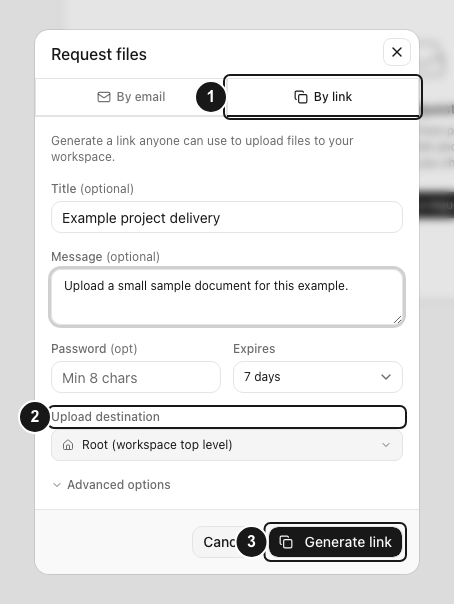
- Müşteriye gönderim biçimine uygun Dosya iste sekmesini seçin:
- Bağlantıyla, kopyalayıp dağıtabileceğiniz tek URL oluşturur.
- E-postayla, en az bir E-posta adresleri girdisi ister ve davet gönderir. 100’den uzun listeleri isteklere bölün.
- Başlık (isteğe bağlı) ve Mesaj (isteğe bağlı) alanlarına istenen belgeleri, adlandırma kurallarını ve son tarihi yazın. Hesap erişim bilgilerini eklemeyin.
- URL için ortak bir gizli değer gerekiyorsa Parola (isteğe bağlı) ekleyin. Başındaki ve sonundaki boşluklar çıkarılmış parola en az sekiz karakter olmalıdır.
- Sona erme alanında Hiçbir zaman, 1 gün, 7 gün, 30 gün veya 90 gün seçin. Form 7 gün ile başlar. Süre dolunca yeni yüklemeler kapanır; gelen dosyalar silinmez.
- Yükleme hedefi seçeneğini seçin. Kök (çalışma alanının en üst düzeyi), kısıtlanmamış üye için çalışma alanının kökü; klasörle sınırlı rol için üyeye atanmış kök klasördür.
- Her yükleyen için ayrı klasör oluştur ayarını inceleyin. Varsayılan olarak açıktır:
- Başlık varsa dosya.dev, seçilen hedefte önce başlıkla adlandırılmış yeni klasör oluşturur. Gerekirse “(2)” gibi bir ek kullanır.
- Her tarayıcıya ayrı alt klasör verilir. Adı sırasıyla girilen addan, o alıcı URL’siyle ilişkili davet adresinden, yazılan e-postadan, bırakılan klasör adından veya altı karakterlik misafir referansından alınır.
- Ayarı kapatınca gönderilen yollar doğrudan seçilen hedefe yerleşir. Güncel web düzenleyicisinde bu ayar oluşturulurken sabitlenir. Düzeni değiştirmek gerekiyorsa yeni istek oluşturun.
- Daha dar kurallar gerekiyorsa Gelişmiş ayarlar bölümünü açın:
- İzin verilen uzantılar,
.pdf, .docx, .jpggibi virgülle ayrılmış bir liste kabul eder. Tarayıcı, uzantısı olmayan veya izin verilmeyen uzantıya sahip dosyaları reddeder. Bu kontrol dosyanın içeriğine değil adına bakar. - En büyük dosya boyutu (MB), tüm gönderimi değil her dosyayı sınırlar.
- Dosya sayısı sınırı, tüm yükleyicilerden kabul edilen dosyaları sayar. Eşzamanlı denemeler, son kontenjan için yarışan iki müşterinin sınırı aşamaması için kontenjanları atomik olarak ayırır.
- İzin verilen uzantılar,
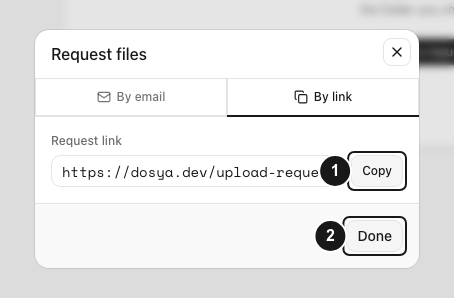
- Bağlantıyla için Bağlantı oluştur seçeneğini seçin. İstek bağlantısı altındaki URL’yi kaydedip Tamam seçeneğini seçin. E-postayla için İstek gönder seçeneğini seçip İstek gönderildi bildirimini bekleyin.
Herkese açık yükleme sayfasını test edin
- Müşteri yükleme adresini gizli bir tarayıcı penceresine yapıştırın. Çalışma alanını, başlığı, mesajı, son tarihi ve kalan dosya kontenjanını sahibin formundaki bilgilerle karşılaştırın.
- Sayfa parola istiyorsa istek parolasını girip Unlock seçeneğini seçin. Bu işlem, isteğe özel 30 dakikalık erişim izni oluşturur. dosya.dev hesap parolasıyla ilgisi yoktur.
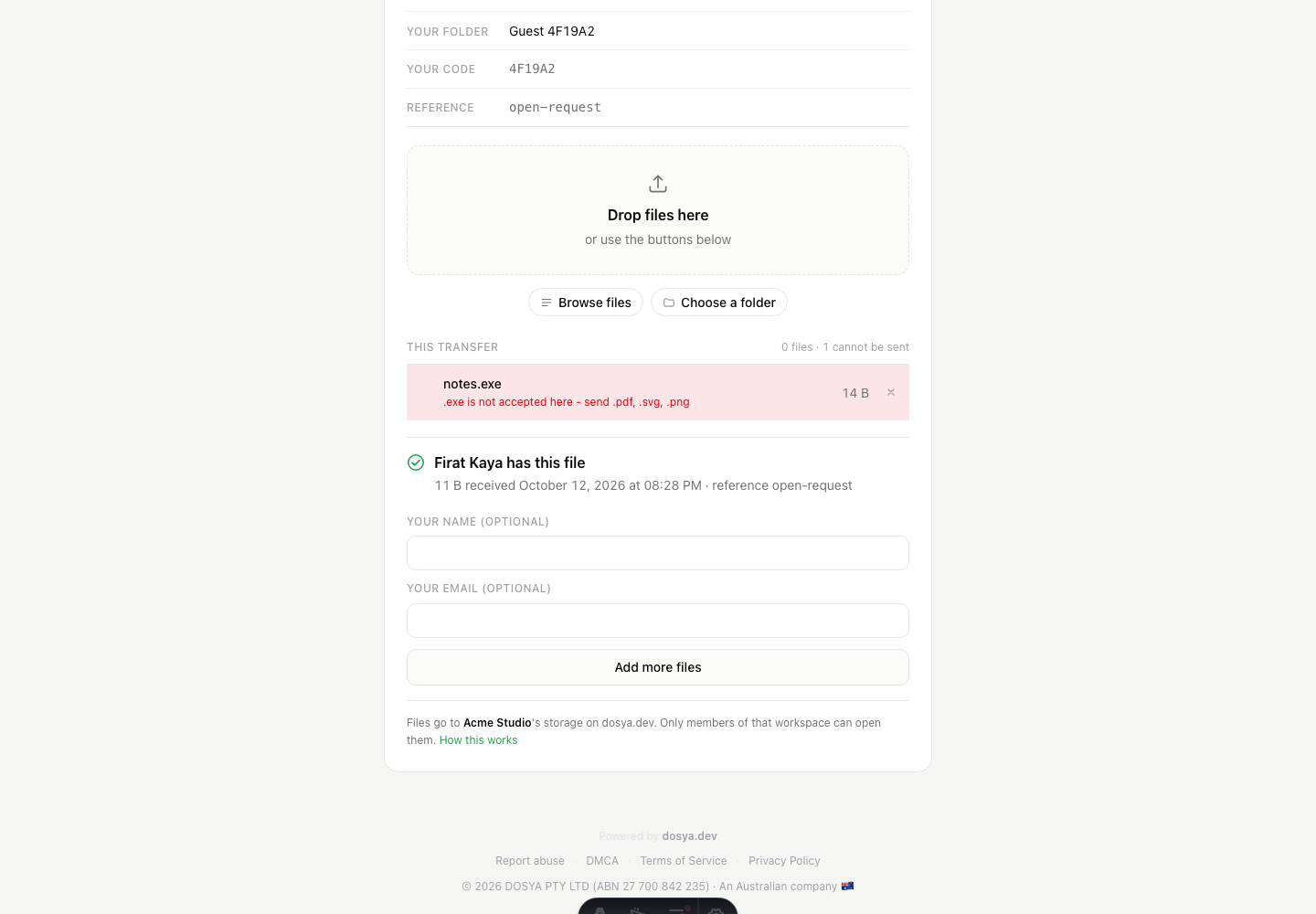
- Dosya eklemeden önce isterseniz Your name (optional) alanını ve görünüyorsa Your email (optional) alanını doldurun. Bu bilgiler teslimatları düzenlemeyi kolaylaştırır. Girilen bilgiler gönderenin kimliğini doğrulamaz.
- Cihazınızda örnek dosyanın adını, içeriğini ve boyutunu kontrol edin. Browse files, Choose a folder veya Drop files here seçeneğini kullanın. Dokunmatik cihazlarda Photo library, Take a photo ve Browse files görünebilir. Kabul edilen dosyaları eklemek, sürükleyip bırakmak veya yapıştırmak yüklemeyi otomatik olarak başlatır. Ayrı bir Upload düğmesi yoktur.
- This transfer bölümünü izleyin. Aktarılan dosyaların satırlarında gönderilen bayt sayısı ve ilerleme yüzdesi, reddedilen satırlarda ise ret nedeni görünür. Bekleyen veya reddedilen satırda Remove, aktarımı süren satırda Cancel bulunur. Gönderim başlamış olabilir. İptal işlemi, sunucuya hiçbir dosyanın ulaşmadığını kanıtlamaz.
- Yeşil alındıda isteği oluşturan kişinin dosyayı aldığını belirten has this file veya has these N files yazana kadar sayfayı açık tutun. Alındı, alınan toplam boyutu, yerel tarih ve saati ve istek referansını kaydeder. Kuyrukta dosya adının veya ilerleme yüzdesinin görünmesi tek başına teslimatı doğrulamaz.
- Uzun bir aktarım sırasında parola izninin süresi dolarsa Your access timed out altında parolayı yeniden girip Unlock and continue seçeneğini seçin. Diğer hatalarda satırdaki mesajı okuyun. Yeniden denemeden önce yükleyenler için rehbere bakın. Sonuç belirsizse aynı dosyayı yeniden eklemeden önce önceki gönderimleri ve sahibin hedef klasörünü kontrol edin.
Gelen dosyaları doğrulayın
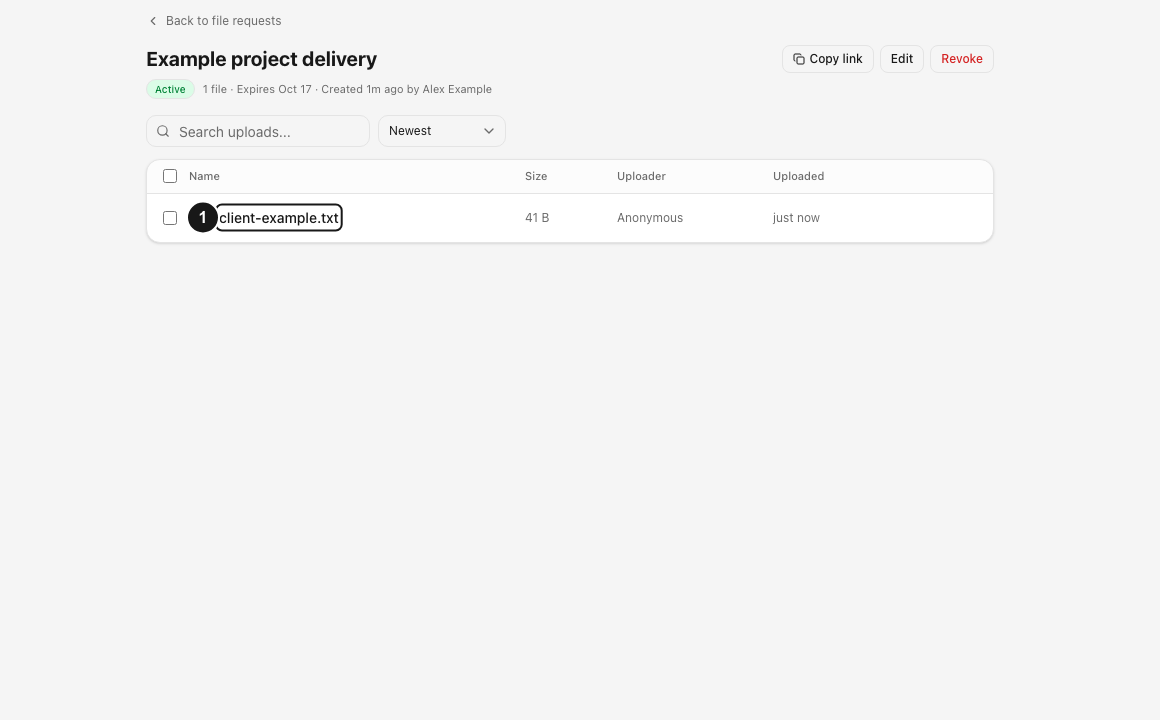
- Dosya istekleri sayfasına dönüp istek ayrıntısını açın. Açık sekmeyi yeniden yükleyin.
- Müşterinin göndermek istediği dosyaların adlarını ve boyutlarını gelen satırlarla karşılaştırın. Teslimatı alındıdaki toplam boyutu, zamanı ve istek referansıyla belirleyin. Alındıda her dosyanın adı ayrı ayrı listelenmez.
- Dosyalar sayfasında belirlenen hedefi inceleyin. Yükleyici klasörleri açıksa dosyayı doğrudan seçilen düzeyde aramak yerine başlık ve yükleyici klasörlerini izleyin.
- Ancak iki taraf da gelen öğeyi doğruladıktan sonra müşteriye teslimatı kabul ettiğinizi söyleyin. Önceki gönderimler, ziyaretçinin tarayıcı çereziyle veya alıcıya özel davet bağlantısıyla ilişkilendirilir. İkisi de yazılan adı kimlik kanıtı hâline getirmez.
Beklenen sonuç
Müşteri alındıyı görür. Sahip, istek ayrıntısında aynı dosya adını ve bayt cinsinden boyutunu görür. Dosya seçilen hedef yapısında bulunur. Yükleme, müşteriyi çalışma alanı üyesi yapmadan normal çalışma alanı depolamasını kullanır.
Sınırlar ve tam ret mesajları
İsteğin kabul kuralları, sahip hesabın planı ve çalışma alanının depolama sınırları uygulanır. Daha kısıtlayıcı sonuç geçerlidir.
| Koşul | Tarayıcı veya yükleme yanıtı |
|---|---|
| İstek kapatıldı | This request was closed |
| Son tarih geçti | This request has expired |
| Dosya sayısı doldu | This request has reached its file limit. |
| İstek boyut kuralı sağlanmıyor | File is too large. Maximum size is N.N MB |
| Uzantı reddedildi | Tarayıcıda .ext is not accepted here - send … görünür. Yükleme sırasında File type .ext is not allowed. Accepted: … yanıtı gelebilir. |
| Uzantı filtresi açıkken dosyanın uzantısı yok | This file has no extension, so its type cannot be checked |
| Hedefe sonradan Tam kilit uygulandı | This upload request can no longer accept files. |
| Çalışma alanında yer kalmadı | Depolama kotası reddi. Sahip yer açmalı veya planı değiştirmelidir. |
Tarayıcı, dosyaları yükleme öncesi kontrol eder. Sunucu yüklemede geçerli kuralları yeniden denetler. Sayfa açıldıktan sonra başka bir müşteri kalan dosya kontenjanını veya depolama alanını kullanmış olabilir.
Boş istek alanları, isteğe özel uzantı, dosya başına boyut veya dosya sayısı sınırı olmadığını belirtir. Sahip hesabın depolama hakkı ve çalışma alanının toplam depolama sınırı yine gelen baytları reddedebilir. Hiçbir zaman, yalnızca isteğin son tarihini kaldırır. Ek depolama alanı oluşturmaz.
Toplamayı yönetin veya bitirin
Etkin isteğin ayrıntı sayfasında Bağlantıyı kopyala, Düzenle, Alıcılar, gelen dosyalar tablosu ve Geçersiz kıl bulunur. Gelecekteki kuralları düzenlemek, tamamlanan yüklemeleri yeniden denetlemez. Hedefi taşımak, önceki gönderimleri taşımaz.
Geçersiz kılma geri alınamaz. Gelecekteki tek ve çok parçalı çağrıları durdurur. Kayıtlı alıcılara bildirim gönderir. Tamamlanan çalışma alanı dosyalarını ve sahip kayıtlarını korur. Saklanan içerikleri silmeden önce Dosya isteğini düzenleme veya kapatma rehberini kullanın.
Sorun giderme
Klasörde istek oluşturulamıyor. Klasörün mevcut, atanmış alt ağacınızda ve rolünüze görünür olduğunu doğrulayın. Gizli hedef yokmuş gibi görünür. Ayarlanmış Tam kilit, folder_locked döndürür. Herkese açık URL kişisel kilit açma izninden uzun ömürlü olduğundan bu izin bilerek yok sayılır.
Davet ulaşmadı. Oluşturma sonrası gönderim başarısız olsa da istek mevcut olabilir. Dosya istekleri sayfasından URL’yi kopyalayıp adresi doğrulayın. Yinelenen gelen kutusu oluşturmadan alıcı denetimleriyle yeniden gönderin.
Gönderen dosya adını görüyor ama alındı yok. Kabul edilen dosyalar otomatik olarak yüklenmeye başlar. Sayfayı açık tutmasını, satırdaki ilerlemeyi veya ret mesajını okumasını isteyin. This transfer altında dosya adının görünmesi tek başına doğrulama değildir. Bağlantı kesildiğinde sonuç belirsizse yinelenen dosya gönderimini önlemek için yeniden denemeden önce istek ayrıntısını ve hedefi kontrol edin.
Müşteri depolama reddi görüyor. Yalnızca çalışma alanı üyesi yer açabilir, alan sınırını artırabilir veya sahip hesabın planını değiştirebilir. Dışarıdan yükleyen kişi oturum açarak veya tarayıcı değiştirerek çözemez.
Büyük yükleme; geçersiz kılma, süre dolması veya yeni hedef kilidi sonrası durdu. Bu kontroller çok parçalı aktarım boyunca yapılır. Uygunsa gelecekteki geçerlilik süresini düzenleyip toplamayı yeniden açın. Ya da ayarlanmış kilidi çözüp yeni istek oluşturun. Geçersiz kılınan belirteç yeniden kullanılamaz.
Sık sorulan sorular
Müşterinin dosya.dev hesabı olması gerekir mi?
Hayır. Herkese açık istek URL’si; parola, son tarih, hedef ve dosya kurallarına bağlı olarak yüklemeye izin verir.
E-postayla gönderilen dosya isteği gizli midir?
Davet, kayıtlı alıcıyı belirleyebilir. Ancak parola korumuyorsa düz istek URL’sini elinde bulunduran herkes herkese açık sayfaya ulaşabilir. Hassas istek adreslerini dikkatli paylaşın.
Yükleyenler gönderdikleri dosyayı kaldırabilir mi?
İstek kullanılabilirken herkese açık sayfa aynı ziyaretçiye Remove seçeneğini gösterebilir. Onaylamak; gelen dosyayı, sürümlerini, paylaşım kayıtlarını ve bunların işaret ettiği saklanan nesneleri kalıcı olarak siler. Bu geri çekme, Silindi bölümünü atlar. Ne yükleyen ne sahip dosyayı dosya.dev çöp kutusundan geri yükleyebilir. Sahibin Dosyalar sayfasındaki normal Sil işlemi farklıdır. Bu geçici silinen öğe Silindi altında görünür ve kalıcı silinene kadar çalışma alanının saklama kurallarına tabidir.
İlgili rehberler
Bu rehber yararlı oldu mu?
Değerlendirmeler yükleniyor…
Yanıtınızı değiştirebilmeniz için oy verdiğinizde gerekli bir oylama çerezi kaydedilir. Bu çerez en fazla 180 gün saklanır.
Sorular ve yanıtlar
Bu rehberdeki adımlar hakkında soru sorun. Sorular yayımlanmadan önce incelenir.
Herkese açık sorularda hesap bilgisi, erişim bilgisi veya özel dosya paylaşmayın. Bunlar için özel destek kanalını kullanın.
Sorular yükleniyor…
dosya.dev hesabınızda oturum açın ve sorunuzu sorun.