Condividi con destinatari email specifici
Invia un link privato a indirizzi specifici, prova la verifica con codice monouso e scopri cosa succede se qualcuno inoltra l’URL.
Ultima revisione
Gli screenshot mostrano l’interfaccia in inglese.
Usa Condividi → Via email e lascia selezionato Solo queste persone possono aprirlo. dosya crea un link limitato agli indirizzi elencati. Ogni destinatario deve inserire un indirizzo invitato e verificare un codice a sei cifre prima di accedere al file.
Inviare via email un normale URL pubblico non crea questa limitazione. È la casella a rendere il link accessibile solo ai destinatari specificati.
Prima di iniziare
- Completa il caricamento del file e verifica di poter creare link di condivisione.
- Raccogli gli indirizzi esatti dei destinatari. Un link limitato può contenere fino a 50 indirizzi distinti.
- Per le prove usa indirizzi fittizi o temporanei. Non pubblicare l’URL finale né l’elenco dei destinatari.
- Decidi se aggiungere una password come secondo controllo indipendente. Un link limitato ai destinatari e protetto da password richiede entrambe le verifiche.
Invia un link privato
- Apri l’azione Condividi del file.
- Scegli Via email.
- Inserisci un indirizzo e premi Enter, virgola o barra spaziatrice per aggiungerlo. Puoi incollare più indirizzi separati da virgole, punti e virgola, spazi o nuove righe.
- Controlla ogni indirizzo inserito. I duplicati vengono ignorati dopo la conversione in minuscolo.
- Lascia selezionato Solo queste persone possono aprirlo. La spiegazione sottostante conferma che i destinatari usano un codice monouso e che il solo inoltro del link non concede accesso ad altri.
- Scegli Scade tra e le eventuali opzioni avanzate. Aggiungi un messaggio facoltativo se il destinatario ha bisogno di ulteriori informazioni.
- Scegli Invia. Leggi il messaggio di completamento, soprattutto se segnala email non inviate.
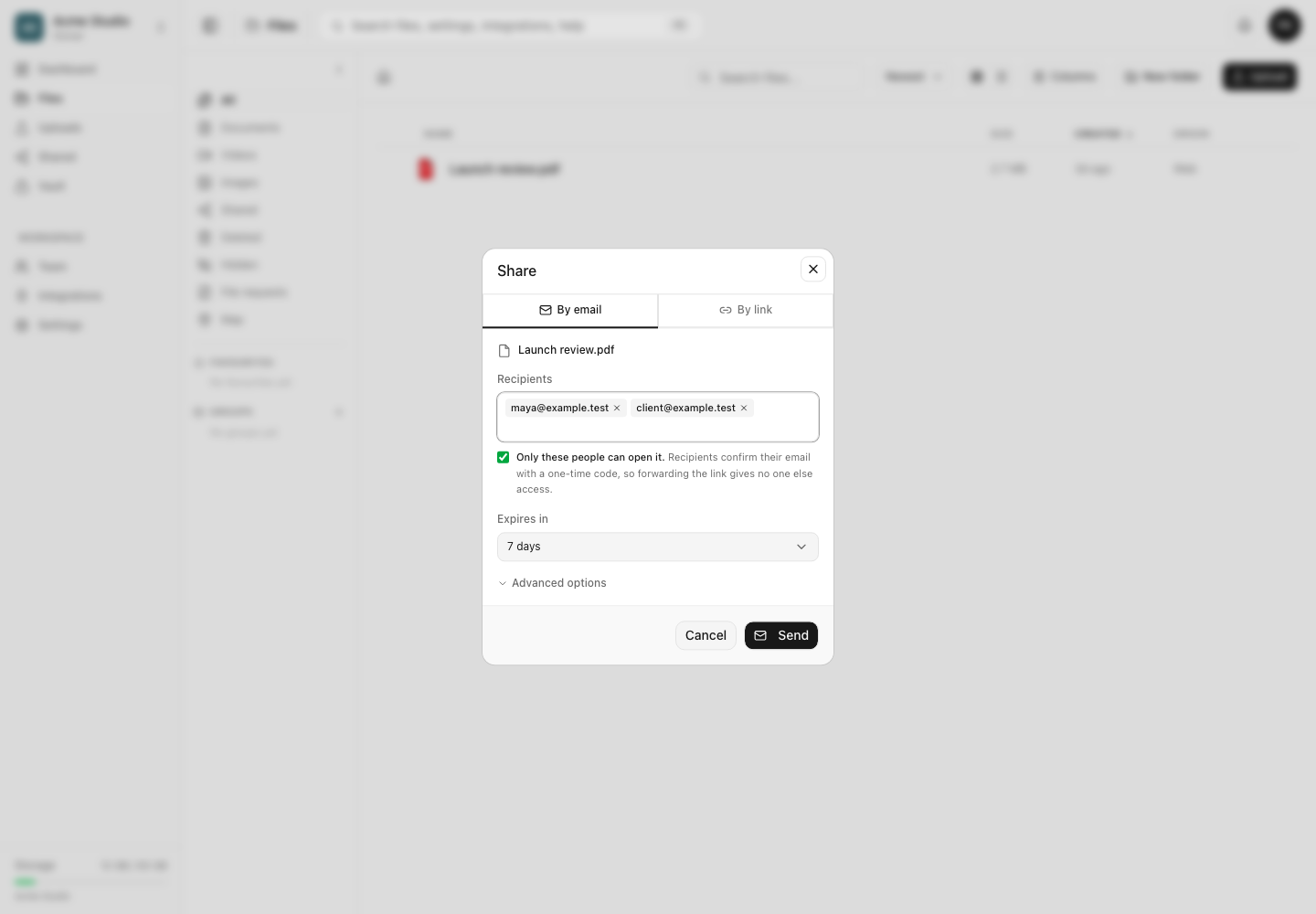
Se disattivi la limitazione, dosya invia comunque email alle persone elencate, ma il link risultante è pubblico. Chiunque riceva quell’URL, anche tramite inoltro, può aprirlo secondo le altre impostazioni.
Verifica del destinatario
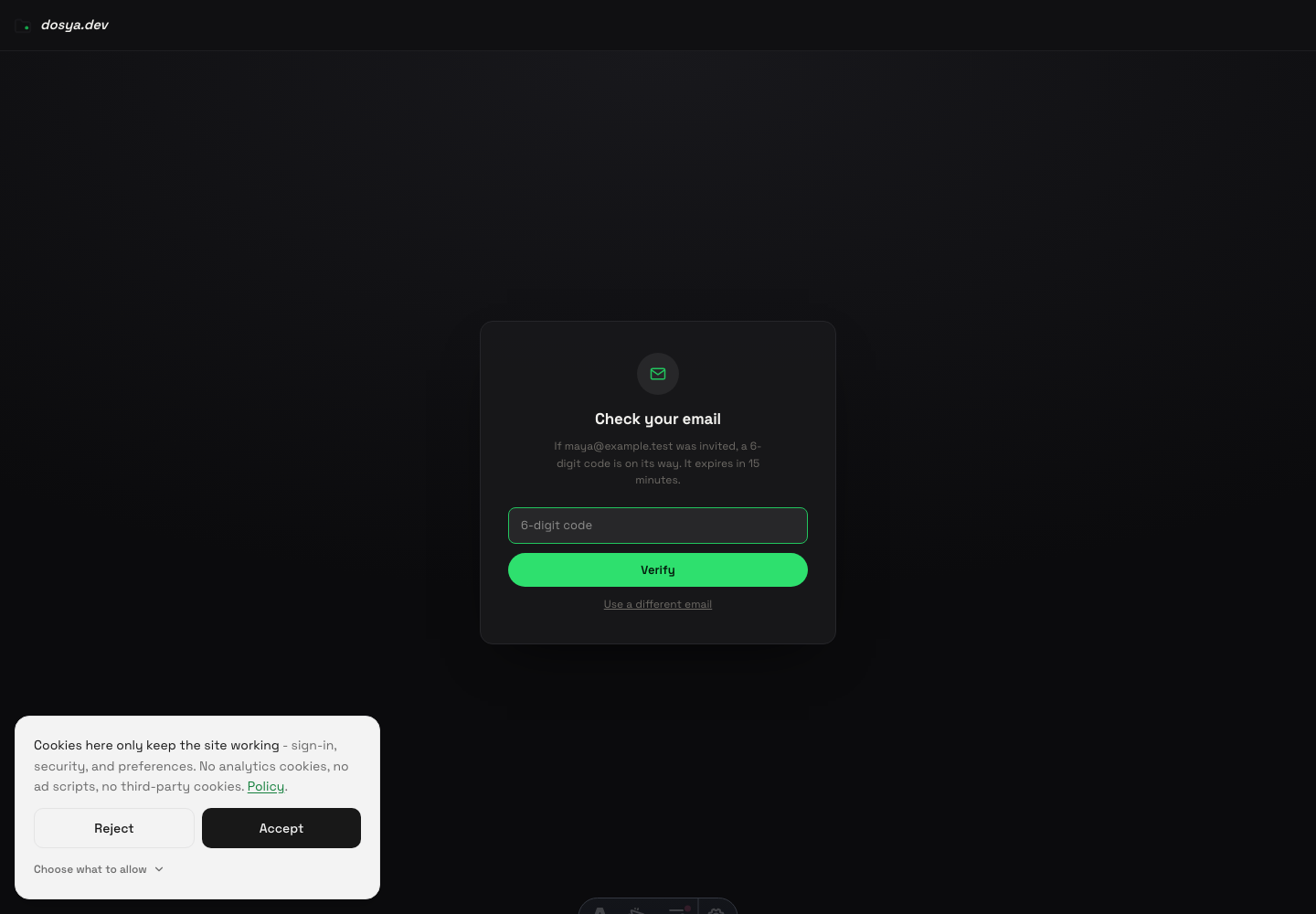
- Il destinatario apre l’URL ricevuto via email. La pagina mostra This file was shared privately senza esporre il file.
- Inserisce l’indirizzo con cui è stato invitato e sceglie Invia codice.
- La pagina risponde sempre in modo neutro. Questo impedisce a chi possiede l’URL di verificare quali indirizzi sono stati invitati.
- Il destinatario controlla la posta in arrivo per trovare il codice a sei cifre, torna alla stessa pagina e lo inserisce entro 15 minuti.
- Sceglie Verifica. Un codice valido autorizza il browser e la pagina ricarica la condivisione.
- Se il link ha anche una password, la relativa richiesta compare dopo la verifica email.
Limiti dei destinatari e link inoltrati
L’URL inoltrato apre la stessa verifica privata. Una persona non elencata può richiedere un codice, ma la pagina non rivela se l’indirizzo è nell’elenco e non viene consegnato alcun codice utilizzabile a un indirizzo non invitato. Il solo possesso dell’URL non basta.
Un destinatario invitato può comunque scegliere di condividere il materiale dopo l’accesso legittimo, anche scaricandolo se i download sono consentiti o acquisendo ciò che appare sullo schermo. La limitazione controlla l’accesso al link dosya; non è un sistema di gestione dei diritti digitali.
Risultato previsto
Una persona invitata può completare la verifica e aprire l’elemento. Una persona con un indirizzo non elencato o che ha ricevuto solo un URL inoltrato non può superare la verifica del destinatario. Condiviso identifica il link come limitato e la pagina delle statistiche mostra gli indirizzi invitati e verificati senza associare i singoli eventi del registro di accesso a un destinatario specifico.
Risoluzione dei problemi
Il destinatario non ha ricevuto il codice. Verifica l’indirizzo esatto usato per l’invito, controlla spam e filtri della posta e attendi qualche istante prima di riprovare. La risposta neutra è identica per indirizzi invitati e non invitati: ricontrolla l’elenco del mittente invece di considerare il messaggio una prova della consegna.
Il codice è scaduto. Richiedine uno nuovo. Ogni codice vale 15 minuti e sostituisce un precedente codice ancora valido per quel destinatario.
Il codice viene ripetutamente rifiutato. Controlla tutte e sei le cifre e usa il messaggio più recente. Dopo cinque tentativi errati il codice non è più valido: richiedine uno nuovo. Anche gli endpoint di richiesta e verifica applicano limiti basati sull’IP.
Un link inoltrato si è aperto per un’altra persona. Controlla se Solo queste persone possono aprirlo era stato deselezionato all’invio dell’email oppure se il browser conserva già un’autorizzazione per un indirizzo invitato. Apri una nuova finestra privata per provare il comportamento alla prima visita.
La persona invitata supera la verifica email ma vede una richiesta di password. Il mittente ha attivato sia la limitazione dei destinatari sia la protezione con password. Serve anche la password condivisa separatamente.
Domande frequenti
Cosa succede se qualcuno inoltra un link privato?
Chi riceve il link deve comunque verificare un indirizzo invitato. L’URL da solo non concede accesso.
Perché un destinatario non riceve il codice di verifica?
L’indirizzo potrebbe non corrispondere a uno di quelli nell’elenco, il messaggio potrebbe essere filtrato o la consegna potrebbe non essere andata a buon fine. Controlla l’elenco nei dettagli del link del mittente e la posta in arrivo, poi richiedi un nuovo codice.
L’invio via email rende sempre privato il link?
No. Lascia selezionato Solo queste persone possono aprirlo. Se lo deselezioni, viene inviato un link pubblico a quegli indirizzi.
Guide correlate
Ti è stata utile?
Caricamento delle valutazioni…
Quando voti, salviamo un cookie tecnico per un massimo di 180 giorni, così puoi cambiare la tua risposta.
Domande e risposte
Fai una domanda sui passaggi di questa guida. Le domande vengono revisionate prima della pubblicazione.
Non inserire dati dell’account, credenziali o file privati nelle domande pubbliche. Usa l’assistenza privata in questi casi.
Caricamento delle domande…
Accedi al tuo account dosya per fare una domanda.