Disattiva i download su un link di condivisione
Sostituisci un URL attivo con un link di sola visualizzazione, verifica il blocco dei comandi di download per file e cartelle e invia il nuovo indirizzo ai destinatari.
Ultima revisione
Gli screenshot mostrano l’interfaccia in inglese.
L’app web imposta Solo lettura alla creazione del link. Per rimuovere i download da un URL esistente, revocalo e crea un nuovo link per lo stesso elemento con Solo lettura selezionato. Il nuovo link ha un indirizzo diverso, quindi ogni destinatario deve ricevere il nuovo URL. Usa questa procedura per un singolo file o una singola cartella: l’attuale indirizzo del servizio per le raccolte ignora il campo di sola visualizzazione della finestra. Per una raccolta, imposta e verifica la sola visualizzazione nell’editor mobile del link prima dell’invio.
Prima di iniziare
- Individua la riga del link attivo in Condiviso → Da me e annota elemento, destinatari, password, scadenza ed eventuale limite di download. Queste impostazioni non vengono copiate automaticamente nel nuovo link.
- Avvisa i destinatari che l’URL originale smetterà subito di funzionare. La revoca non può essere annullata.
- Verifica che il tipo di file si apra nell’anteprima del browser di dosya. Un link di sola visualizzazione rifiuta i byte dell’allegato; un elemento senza anteprima supportata potrebbe quindi essere inutilizzabile per il destinatario.
- Tieni presente che rimuovere il pulsante di download riduce il salvataggio ordinario, ma le informazioni visibili possono ancora essere fotografate, trascritte o acquisite dallo schermo.
Passaggi
- Apri Condiviso, resta su Da me e trova il link di cui vuoi interrompere i download.
- Apri i dettagli e verifica che Download indichi attualmente Consentito. Annota il nome dell’elemento, non l’URL.
- Torna all’elenco, scegli Revoca e conferma l’avviso. Il vecchio token restituisce subito This share link has been revoked e non può essere ripristinato.
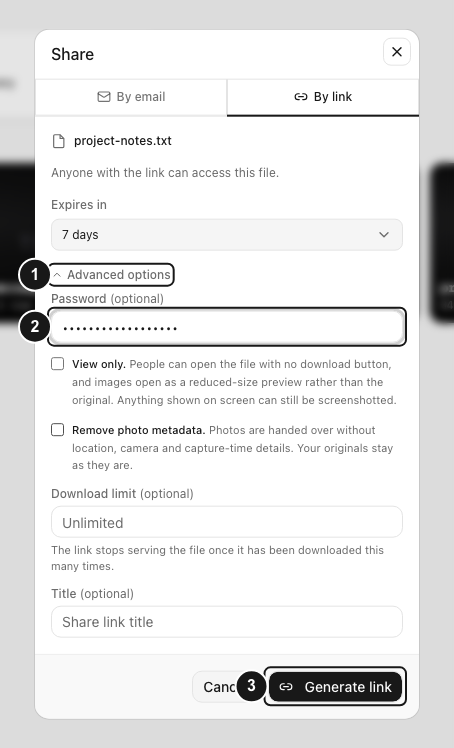
- Apri File, trova lo stesso file o cartella e scegli Condividi.
- Scegli Tramite link per un URL pubblico. Usa Via email e lascia selezionato Only these people can open it. se indirizzi specifici devono verificare l’accesso.
- Controlla Scade tra, espandi Opzioni avanzate, poi scegli Sola lettura. Blocca i normali download come allegato. La finestra descrive le immagini come anteprime a risoluzione ridotta, ma il comportamento esatto dei byte dipende dal formato, come spiegato sotto.
- Reinserisci password, scadenza, modalità per destinatari specifici e scelta dei metadati richieste dal vecchio invio, indicate nei dettagli Condiviso; nessun controllo viene trasferito automaticamente.
- Sostituisci l’invio revocato con Genera link o Invia secondo la modalità destinatari:
- Per Tramite link, scegli Genera link, copia l’indirizzo in Link di condivisione creato, scegli Fatto e apri il link in una finestra privata.
- Per Via email, scegli Invia, annota il numero inviato ed gli eventuali indirizzi a cui non è stato possibile inviare l’invito, poi lascia che la finestra si azzeri e si chiuda. Apri Condiviso → Da me, trova la nuova riga e recupera lì l’URL per una prova privata con un indirizzo email invitato; la modalità email non mostra un risultato di link generato.
- Verifica che un file supportato si apra in anteprima senza comando di download. Un’anteprima View only idonea occupa comunque uno slot del limite configurato quando vengono forniti i primi byte; le richieste Range per quel file riusano lo slot solo nella stessa sessione firmata di un’ora. Non eseguire questa prova dei byte su un link sostitutivo con un solo slot destinato a un’altra persona. Per una cartella, esplora l’albero visibile e verifica che Scarica tutto non sia disponibile.
- Distribuisci manualmente il nuovo link Tramite link. Per Via email, gli inviti sono stati inviati da Invia; correggi gli errori segnalati. In entrambi i casi aggiorna messaggi, segnalibri o documenti che puntano ancora al token Revocato.
Risultato previsto
L’indirizzo originale è revocato definitivamente. Il nuovo link apre le anteprime supportate senza comandi per scaricare il file o l’archivio della cartella, compare come Downloads: View only nei dettagli del proprietario ed è l’unico URL inviato per gli accessi futuri.
Comportamento previsto per il destinatario
- Una normale richiesta di download viene rifiutata con This file is view-only. Downloads are not allowed.
- Una richiesta di archivio della cartella viene rifiutata con This folder is view-only. Downloads are not allowed.
- Famiglie di documenti, contenuti multimediali e immagini supportate possono ancora aprirsi nel browser. Le immagini JPEG, PNG e HEIC vengono ricodificate in derivati WebP con lato maggiore limitato a 1.600 px.
- WebP, AVIF, GIF, SVG, BMP e ICO non hanno un decodificatore server in questo percorso, quindi il browser riceve i byte originali per la visualizzazione. View only non può garantire che i byte originali siano nascosti per ogni formato immagine visualizzabile.
- La navigazione delle cartelle può restare disponibile mentre l’azione ZIP è bloccata. L’apertura di un’anteprima idonea di un elemento discendente consuma comunque uno slot se è configurato un limite di download; View only non aggira il contatore.
- I formati senza anteprima supportata non diventano scaricabili solo perché il destinatario possiede l’URL.
- I file scaricati prima della revoca restano sui dispositivi dei destinatari. La sola visualizzazione non può eliminare quelle copie.
Anche il blocco configurato sull’elemento può determinare il risultato effettivo. Un file impostato su Solo lettura nello spazio di lavoro resta di sola visualizzazione anche se il link è stato creato senza quell’opzione. Se l’elemento o una cartella superiore passa a Full lock, il link pubblico diventa indisponibile invece di chiedere al destinatario la password di blocco dello spazio di lavoro.
Blocchi e autorizzazioni di sblocco
Lo sblocco personale di una cartella o di un file vale per il membro connesso e non indebolisce la condivisione pubblica. Non può rendere condivisibile un elemento con blocco completo, abilitare i download su un link di sola visualizzazione o riattivare un link pubblico finché resta il blocco configurato sull’elemento.
Cambiare il blocco configurato è un’azione sullo spazio di lavoro con conseguenze più ampie. Chiedi a un proprietario autorizzato se modificare l’elemento oppure lascialo protetto e condividi una copia adatta.
Risoluzione dei problemi
Manca la sola visualizzazione. Espandi Opzioni avanzate nella finestra Condividi. Se la creazione del link non è disponibile, verifica che il ruolo abbia il permesso Crea link di condivisione e controlla le regole dello spazio di lavoro.
Il vecchio URL mostra ancora contenuti in una scheda aperta. Una pagina già caricata non è una prova valida della revoca. Ricarica o apri privatamente l’URL esatto; la nuova richiesta all’API deve essere rifiutata.
Un destinatario vede ancora un pulsante di download. Confronta l’indirizzo completo con quello del nuovo link in Condiviso → Da me, poi verifica che i dettagli indichino Downloads: View only. Più link possono puntare allo stesso elemento e modificarne uno non cambia gli altri.
Il destinatario non può vedere l’anteprima. Il link può essere correttamente di sola visualizzazione anche se il formato non supporta un’anteprima nel browser. Per JPEG, PNG e HEIC, un file di origine superiore a 32 MiB o non decodificabile dal server viene rifiutata senza usare l’originale come alternativa. Se il download deve restare disattivato, converti o fornisci una copia visualizzabile in anteprima.
Manca lo ZIP della cartella ma le anteprime singole funzionano. È normale per una cartella di sola visualizzazione. Ricorda che ogni prima sessione logica di byte di anteprima può comunque consumare uno slot del limite configurato per il link. Se il link non è di sola visualizzazione, controlla anche il conteggio dei download, la quota di trasferimento del piano gratuito e i limiti dell’archivio di 10.000 voci e 5 GiB.
Domande frequenti
Posso riattivare i download per lo stesso URL?
L’attuale procedura web non modifica direttamente questo campo. Revoca e sostituisci di nuovo il link con Solo lettura deselezionato. L’API di condivisione autenticata offre più possibilità di modifica, ma non cambia i comandi attualmente disponibili sul web.
La sola visualizzazione blocca gli screenshot?
No. Cambia i byte e i comandi forniti da dosya; non può impedire a qualcuno di acquisire il contenuto mostrato sul proprio dispositivo.
Anche una password disattiva i download?
No. Una password controlla l’accesso. Scegli separatamente Solo lettura se il destinatario deve poter vedere l’anteprima senza scaricare il file.
Guide correlate
Ti è stata utile?
Caricamento delle valutazioni…
Quando voti, salviamo un cookie tecnico per un massimo di 180 giorni, così puoi cambiare la tua risposta.
Domande e risposte
Fai una domanda sui passaggi di questa guida. Le domande vengono revisionate prima della pubblicazione.
Non inserire dati dell’account, credenziali o file privati nelle domande pubbliche. Usa l’assistenza privata in questi casi.
Caricamento delle domande…
Accedi al tuo account dosya per fare una domanda.