Proteggi con password un link per condividere file
Crea e prova un link protetto da password per un file, una cartella o una raccolta. Scopri la verifica dei destinatari, i limiti di sblocco e gli errori dovuti alle regole dello spazio di lavoro.
Ultima revisione
Gli screenshot mostrano l’interfaccia in inglese.
Aggiungi una password prima di generare o inviare un link di condivisione. Ogni link mantiene le proprie impostazioni: proteggere un nuovo URL non modifica quelli precedenti per lo stesso file o la stessa cartella.
La password controlla l’accesso tramite quel token pubblico. Non cifra l’elemento archiviato, non identifica il destinatario, non cambia l’appartenenza allo spazio di lavoro e non ritira una copia già scaricata.
Crea un link pubblico protetto
- Apri File e trova il file, la cartella o la raccolta che vuoi condividere.
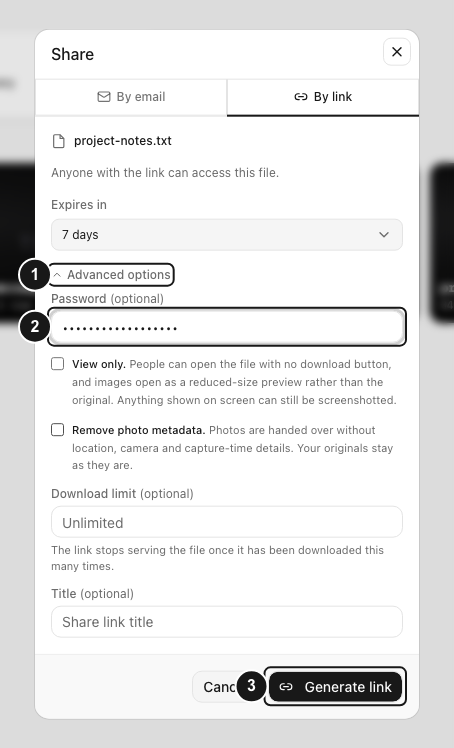
- Apri Condividi, poi scegli Tramite link.
- Controlla Scade tra. Scadenza e password sono controlli indipendenti.
- Espandi Opzioni avanzate.
- Inserisci la password da condividere in Password (facoltativa). Il suggerimento nel campo è Minimo 8 caratteri.
- Scegli gli altri controlli necessari, come Sola lettura., Remove photo metadata. o Limite di download (facoltativo).
- Scegli Genera link.
- In Link di condivisione creato, copia l’URL e scegli Fatto.
dosya rimuove gli spazi attorno alla password. Se il risultato non è vuoto ma ha meno di otto caratteri, restituisce Password must be at least 8 characters.
Il ruolo del membro deve includere l’autorizzazione create_share_links. Le regole dello spazio di lavoro possono impedire la creazione con Share links are disabled for this workspace. Se lo spazio richiede una password e il campo è vuoto, compare Questo spazio di lavoro richiede una password per ogni link di condivisione. Anche un link full_lock richiede una password.
Prova cosa vede il destinatario alla prima visita
- Apri una nuova finestra privata del browser che non abbia mai visitato questo URL.
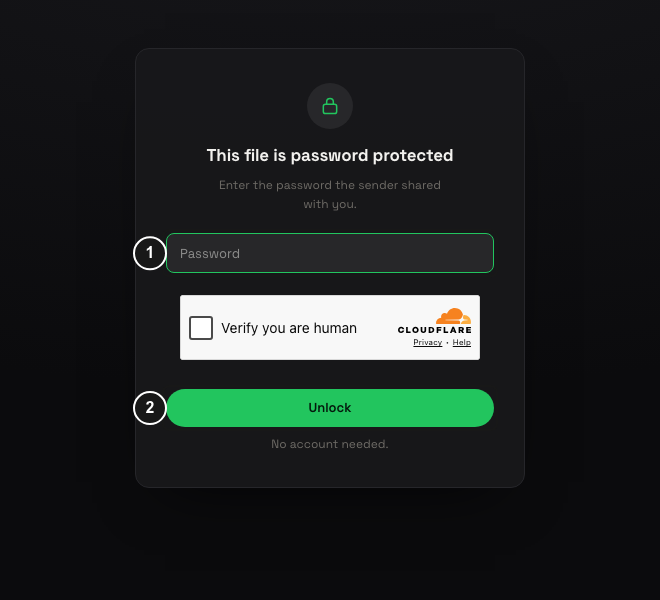
- Incolla il link completo. Per un file, la pagina bloccata indica Questo file è protetto da password.
- Inserisci la password condivisa in Password.
- Completa la verifica umana se compare, poi scegli Sblocca.
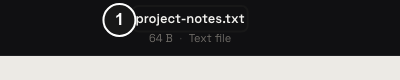
- Verifica che compaia il nome previsto del file oppure la cartella o la raccolta di file prevista.
- Controlla che i comandi di anteprima e download corrispondano alle impostazioni del link. Un download di prova può consumare un utilizzo di un link con limite di download.
L’inserimento corretto della password crea un’autorizzazione firmata di 30 minuti per il browser e per questo token del link. La pagina può essere aggiornata senza una nuova richiesta finché l’autorizzazione è valida. Usa una nuova finestra privata ogni volta che devi riprodurre la vista di un nuovo destinatario.
Verifica i limiti dei tentativi di inserimento della password
L’indirizzo del servizio per la password consente cinque tentativi per token di condivisione e IP del client in 15 minuti. Blocca anche il link dopo errori consecutivi, per proteggerlo dai tentativi distribuiti su più IP. Gli errori includono Password errata e Too many attempts, try again later.
Se la password non funziona, non continuare a indovinarla. Conferma URL e password con il mittente tramite un canale privato conosciuto. Tentativi ripetuti possono bloccare il destinatario corretto finché il blocco non termina o il proprietario cambia la password tramite API.
La password distingue maiuscole e minuscole. Gli spazi iniziali e finali vengono rimossi prima della verifica.
Combina password e accesso per destinatari specifici
In Condividi → Via email, il mittente può scegliere Only these people can open it. per creare un link limitato. Possedere URL e password non basta:
- Il destinatario inserisce l’indirizzo a cui è stata inviata la condivisione.
- Invia codice restituisce lo stesso messaggio generico sia che l’indirizzo sia invitato sia che non lo sia, impedendo di scoprire l’elenco.
- Un indirizzo invitato riceve un codice a sei cifre che scade dopo 15 minuti.
- Sono consentiti cinque tentativi errati; dopo la scadenza o cinque errori, richiedi un nuovo codice.
- La verifica riuscita crea un’autorizzazione separata di 30 minuti per il destinatario.
- Se il link ha anche una password, la pagina la richiede e poi crea un’autorizzazione separata di 30 minuti per la password.
Le due autorizzazioni usano cookie e soggetti firmati diversi. La verifica email non sostituisce la password e l’autorizzazione per la password non aggira il controllo dei destinatari specifici.
Le richieste di file pubbliche usano un modello di invito diverso. L’URL del destinatario associa un indirizzo senza inviare un codice di verifica via email.
Invia e conserva i dati di accesso in sicurezza
Quando possibile, invia l’URL verificato e la password esatta tramite canali attendibili separati. Chi ottiene entrambi può inoltrarli, salvo che il link sia limitato anche a destinatari specifici.
Apri Condiviso → Da me dopo l’invio e verifica elemento, indicatore della password, scadenza, modalità di accesso e impostazione di download. Controlla i link precedenti allo stesso elemento. Revoca ogni URL che non deve più funzionare: la revoca invalida subito il token ed è irreversibile.
La protezione con password non rimuove una copia già scaricata dal destinatario. Sola lettura. rimuove i normali comandi di download e mostra direttamente i contenuti idonei. Le immagini JPEG, PNG e HEIC vengono ricodificate in derivati WebP con lato maggiore limitato a 1.600 px. WebP, AVIF, GIF, SVG, BMP e ICO possono essere mostrati con i byte originali: View only non garantisce che i byte originali siano nascosti per ogni immagine visualizzabile. Il contenuto visibile può comunque essere acquisito.
Cambia o rimuovi la password in seguito
L’attuale app web non permette di modificare la password di un link esistente. Per farlo dal web, revoca il vecchio URL e creane uno nuovo con la nuova password. Il vecchio link smette subito di funzionare e quello nuovo usa un altro token.
L’API può aggiornare direttamente un link attivo. I nuovi sblocchi richiedono la nuova password, mentre un’autorizzazione per la password già emessa può restare valida fino alla fine dei suoi 30 minuti. Un aggiornamento tramite API non può rimuovere la password se le regole dello spazio di lavoro la richiedono o il link usa il blocco completo.
Segui Cambiare la password di un link di condivisione per entrambe le procedure.
Risoluzione dei problemi
La richiesta di password non compare. Usa una nuova finestra privata e verifica di aver copiato l’URL protetto, non un vecchio link non protetto.
Compare un errore di link privato anche con la password corretta. Completa prima la verifica email dei destinatari specifici. Il server esegue quel controllo prima di verificare la password.
Il link resta aperto dopo il cambio password tramite API. Il browser potrebbe avere un’autorizzazione valida di 30 minuti. Revoca il link per interrompere subito l’accesso.
Il link protetto è scaduto o revocato. Una password non può riaprirlo. Il mittente deve prolungare un link attivo modificabile o crearne uno nuovo dopo la revoca.
La pagina indica che l’elemento non è disponibile. L’elemento condiviso potrebbe essere stato eliminato, sottoposto a un blocco completo o nascosto al creatore. Il proprietario deve correggerne lo stato o creare un altro link.
Risultato previsto
Un destinatario pubblico alla prima visita deve fornire la password del link prima che dosya mostri il contenuto condiviso. Se entrambi i controlli sono attivi, un destinatario limitato deve prima dimostrare di avere accesso a una casella email invitata e poi superare la verifica della password.
Guide correlate
Ti è stata utile?
Caricamento delle valutazioni…
Quando voti, salviamo un cookie tecnico per un massimo di 180 giorni, così puoi cambiare la tua risposta.
Domande e risposte
Fai una domanda sui passaggi di questa guida. Le domande vengono revisionate prima della pubblicazione.
Non inserire dati dell’account, credenziali o file privati nelle domande pubbliche. Usa l’assistenza privata in questi casi.
Caricamento delle domande…
Accedi al tuo account dosya per fare una domanda.