Imposta la scadenza del link e controlla quella effettiva
Scegli una scadenza predefinita o personalizzata, comprendi i limiti dello spazio di lavoro e del piano e verifica quando il link di condivisione smetterà di funzionare.
Ultima revisione
Gli screenshot mostrano l’interfaccia in inglese.
Scegli Scade tra quando crei un link di condivisione, poi verifica il link creato in Condiviso. Il valore scelto è una richiesta: il limite massimo dello spazio di lavoro o il limite di sette giorni del piano gratuito può ridurne la durata. Fa quindi fede la data mostrata dopo la creazione.
La scadenza interrompe i nuovi accessi tramite quell’URL. Non elimina il file originale dallo spazio di lavoro e non può rimuovere una copia già scaricata.
Prima di iniziare
- Completa il caricamento del file e verifica di avere il permesso di creare link di condivisione.
- Decidi quando i destinatari non dovranno più poter accedere al file. Considera il loro fuso orario e gli orari di lavoro.
- Per le prove usa un nuovo browser del destinatario. Un browser che mostra contenuti già scaricati non dimostra che una nuova richiesta funzioni ancora.
- Se i link scadono spesso prima del previsto, controlla le regole dello spazio di lavoro con un proprietario.
Scegli una scadenza
- Apri File, trova l’elemento e scegli Condividi.
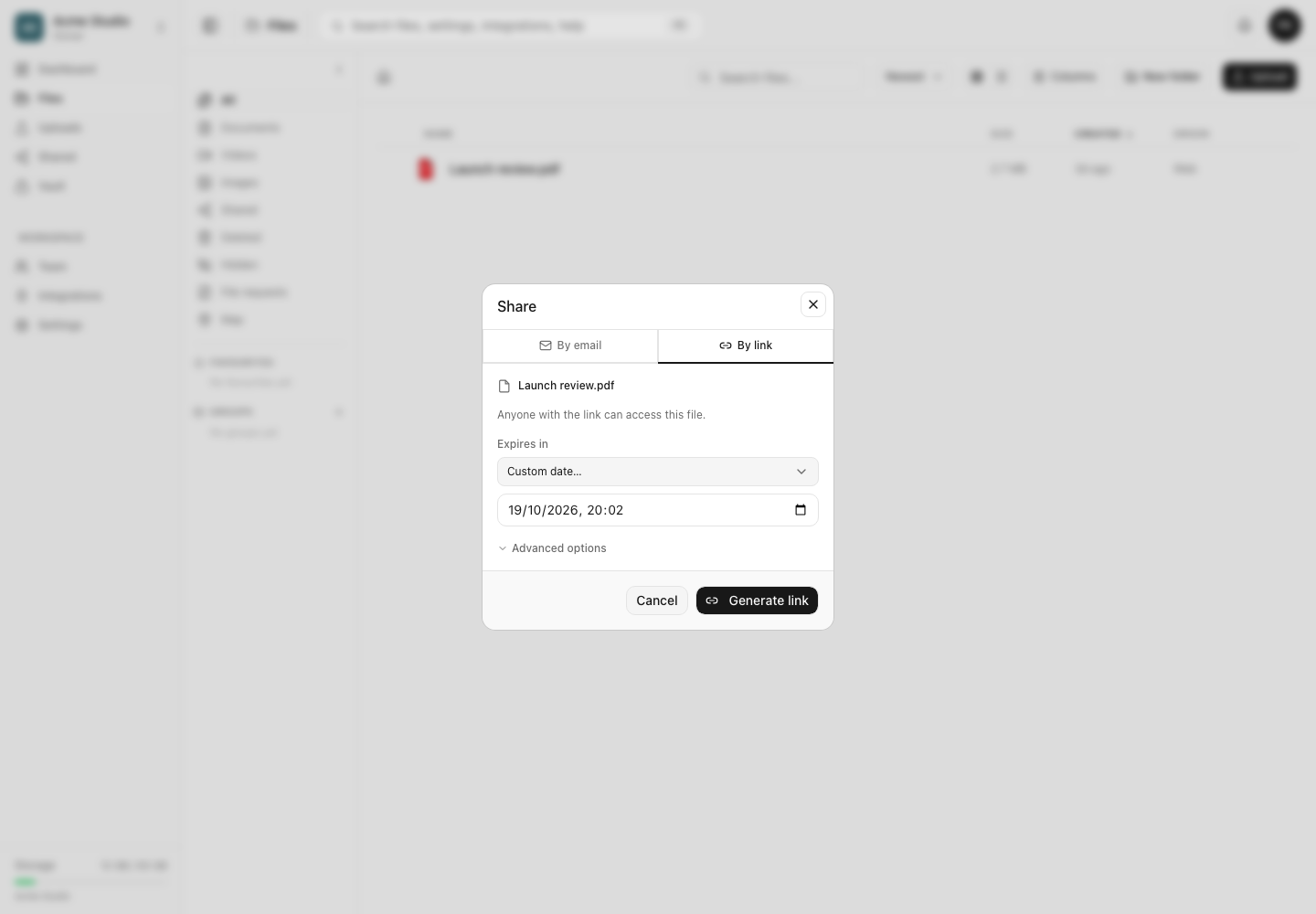
- Scegli Tramite link per un URL ordinario oppure resta su Via email per inviare a destinatari specifici. Entrambi usano lo stesso controllo Scade tra.
- Scegli 1 ora, 24 ore, 7 giorni, 30 giorni, 90 giorni, Data personalizzata… o Mai.
- Per Data personalizzata…, inserisci una data e un’ora locali almeno un minuto nel futuro. L’app converte il valore locale nell’istante esatto salvato per il link.
- Controlla separatamente le eventuali impostazioni di password, sola visualizzazione o limite di download, poi genera o invia il link.
Controlla la scadenza effettiva
- Apri Condiviso dopo aver creato il link.
- Trova l’elemento e leggi Scadenza e Stato. Una scadenza vicina compare come In scadenza a breve.
- Scegli il link per aprirne i dettagli. Il pannello Controlli del link mostra il tempo restante o Mai.
- Se la data è precedente a quella richiesta, considera valido il risultato mostrato. Non promettere ai destinatari la data più lontana.
- Copia e prova l’URL finale solo dopo aver controllato questo valore.
L’applicazione attualmente convalida scadenze personalizzate fino a dieci anni dalla creazione. Uno spazio di lavoro può prevedere un limite massimo più breve. Nel piano gratuito ogni nuovo link è limitato a sette giorni anche se scegli 30 giorni, 90 giorni o Mai. Prevale il limite più restrittivo.
Limiti e comportamento alla scadenza
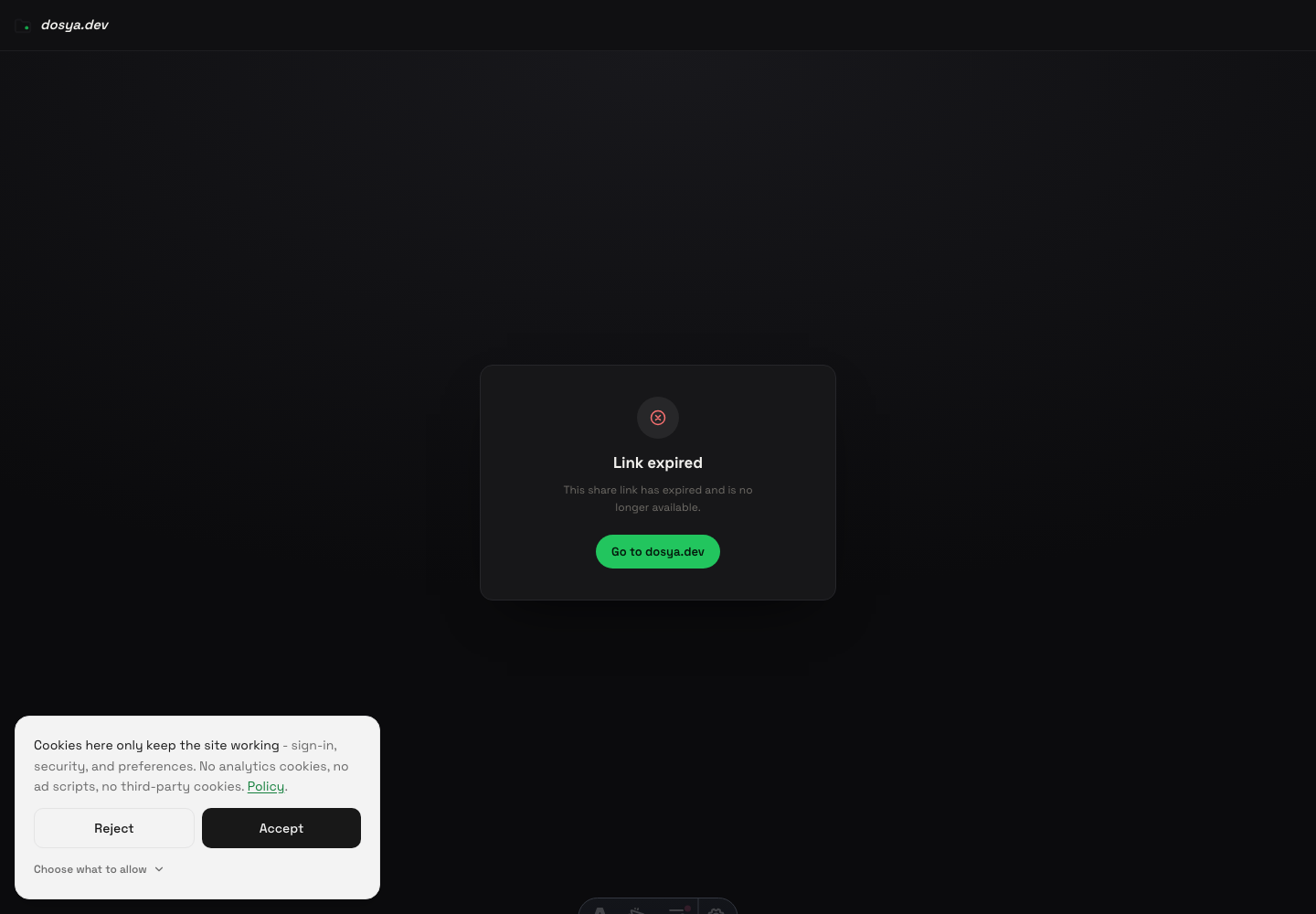
L’API confronta la data e l’ora di scadenza salvate con l’ora corrente. Quando la scadenza è trascorsa, le richieste a quell’URL restituiscono una risposta di scadenza e la pagina pubblica mostra Link scaduto. Un destinatario che non ha già salvato il file non può avviare una nuova visualizzazione o un download tramite il link.
Poiché il valore è un istante esatto, due persone in fusi orari diversi possono vedere orari diversi per lo stesso momento. Scegli la scadenza tenendo conto della posizione del destinatario.
Risultato previsto
Il link resta utilizzabile fino alla scadenza salvata, nel rispetto delle altre impostazioni di accesso. Dopo quell’istante il destinatario vede Link scaduto e il proprietario vede il link come scaduto in Condiviso. File, versioni, commenti e altri link di condivisione restano nello spazio di lavoro.
Risoluzione dei problemi
La scadenza è precedente alla data scelta. Controlla il link creato in Shared. Il limite massimo dello spazio di lavoro o il limite di sette giorni del piano gratuito può abbreviare senza avviso una durata più lunga, inclusa Mai.
La data personalizzata viene rifiutata. Scegli una data locale valida almeno un minuto dopo l’ora attuale. L’API attuale rifiuta date oltre 3.650 giorni dalla creazione.
Il destinatario dice che il link è scaduto prima del previsto. Confronta la scadenza effettiva salvata, il fuso orario del destinatario e l’URL completo usato. Verifica che non abbia aperto un link precedente allo stesso file.
La pagina indica che il link è revocato anziché scaduto. Una persona autorizzata ha revocato manualmente il link. La revoca è uno stato finale distinto e può avvenire prima della scadenza prevista.
Il destinatario ha ancora una copia. La scadenza impedisce nuovi accessi tramite dosya. Non può eliminare una copia già scaricata o una schermata acquisita quando il link era attivo.
Domande frequenti
Perché la scadenza è precedente alla data scelta?
Un massimo dello spazio di lavoro o il limite di sette giorni del piano gratuito ha abbreviato la durata richiesta. Controlla il risultato effettivo in Condiviso.
Un link scaduto elimina il file originale?
No. Solo quell’URL smette di funzionare. Il file nello spazio di lavoro e gli altri link restano, salvo modifiche o eliminazioni separate.
Cosa significa Never?
Indica che non è richiesta una scadenza programmata. Un limite dello spazio di lavoro o del piano gratuito può comunque imporre una data e il proprietario può revocare il link in ogni momento.
Guide correlate
Ti è stata utile?
Caricamento delle valutazioni…
Quando voti, salviamo un cookie tecnico per un massimo di 180 giorni, così puoi cambiare la tua risposta.
Domande e risposte
Fai una domanda sui passaggi di questa guida. Le domande vengono revisionate prima della pubblicazione.
Non inserire dati dell’account, credenziali o file privati nelle domande pubbliche. Usa l’assistenza privata in questi casi.
Caricamento delle domande…
Accedi al tuo account dosya per fare una domanda.