Revoca un link di condivisione
Trova un link in Condivisi, revocalo e verifica che il vecchio URL non sia più disponibile ai destinatari.
Ultima revisione
Gli screenshot mostrano l’interfaccia in inglese.
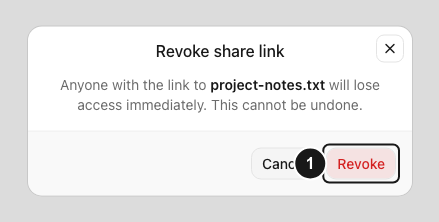
Apri Condiviso, trova il link in Da me e scegli il relativo comando Revoca link di condivisione. Conferma con Revoca. Il link viene revocato e i destinatari non possono più usare quell’URL per nuovi accessi.
Prima di iniziare
- Accedi all’app dosya e scegli lo spazio di lavoro a cui appartiene il link.
- Devi avere il permesso di gestire quel link. Chi può vedere solo le proprie condivisioni può revocare i link che ha creato; chi può vedere tutte le condivisioni può gestire anche gli altri link nello spazio di lavoro, nei limiti del proprio accesso alle cartelle.
- Individua il link esatto da revocare. Un file o una cartella può avere più link e revocarne uno non revoca gli altri.
- La revoca non può essere annullata. Se vuoi condividere di nuovo l’elemento, dovrai creare un nuovo link e inviarlo ai destinatari.
Passaggi
- Apri Condiviso nella navigazione principale dell’app oppure vai a Condivisi. Questa è la pagina di gestione dei link. Il filtro Condiviso in File è una diversa vista dei tuoi file.
- Scegli Da me. Con me elenca le condivisioni ricevute da altri e non offre l’azione di revoca del mittente.
- Usa Attiva o In scadenza a breve per restringere l’elenco, oppure Filtra per nome o persona… per trovare l’elemento. Scegli Tutti se non conosci lo stato del link.
- Controlla il nome del file o della cartella, lo stato e la scadenza del link. Se più link puntano allo stesso elemento, verifica quale corrisponde all’URL inviato. Il comando Copia il link di condivisione su una riga attiva permette di confrontare l’URL prima della revoca.
- Passa con il puntatore sulla riga o porta il focus da tastiera sui comandi. A destra, scegli il pulsante a forma di X con etichetta di accessibilità Revoca link di condivisione. Se fai clic sul nome dell’elemento, si aprono i dettagli della condivisione.
- Nella finestra Revoca link di condivisione, controlla il nome del file o della cartella mostrato. Scegli Revoca per confermare oppure Annulla per lasciare il link funzionante.
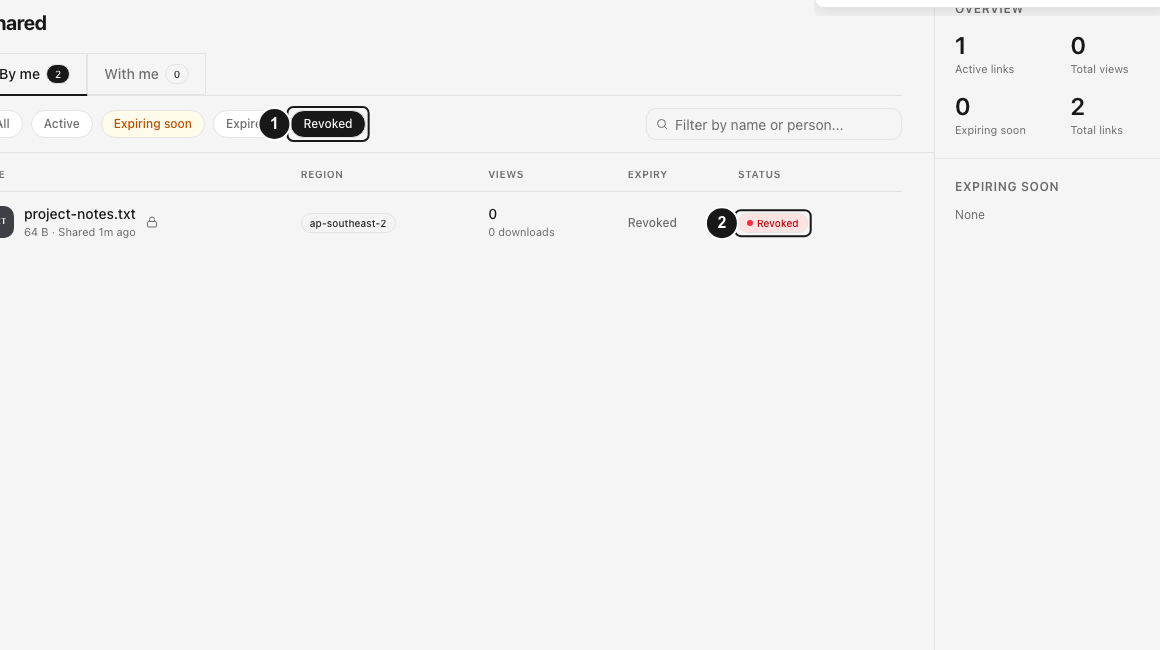
- Attendi Link revocato. Usa il filtro Revocato per trovare la riga e confermarne lo stato.
- Apri il vecchio URL in una nuova finestra privata e verifica che non sia disponibile. Se vuoi interrompere del tutto la condivisione dell’elemento, controlla e revoca anche gli altri link attivi.
Risultato previsto
Il link scelto è contrassegnato come Revocato e il vecchio URL non consente più nuovi accessi. Il file o la cartella originale resta nello spazio di lavoro. Puoi creare un altro link se il ruolo e le regole dello spazio di lavoro lo consentono.
La revoca riguarda l’accesso tramite quel link specifico. Non rimuove i membri dallo spazio di lavoro né elimina le copie già scaricate, salvate o acquisite da un destinatario.
Limitazioni
- Non esiste un’azione per annullare o riattivare un link revocato. Cambiare le impostazioni o reinviare il vecchio URL non lo ripristina.
- Il comando di revoca della riga compare per i link attivi e in scadenza. Le righe scadute e revocate sono già indisponibili e qui non mostrano quel comando.
- Un destinatario non può revocare il link di un’altra persona da Con me. Contatta il proprietario se devi modificare quell’accesso.
- La revoca non garantisce l’interruzione di un download già in corso né l’eliminazione di una pagina o di una copia già presente sul dispositivo del destinatario. Verifica il risultato con una nuova richiesta.
Risoluzione dei problemi
Non trovo il link. Controlla lo spazio di lavoro, scegli Da me, cancella la ricerca e usa Tutto. Il tuo ruolo potrebbe permetterti di vedere solo i tuoi link. Se hai solo ricevuto la condivisione, contatta il mittente.
Manca il pulsante di revoca. Passa sulla riga con il puntatore o porta il focus sui comandi; le azioni appaiono a destra. Controlla anche lo stato: link scaduti e revocati non offrono la revoca in questo elenco. Chiedi al proprietario se i permessi o l’accesso alle cartelle sono cambiati.
L’app mostra un errore di revoca. Aggiorna Condivisi e controlla lo stato prima di riprovare. Un’altra persona autorizzata potrebbe averlo già revocato oppure la risorsa sottostante potrebbe non essere più disponibile. Se il link è ancora attivo e non riesci ancora a revocarlo, contatta l’assistenza privata indicando lo spazio di lavoro, l’ora e l’errore. Condividi URL riservati solo tramite l’assistenza privata, quando necessario.
Domande frequenti
Revocare un link elimina il file originale?
No. La revoca cambia l’accesso tramite quel link. Il file o la cartella resta nello spazio di lavoro.
Posso far funzionare di nuovo lo stesso URL?
No. Crea un nuovo link di condivisione con le impostazioni desiderate e invia il nuovo URL.
Perché qualcuno accede ancora al file dopo la revoca di un link?
Potrebbe avere una copia scaricata, un altro link di condivisione attivo o accesso diretto allo spazio di lavoro. Verifica il vecchio URL esatto in una nuova finestra privata, poi controlla gli altri accessi di quella persona.
Guide correlate
Ti è stata utile?
Caricamento delle valutazioni…
Quando voti, salviamo un cookie tecnico per un massimo di 180 giorni, così puoi cambiare la tua risposta.
Domande e risposte
Fai una domanda sui passaggi di questa guida. Le domande vengono revisionate prima della pubblicazione.
Non inserire dati dell’account, credenziali o file privati nelle domande pubbliche. Usa l’assistenza privata in questi casi.
Caricamento delle domande…
Accedi al tuo account dosya per fare una domanda.