ワークスペースの作成と保存場所の選択
自動作成される個人用ワークスペースを確認し、別のワークスペースを作成して、ファイルを追加する前に作成後に固定される保存場所を選択します。
最終確認日
スクリーンショットは英語版の画面です。
新しいアカウントには個人用ワークスペースが自動的に作成されます。最初のワークスペースの保存場所は、新規登録リクエストから得られる地理的な候補に基づいてdosyaが選択します。位置情報が得られない場合はプラットフォームの代替値を使います。
追加のワークスペースを作成するときは、作成フォームで保存場所を選択します。選択した場所はそのワークスペースに固定され、新しいファイルはその場所に保存されます。ワークスペースの作成前、および地理的または契約上の要件があるデータのアップロード前に保存場所を確認してください。
始める前に
- Webアプリにサインインし、別のワークスペースが必要か検討してください。ファイル、チーム、ポリシーをまとめておける場合は、既存のワークスペース内のフォルダーで十分なこともあります。
- 割り当てる予定のストレージを見積もってください。任意のワークスペースのストレージ上限は、フォームに表示される未割り当て容量を超えることはできません。
- 運用上、契約上、法的な要件に基づいて保存場所を選んでください。都市名の表示だけでは、特定の法律や基準への準拠は保証されません。
- 新しいワークスペースの名前と保存場所を確認するまでファイルをアップロードしないでください。保存場所の欄は作成後に編集できません。
最初の個人用ワークスペースについて
パスワードによる新規登録と対応するIDプロバイダーによる新規登録では、アカウント作成時にPersonalというワークスペースが作成されます。確認またはプロバイダーでのサインイン後、初回案内でそのワークスペースが開きます。
最初の保存場所は新規登録フォームでは選択しません。dosyaは新規登録リクエストから得られる最も近い場所を一覧から候補として使います。特定の保存場所が必要な場合は、対象のファイルをアップロードする前に、その場所を選んで別のワークスペースを作成してください。
手順:別のワークスペースを作成する
- 左サイドバーの上部にある現在のワークスペース名を選択します。
- Create new workspaceを選択します。ワークスペースのダッシュボードを開いてそこから作成を始めることもできます。
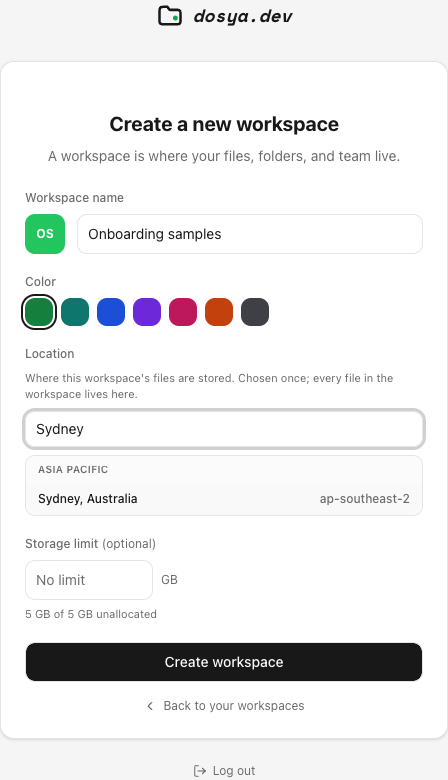
- 分かりやすいワークスペース名を80文字以内で入力します。プレビューには、切り替えメニューで使われる頭文字が表示されます。
- アカウント内の他のワークスペースと区別できる色を選びます。
- 保存場所であらかじめ選択された候補を確認します。特定の場所が必要な場合は都市、国、リージョンコードで検索し、該当する行を選択します。
- 必要に応じてStorage limitをGB単位で入力します。アカウントの利用可能なストレージ内でワークスペース固有の上限を設けない場合は制限なしのままにします。
- 名前、選択した保存場所、割り当てを確認し、ワークスペースを作成を選択します。
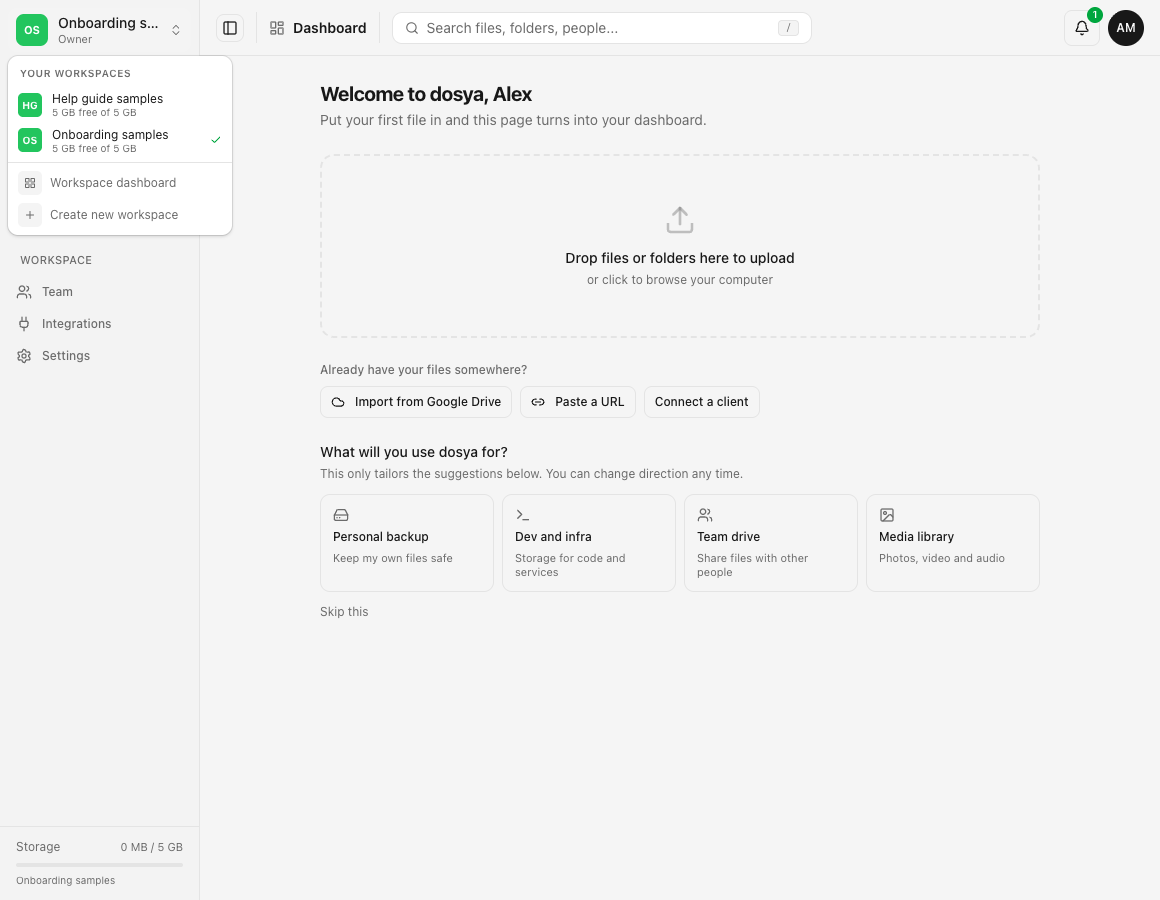
作成後、dosyaは新しいワークスペースを有効にしてダッシュボードを開きます。空のワークスペースには初回アップロード画面が表示されます。ファイルを追加する前に、サイドバー上部のワークスペース名を確認してください。
結果を確認する
- ワークスペース名を選択して切り替えメニューを開き直します。
- 新しい名前が自分のワークスペースに表示され、有効を示すチェックが付いていることを確認します。
- 設定を開き、ワークスペースの概要を確認します。保存場所は編集可能な欄ではなく、ワークスペース情報として表示されます。
- 名前と保存場所が正しいことを確認してから、差し支えのないサンプルファイルをアップロードします。
- 切り替えメニューに戻って別のワークスペースを選び、それぞれに固有のファイル、ストレージ使用量、メンバー、設定があることを確認します。
期待される結果
新しいワークスペースが切り替えメニューに表示されて有効になり、作成時に選択した保存場所がワークスペース情報に表示されます。独自の空のファイルツリー、メンバー、設定を持つ状態で始まり、確認用のサンプルをアップロードできます。
保存場所の選択
保存場所はワークスペース単位で選択します。そのワークスペースにアップロードされた通常のファイルにはすべて、ワークスペースの保存場所が付けられます。選択画面では場所が大陸ごとに分類され、都市、国、リージョンコードで検索できます。
遅延を抑えたい場合は近くの保存場所を使い、共同作業者の所在地や組織の要件も考慮してください。リクエストが通る転送経路と、ワークスペースの永続的な保存先は別のものです。近くのネットワークエッジによって、ワークスペースに選択された保存場所が変わることはありません。
Webフォームでは不明なリージョンコードを選択できず、APIも不明なコードを拒否します。保存場所の一覧を読み込めない場合、ワークスペースを作成できない状態が続くのを避けるため、フォームがサーバーに現在の候補を選ばせることがあります。保存場所が重要な場合は一覧の読み込みを待ち、明示的に選択してください。
ストレージ上限とオーナー権限
任意の上限は、そのワークスペースが使用できるストレージ量を制限します。アカウントのストレージが増えるわけではありません。作成画面にはプランの合計と未割り当ての残量が表示され、残量を超える値は拒否されます。
ワークスペースを作成した人がオーナーになります。作成後、チームからメンバーを招待し、適切なロールを割り当ててください。ワークスペースのロールによってアカウントが統合されたり、別のワークスペースからファイルがコピーされたりすることはありません。
アカウントやプランによって、1人が所有できるワークスペースの数が制限される場合があります。上限によって作成が拒否された場合は、同じフォームを繰り返し送信せず、使っていないワークスペースや現在のプランを確認してください。
トラブルシューティング
ワークスペースの作成ボタンを利用できない。 名前を入力し、読み込まれた一覧から保存場所を選択してください。一覧を読み込めなかった場合は再試行を使い、読み込みを待ってください。
必要な保存場所が表示されない。 都市、国、分かっているリージョンコードで検索してください。似た名前の都市を選ぶ前に、要件を満たすことを確認してください。現在の一覧に必要な保存場所がない場合は、サポートに非公開でお問い合わせください。
ストレージ上限が拒否される。 表示された未割り当て容量以下の正の数を入力してください。ワークスペースの上限によってアカウントのプランを超える容量が作られることはありません。
間違った保存場所でワークスペースを作成した。 ファイルを追加でアップロードする前に作業を止めてください。保存場所は固定されており、ワークスペースの設定では編集できません。データを整理し直す前に、ワークスペース名と要件をサポートに非公開で伝えてください。表示名を変えるだけで既存のデータが移動すると思い込まないでください。
以前のファイルが見つからない。 新しいワークスペースは固有のファイルツリーで始まります。切り替えメニューを開き、以前のワークスペースに戻ってください。ワークスペースの作成や切り替えでファイルは移動しません。
Create new workspaceが表示されない。 アカウントまたはプランの所有数の上限に達しているか、現在の画面が制限されている可能性があります。ワークスペースのダッシュボードを開いて利用可能な操作を確認してください。理由が分からない場合はサポートにお問い合わせください。
よくある質問
ワークスペースの保存場所は後から変更できますか?
いいえ。現在のWebアプリでは作成後の保存場所は固定され、編集は拒否されます。
ワークスペースを切り替えると既存ファイルの保存場所も変わりますか?
いいえ。表示中のワークスペースが切り替わるだけです。既存のファイルは元のワークスペースに残ります。
任意のストレージ上限を設定すると容量を購入できますか?
いいえ。アカウントの利用可能な割り当て内に上限を設定します。利用できる合計容量はプランと請求の設定で決まります。
最初のワークスペースはなぜこの選択画面なしで作成されたのですか?
新規登録時には個人用ワークスペースが自動的に作成され、リクエストから得られる保存場所の候補が使われます。特定の場所が必要な場合は、アップロード前に別のワークスペースを作成してください。
関連ガイド
この記事は役に立ちましたか?
評価の結果を読み込んでいます…
投票すると、回答を変更できるように、必要な投票用Cookieが最長180日間保存されます。
質問と回答
このガイドの手順について質問できます。質問は確認後に公開されます。
公開の質問には、アカウントの詳細、認証情報、非公開ファイルを含めないでください。これらについては 非公開サポート をご利用ください。
質問を読み込んでいます…
dosyaアカウントにサインインすると、質問を投稿できます。