dosyaにファイルとフォルダーをアップロードする
クラウドのワークスペースとフォルダーを選び、個別のファイルまたはフォルダー全体をアップロードして、完了した各項目をdosyaで確認します。
最終確認日
スクリーンショットは英語版の画面です。
アップロードを開き、アップロードのオプション → フォルダーで保存先を選んで、ファイルを選択またはフォルダーを選択を使ってください。アップロードしたファイルを確認または共有する前に、アップロードキューで完了になるまで待ってください。
はじめる前に
- dosyaアプリにサインインし、ファイルの保存先となるワークスペースを選択してください。
/uploadsを開くにはロールにアップロードへのアクセス、データを転送するにはファイルをアップロードが必要です。フォルダー構造をアップロードする際、存在しないフォルダーをdosyaが作成する場合はフォルダーを作成も必要です。- ワークスペースに空き容量があり、現在のポリシーでファイルのサイズと拡張子が許可されている必要があります。
- 転送が終わるまで元のファイルをデバイスに残し、ブラウザを起動したままにしてください。アップロード中は元のファイルを変更しないでください。
- この手順は通常のワークスペースストレージを対象とします。Vaultには別の暗号化手順があります。この画面でファイルを選択しても、自動的にVaultへのアップロードにはなりません。
保存先を選ぶ
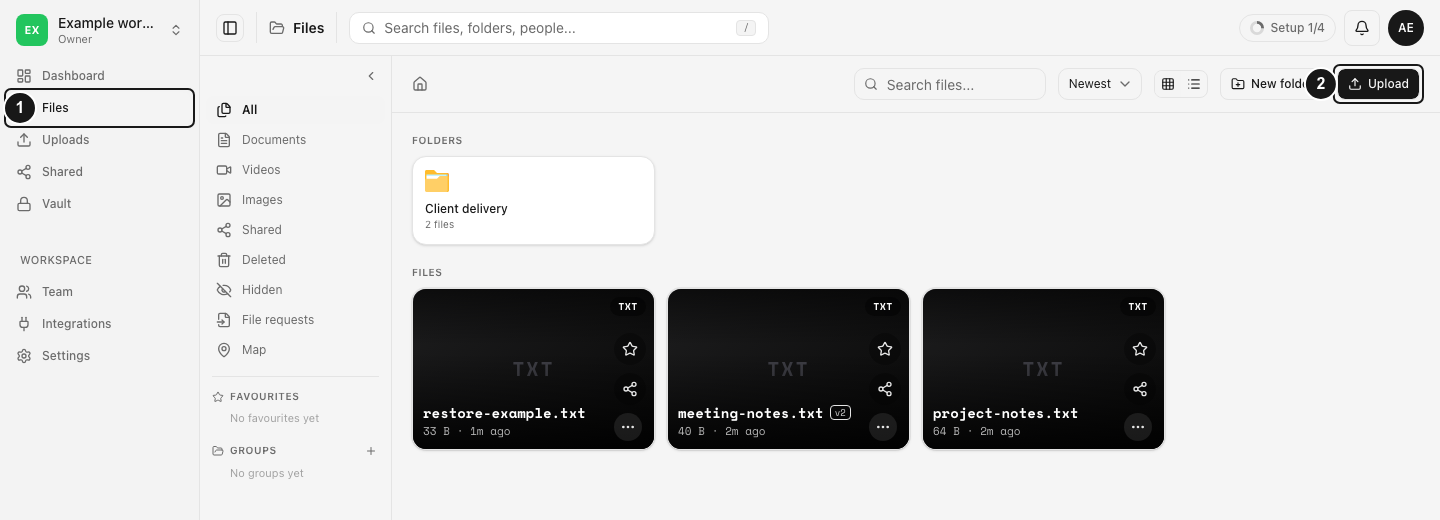
- アップロード画面を開く。 アプリのナビゲーションでアップロードを選択します。ページの見出しはファイルをアップロードです。アップロード画面を直接開くか、ファイルのツールバーでアップロードを選択することもできます。
- ワークスペースを確認する。 アプリのワークスペース切り替えで、選択中のワークスペースを確認します。ファイルは選択中のワークスペースに保存されるため、新しいバッチを始める前に確認してください。
- フォルダーを選ぶ。 アップロードのオプションを探し、次にフォルダーを確認します。ページを開いたときに保存先が指定されていなければ、フォルダーボタンには最初に**ルート(最上位)**と表示されます。ルートはワークスペースの最上位を意味します。
- 必要に応じて別の保存先を確定する。 フォルダーボタンを選択し、フォルダーを選択でフォルダーを選んでフォルダーを選択で確定します。ファイルを追加する前に、更新されたフォルダー名を確認してください。保存先の変更は新たに追加するファイルに適用され、既にキューに入ったバッチは移動しません。
ファイルまたはフォルダーを追加する
- 個別のファイルを選ぶ。 ドロップ領域でファイルを選択を選択し、個別のファイルを選んで確定します。ファイルはフォルダーで選択した保存先に直接保存されます。
- またはフォルダー全体を選ぶ。 フォルダーを選択を選択し、フォルダーを確定します。ブラウザは選択したフォルダー名を含む相対パスを渡すため、
Photos/a.jpgはdestination/Photos/a.jpgとして保存されます。 - またはドラッグアンドドロップする。 ファイルまたはフォルダーをアップロードするファイルまたはフォルダーをここにドロップにドロップします。フォルダーのドロップに対応したブラウザでは、最上位のフォルダー名と内部の構造が保持されます。内部の空のフォルダーや、ドロップした完全に空のフォルダーも再作成されます。
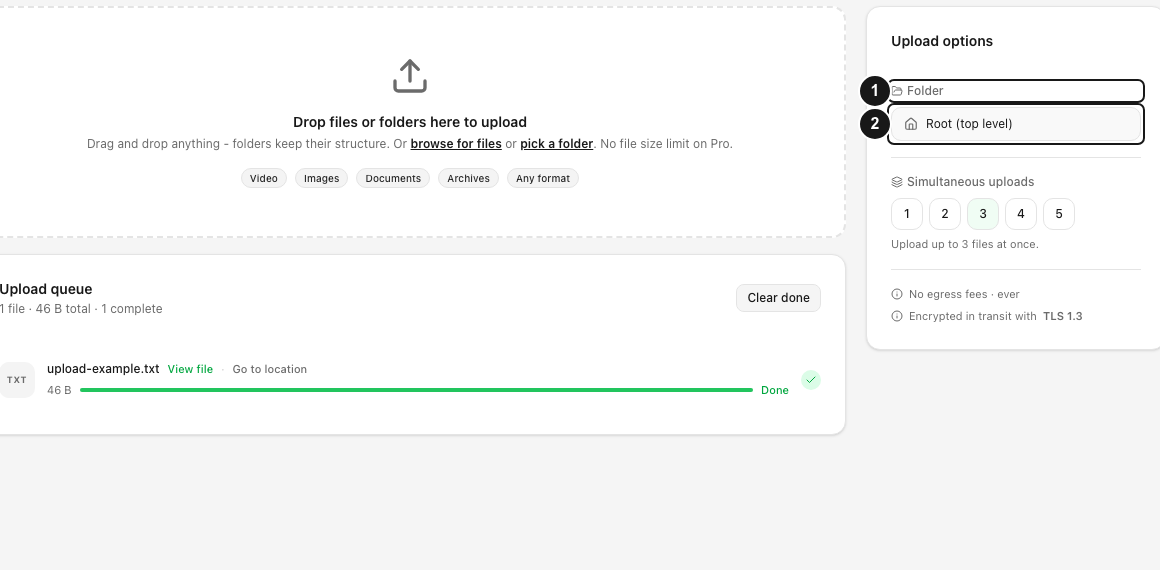
- キューを確認する。 ファイルを追加するとアップロードキューが表示されます。ファイル名、合計サイズ、各ファイルの進行状況を確認してください。選択したファイルは、行に完了と表示されるまでアップロード完了とはなりません。
- 必要に応じて同時アップロード数を調整する。 ブラウザの初期値は3ファイルで、1から5まで選択できます。ワークスペースの上限が低い場合、その上限を超える選択肢は表示されません。複数の転送で接続に負荷がかかる場合は、数を減らしてください。
完了を確認する
- 完了を待つ。 必要なすべての行が完了するまでタブを開いたままにします。アプリ内の別のページへ移動しても、アップロードが続行され、アップロードドックを使える場合があります。タブを閉じたり再読み込みしたりする場合は異なります。
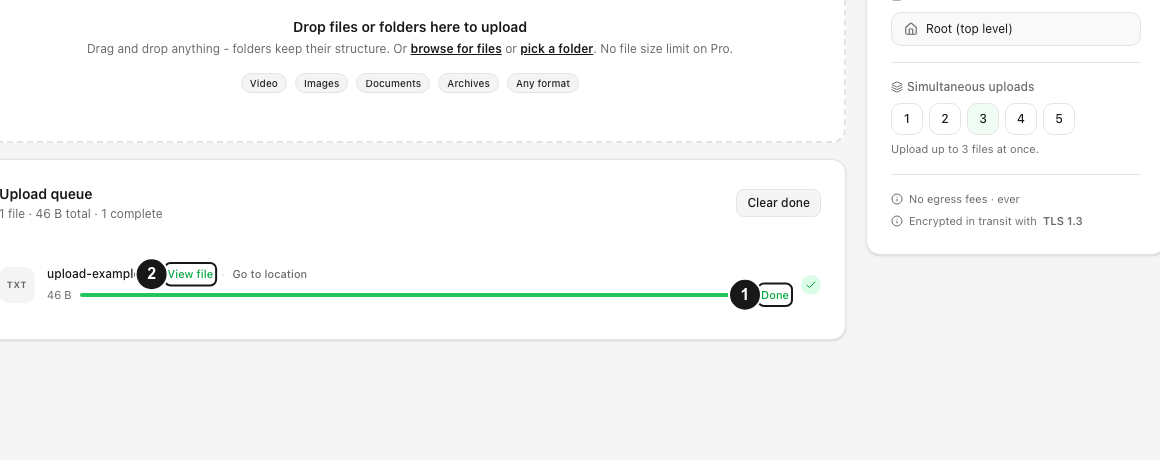
- 完了したファイルを開く。 完了した行の横にあるファイルを表示でファイルを探すか、保存場所を開くで保存先フォルダーを開きます。
- 保存先を確認する。 ファイルで、目的のワークスペース内で名前とフォルダー構造を確認します。新しい手順を試すときは、小さなテストファイルを開いて確認してください。
- 必要に応じて完了したキューを整理する。 完了分をクリアで完了したキューの項目を整理します。アップロード済みのファイルはストレージに残ります。
完了後の状態
アップロードが完了した個別のファイルは、選択したワークスペースのフォルダーに直接表示されます。選択またはドロップしたフォルダーは、最上位のフォルダー名と内部のパスが保持され、ファイルは元の階層に保存されます。たとえばPhotos/a.jpgをClient deliveryに追加すると、Client delivery/Photos/a.jpgになります。
dosyaはファイルの行をキューに入れる前に、存在しないフォルダー構造を作成します。フォルダーのドロップに対応したブラウザでは、フォルダーの項目が渡されるため、空のフォルダーも作成されます。フォルダー選択画面はファイルに付随するパスを提供するため、完全に空のフォルダーを選択した場合、dosyaが再作成できる項目が渡されないことがあります。グループから開始したバッチでも、完了したファイルは階層のないコレクションに追加されますが、フォルダー内の保存場所は保持されます。
トラブルシューティングと制限
画面に**現在のロールではファイルをアップロードできません。**と表示された場合は、ワークスペースのオーナーまたは管理者にアップロード権限を確認してください。同じファイルを繰り返し選択してもロールは変わりません。
行にエラーと表示された場合は、その横にある理由を確認してください。接続、ストレージの空き容量、保存先へのアクセスを確認します。利用できる場合はその行の再試行を使い、アップロードできなかった項目をすべて再試行は共通の原因を解消してから使ってください。完了した行は再試行されません。
メッセージに**このフォルダーはロック中です。開くにはパスワードを入力してください。**と表示された場合は、再試行する前にその保存先のロックを解除してください。別の開いているフォルダーを選んでも、既存のキューの行は移動しません。
サイズまたは拡張子のルールによってファイルが拒否された場合、その行に理由が表示されたままになり、転送は開始されません。オーナーか管理者がワークスペースのルールを変更するか、条件を満たす元のファイルを選ぶ必要があります。
フォルダー選択画面からファイルが返されない場合、ブラウザが相対ファイルパスを渡していません。空のフォルダーをdosyaに作成する必要がある場合は、フォルダーの項目を渡せるブラウザでフォルダーをドロップするか、手動で作成してください。
フォルダーの作成時にYou don’t have permission to create foldersが返された場合は、オーナーまたは管理者にフォルダーを作成の権限を依頼するか、既存の保存先に個別のファイルをアップロードしてください。**一部のフォルダーを作成できませんでした。**はほかの階層が使用できたことを、**フォルダーを作成できませんでした。**はファイルの行をキューに入れられなかったことを意味します。作成に失敗した各フォルダーの配下にあるファイルは、親フォルダーにまとめられず、スキップされた項目として報告されます。
選択またはドロップによる展開は2,000ファイルで停止します。フォルダー構造の場合、dosyaは**一度に処理できるファイル数を超えています。**と、**Only the first 2,000 files were queued - N files left out. Drop the rest separately.**の形式の詳細を表示します。スキップされた数を記録し、キューに入った分の完了を待ってから、残りを別のバッチとして追加してください。個別に選択したファイルは直接キューに入るため、Uploading 2,000 filesだけが表示される場合があります。選択した数とキューの数を比べ、残りがあれば別途追加してください。
ブラウザを再読み込みすると、ファイルの転送データを利用できなくなることがあります。再試行が無効で、ファイルを再追加するようメッセージが表示された場合は、デバイス上の元のファイルを選んでください。フォルダー全体を不要に再送しないよう、先に完了したファイルを確認してください。
行が中断に変わった場合はネットワーク切断からの復旧手順を使い、複数の状態が混在するバッチを再開する前にアップロードの進行状態を確認してください。
ブラウザのフォルダー対応、サービスの制限、ストレージ容量、ワークスペースのポリシーは、いずれもアップロードに影響します。ドロップ領域の例から、すべての形式やサイズが受け付けられると判断しないでください。復旧可能な接続エラーが発生した場合は再試行できますが、操作せずに完了することは保証されません。
- ワークスペースではファイルサイズ、メンバーごとのストレージ、拡張子、総ストレージ、同時アップロードのルールを設定できます。エラーの行や選択可能な同時実行数に、適用されるルールが反映されます。
- ファイル名とフォルダー名はサーバーの名前チェックを通る必要があります。拒否された元の項目の名前をローカルで変更すると、次に新しいアップロードを試みる際に送信される名前が変わります。
- 1回の選択またはドロップで展開してキューに入れられるのは最大2,000件のファイルです。フォルダー構造の展開ではスキップされた数が報告されます。個別のファイルの場合は、選択した数とキューの数を比較してください。
- 選択またはドロップしたフォルダーは元のフォルダー名を保持します。個別のファイルには相対フォルダーパスがなく、選択した保存先に直接保存されます。
- フォルダーのドロップでは空のフォルダーとして渡された項目が保持されます。フォルダー選択画面で再作成できるのは、選択されたファイルに含まれるフォルダーパスに限られます。
- 項目がキューに入った後でフォルダーを変更しても、それ以降に追加する項目にのみ影響します。既存の行は元の保存先IDを保持します。
- 完了分をクリアは完了したキューの記録を削除し、クラウド上のファイルは残します。
問題が解決しない場合は、非公開のサポートを利用してください。ブラウザ、おおよそのファイルサイズ、問題が起きた手順、正確なエラーを伝えてください。非公開のファイル自体を公開の質問に投稿する必要はありません。
よくある質問
転送中にアップロード画面を離れてもよいですか?
キュー内のアップロードが続行している間、アプリ内を移動できます。ブラウザのタブを開いたままにし、アップロードドックを確認するか、アップロードに戻って完了を確認してください。タブを閉じたり再読み込みしたりすると、転送が中断されることがあります。
ファイルが同時にアップロードされず待機するのはなぜですか?
同時アップロードは同時にアップロードするファイル数を制限し、ワークスペースでさらに低い上限を設定することもできます。待機中のキューの項目は必ずしもエラーではありません。実行中の項目が進んでいるか確認してください。
Clear doneでアップロード済みのファイルは削除されますか?
いいえ。完了した項目がキューの表示から削除されます。完了したファイルの保存先を確認する場合は、キューから削除する前にファイルを表示または保存場所を開くを使ってください。
関連ガイド
- 共有リンクを作成する
- 既存のアップロードチュートリアルを見る
- 大きなアップロードが失敗する理由では、転送に関する幅広い問題を説明します。
この記事は役に立ちましたか?
評価の結果を読み込んでいます…
投票すると、回答を変更できるように、必要な投票用Cookieが最長180日間保存されます。
質問と回答
このガイドの手順について質問できます。質問は確認後に公開されます。
公開の質問には、アカウントの詳細、認証情報、非公開ファイルを含めないでください。これらについては 非公開サポート をご利用ください。
質問を読み込んでいます…
dosyaアカウントにサインインすると、質問を投稿できます。