Creare uno spazio di lavoro e scegliere la posizione
Scopri lo spazio di lavoro personale creato automaticamente, creane un altro e scegli la posizione permanente di archiviazione prima di aggiungere file.
Ultima revisione
Gli screenshot mostrano l’interfaccia in inglese.
Ogni nuovo account riceve automaticamente uno spazio di lavoro personale. dosya sceglie la posizione iniziale dal suggerimento geografico della richiesta di registrazione, usando una posizione di riserva della piattaforma se manca il segnale.
Quando crei un altro spazio di lavoro, scegli la sua posizione di archiviazione nel modulo. La scelta è fissa per quello spazio e i nuovi file ne usano la posizione. Verificala prima di creare lo spazio e caricare dati soggetti a requisiti geografici o contrattuali.
Prima di iniziare
- Accedi all’app web e valuta se serve uno spazio di lavoro separato. Una cartella in uno spazio esistente può bastare se file, team e regole possono rimanere insieme.
- Stima lo spazio di archiviazione da allocare. Il limite facoltativo dello spazio di lavoro non può superare la quantità non allocata indicata nel modulo.
- Scegli una posizione in base ai tuoi requisiti operativi, contrattuali e legali. Il nome di una città da solo non certifica la conformità a una legge o norma.
- Non caricare file finché non hai verificato nome e posizione del nuovo spazio di lavoro. La posizione non può essere modificata dopo la creazione.
Il primo spazio di lavoro personale
La registrazione con password o con un fornitore di identità supportato crea uno spazio di lavoro chiamato Personale durante la creazione dell’account. Dopo la verifica o l’accesso tramite fornitore, la procedura di benvenuto apre quello spazio.
Non scegli questa prima posizione nel modulo di registrazione. dosya usa il suggerimento più vicino del catalogo disponibile in base alla richiesta di registrazione. Se serve una posizione specifica, crea un altro spazio di lavoro con quella posizione prima di caricare i file interessati.
Procedura: crea un altro spazio di lavoro
- Scegli il nome dello spazio di lavoro corrente in cima alla barra laterale sinistra.
- Scegli Create new workspace. Puoi anche aprire Panoramica spazio di lavoro e avviare la creazione da lì.
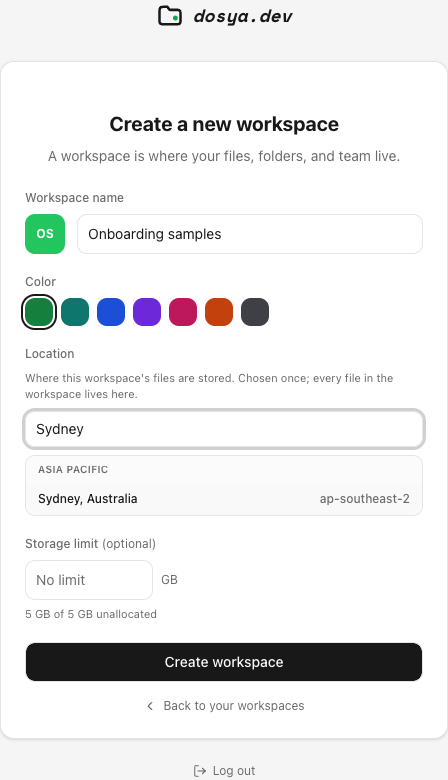
- Inserisci un Nome spazio di lavoro chiaro, fino a 80 caratteri. Il riquadro di anteprima mostra le iniziali che appariranno nel selettore.
- Scegli un colore per distinguere lo spazio dagli altri del tuo account.
- In Posizione, controlla il suggerimento preselezionato. Se serve una voce specifica, cerca per città, paese o codice regione e scegli la riga.
- Facoltativamente inserisci un Storage limit in GB. Lascia Limite inesistente se non vuoi un limite specifico per lo spazio entro quello disponibile nell’account.
- Controlla nome, posizione scelta e allocazione, poi scegli Crea spazio di lavoro.
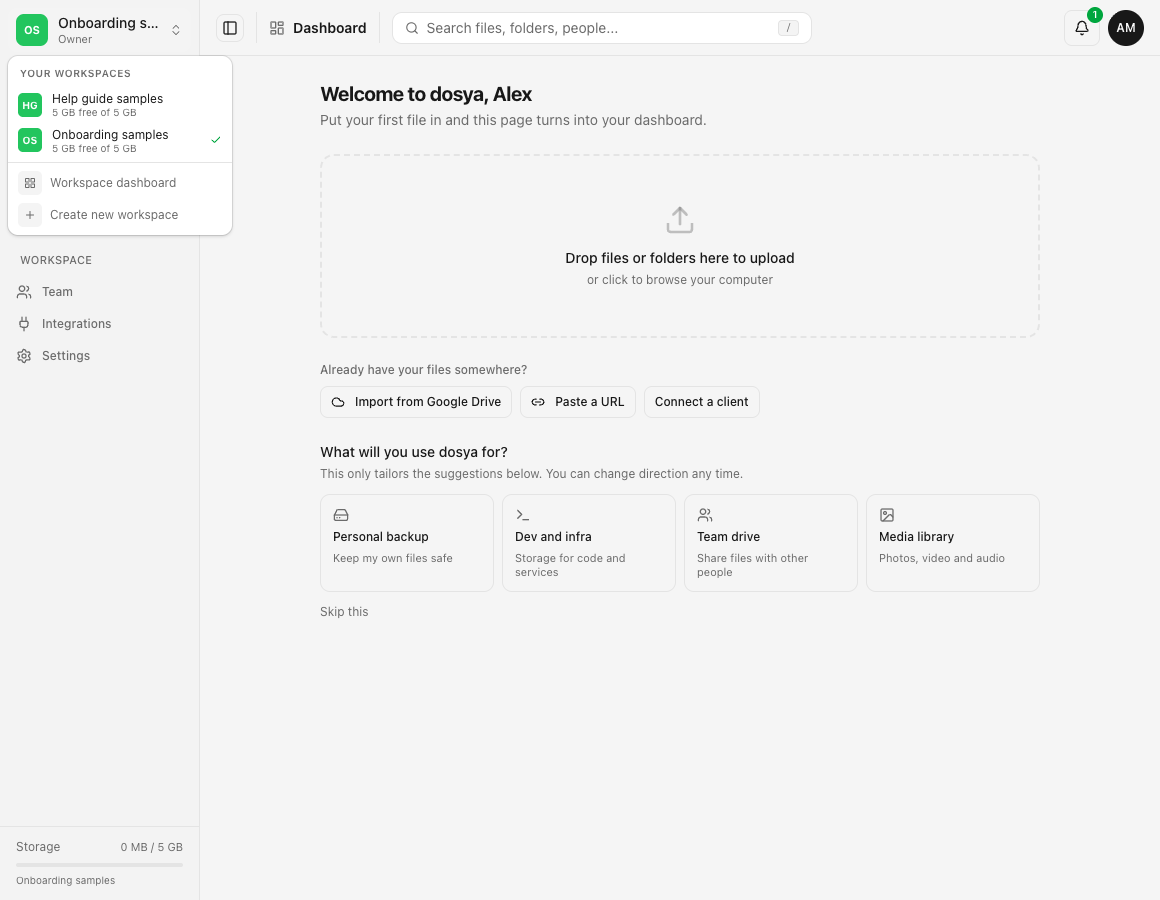
Dopo la creazione, dosya attiva il nuovo spazio di lavoro e apre la sua panoramica. Uno spazio vuoto mostra la schermata di caricamento iniziale. Verifica il nome in cima alla barra laterale prima di aggiungere un file.
Verifica il risultato
- Scegli il nome dello spazio di lavoro per riaprire il selettore.
- Verifica che il nuovo nome compaia sotto I tuoi spazi di lavoro con il segno di spunta attivo.
- Apri Impostazioni e controlla la panoramica dello spazio. La posizione è mostrata come informazione, non come campo modificabile.
- Carica un file di prova innocuo solo dopo aver verificato nome e posizione.
- Torna al selettore e scegli un altro spazio di lavoro per verificare che ogni spazio conservi file, uso dello spazio, membri e impostazioni propri.
Risultato previsto
Il nuovo spazio di lavoro compare nel selettore, diventa attivo e mostra tra le sue informazioni la posizione scelta alla creazione. Ha una struttura dei file vuota, membri e impostazioni propri ed è pronto per un caricamento di prova da verificare.
Scegliere una posizione
La posizione è una scelta dello spazio di lavoro. Ogni file ordinario caricato nello spazio viene contrassegnato con la sua posizione. Il selettore raggruppa le voci per continente e permette di cercare città, paese o codice regione.
Usa una posizione vicina se la latenza è la tua priorità, ma considera dove lavorano i collaboratori e i requisiti della tua organizzazione. Il percorso di trasferimento di una richiesta e la posizione di archiviazione duratura dello spazio di lavoro sono concetti diversi; un nodo periferico vicino non cambia la posizione scelta.
Il modulo web impedisce di scegliere codici regione sconosciuti e l’API li rifiuta. Se l’elenco delle posizioni non si carica, il modulo può lasciare che il server scelga il suggerimento corrente invece di bloccare definitivamente la creazione. Attendi il catalogo e scegli esplicitamente quando la posizione è importante.
Limiti di spazio e proprietà
Il limite facoltativo stabilisce quanto spazio di archiviazione può usare quello spazio di lavoro. Non aggiunge spazio all’account. La schermata mostra il totale del piano e quanto resta non allocato; un valore superiore viene rifiutato.
Chi crea lo spazio di lavoro ne diventa proprietario. Dopo la creazione usa Team per invitare membri e assegnare ruoli adatti. I ruoli non uniscono account né copiano file da un altro spazio di lavoro.
Account e piani possono limitare quanti spazi di lavoro una persona possiede. Se la creazione viene rifiutata per il limite, controlla gli spazi inutilizzati o il piano corrente invece di inviare ripetutamente il modulo.
Risoluzione dei problemi
Il pulsante di creazione non è disponibile. Inserisci un nome non vuoto e scegli una posizione dall’elenco caricato. Se il catalogo non si è caricato, usa Riprova e attendi.
La posizione richiesta non compare. Cerca città, paese e codice regione noto. Non sostituirla con una città dal nome simile senza verificarne l’idoneità. Contatta l’assistenza privata se il catalogo non offre la posizione necessaria.
Il limite di spazio non viene accettato. Inserisci un numero positivo non superiore alla quantità non allocata indicata. Il limite dello spazio di lavoro non può creare capacità oltre il piano dell’account.
Ho creato lo spazio nella posizione sbagliata. Fermati prima di caricare altri file. La posizione è fissa e non si modifica nelle impostazioni. Contatta l’assistenza privata con nome dello spazio e requisito prima di riorganizzare i dati; non presumere che cambiare un’etichetta sposti i byte esistenti.
Non trovo i miei vecchi file. Il nuovo spazio di lavoro ha una propria struttura dei file. Apri il selettore e torna allo spazio precedente. Creare o cambiare spazio non sposta i file.
Non vedo Create new workspace. L’account o il piano potrebbe aver raggiunto un limite di proprietà, oppure l’interfaccia corrente potrebbe essere soggetta a limitazioni. Apri Panoramica spazio di lavoro e controlla l’azione disponibile; contatta l’assistenza se il motivo non è chiaro.
Domande frequenti
Posso cambiare la posizione dello spazio di lavoro più tardi?
No. L’attuale app web considera la posizione fissa dopo la creazione e ne rifiuta le modifiche.
Cambiare spazio di lavoro sposta i file esistenti?
No. Cambia la vista attiva. I file restano nello spazio di lavoro originale.
Il limite facoltativo permette di acquistare più spazio?
No. Imposta un tetto entro la quota disponibile dell’account. Il piano e la fatturazione determinano il totale disponibile.
Perché il mio primo spazio è stato creato senza questo selettore?
La registrazione crea automaticamente uno spazio personale e usa la posizione suggerita dalla richiesta. Se serve una posizione specifica, crea un altro spazio prima di caricare.
Guide correlate
Ti è stata utile?
Caricamento delle valutazioni…
Quando voti, salviamo un cookie tecnico per un massimo di 180 giorni, così puoi cambiare la tua risposta.
Domande e risposte
Fai una domanda sui passaggi di questa guida. Le domande vengono revisionate prima della pubblicazione.
Non inserire dati dell’account, credenziali o file privati nelle domande pubbliche. Usa l’assistenza privata in questi casi.
Caricamento delle domande…
Accedi al tuo account dosya per fare una domanda.