WebDAVでdosyaに接続する
確認済みの画面、APIキー、ワークスペースのパスを使ってCyberduckにdosya WebDAVを設定します。バイトを確認し、アクセス、転送、復元の具体的な制限を調べます。
最終確認日
スクリーンショットは英語版の画面です。
目的のワークスペースで連携 → WebDAVを開き、アドレスをコピーしてください。WebDAV over HTTPSを使い、ユーザー名にアカウントのメールアドレス、パスワードに完全なdos_… APIキーを入力して接続します。通常のワークスペース接続では、アップロード前にAllを開いてください。接続ルートの他のコレクションは読み取り専用ビューです。
始める前に
- dosyaにサインインし、接続するワークスペースを選択してください。ワークスペースのロールでWebDAVと使用するファイル操作が許可されている必要があります。
- HTTPSとユーザー名・パスワード認証に対応したWebDAVクライアントを使ってください。以下の手順ではmacOSのCyberduckを使います。他のクライアントでは項目名が異なる場合があります。
- クライアントに一覧表示とダウンロードだけが必要か、アップロードとファイル管理も必要かを決めてください。個別に交換または無効化できるよう、このクライアント専用のキーを用意します。
- 最初の転送には、他と重ならない名前の無害なサンプルファイルを用意してください。転送先を確認する間、ローカルの元ファイルを保管します。
- この接続は通常のワークスペースファイル用です。Vaultには専用の手順があり、WebDAV経由では公開されません。
手順: クライアントのキーを作成する
- プロフィール → API キーを開きます。 API:APIキーを作成を選択します。用途にクライアント名とコンピューター名など、識別しやすいラベルを入力します。
- 何ができますか?を選択します。 一覧表示とダウンロードには読み取り専用を選択します。アップロードの手順にはフルアクセスが必要です。これにより、アカウントで許可された範囲内で移動と削除も可能になります。アップロードのみではフォルダーを一覧表示できないため、この閲覧手順には適しません。
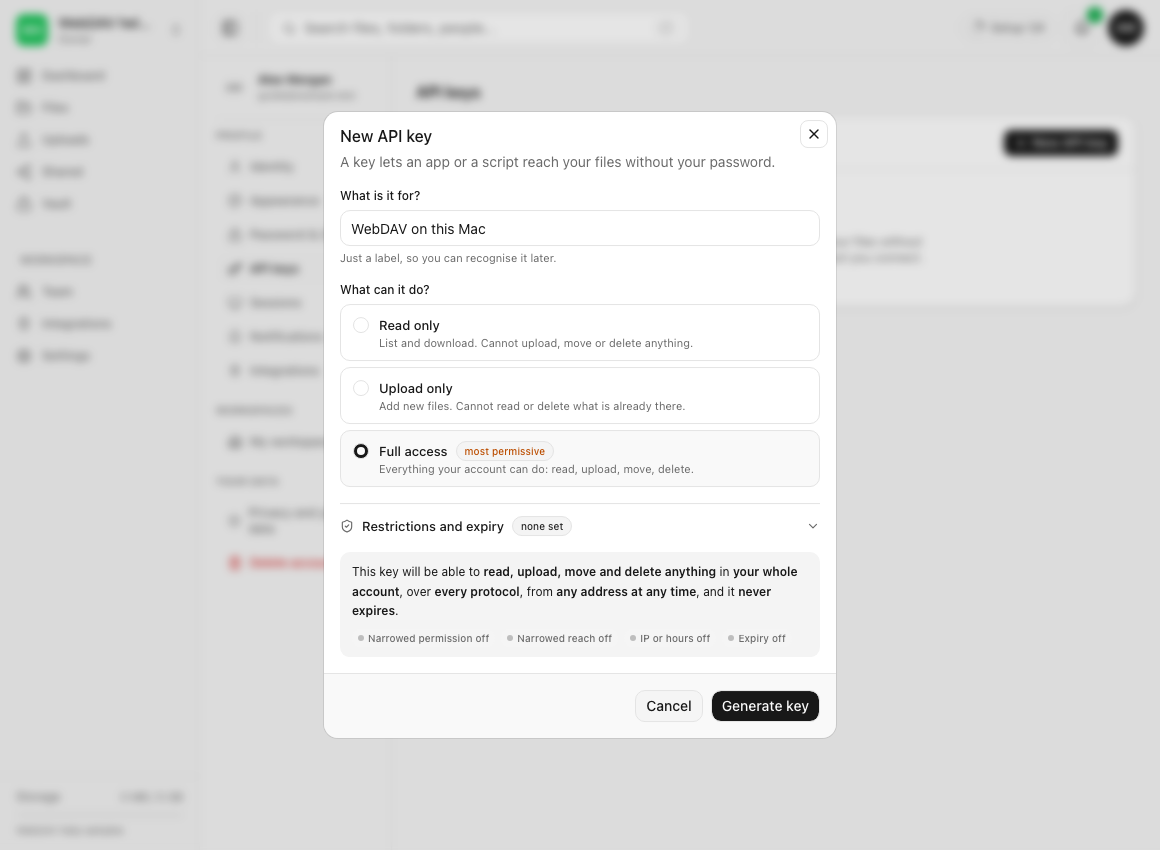
- プロトコルとワークスペースを制限します。 制限と有効期限を開きます。アクセス範囲はどこまでですか? → プロトコルで選択したもののみを選択し、WebDAVにチェックを入れます。目的のワークスペースを選択してください。設定した有効期限、アドレス、スケジュール、使用回数などの制限を確認します。これらの制限はクライアントでも引き続き適用されます。
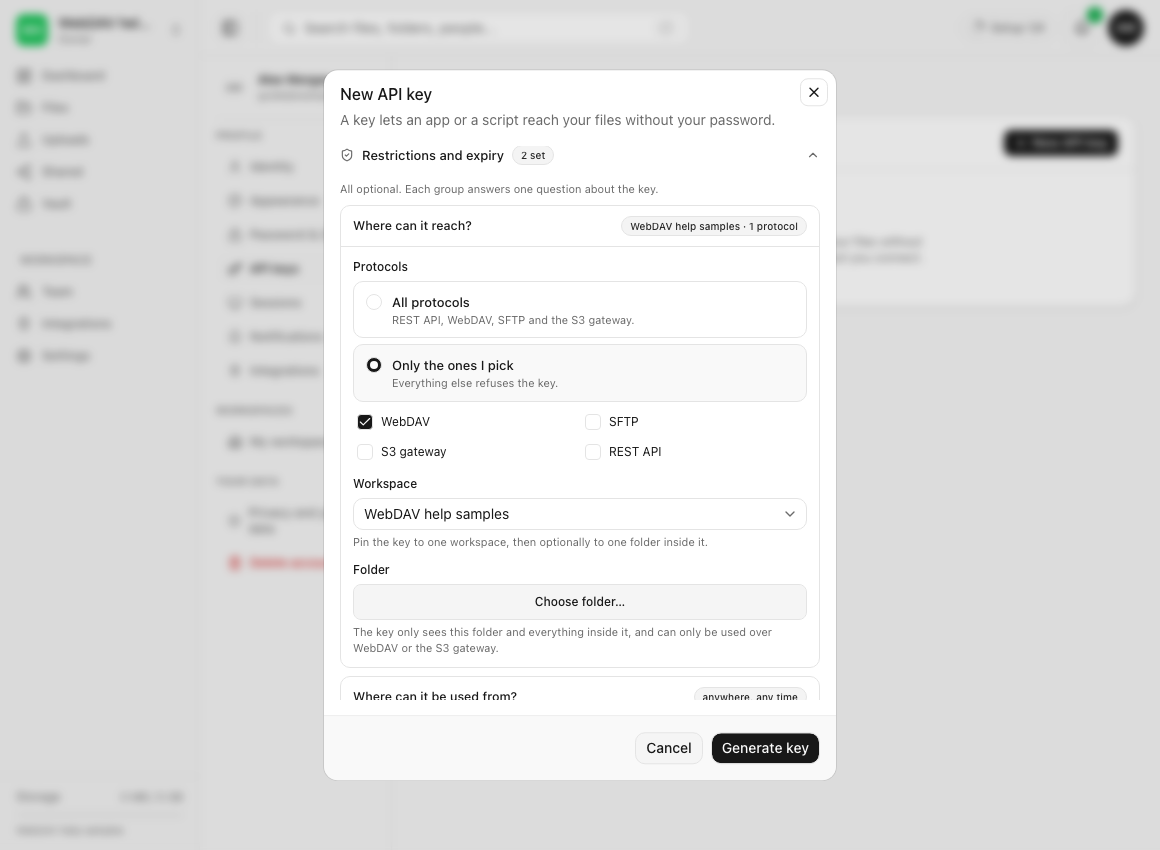
- キーを生成して安全に保存します。 フォームの概要を確認し、キーを生成を選択します。キーは一度しか表示されないため、完了を選択する前に結果ダイアログから完全なキーをコピーしてください。保存済み一覧のラベルとプレフィックスではクライアントを認証できません。キーの詳しい手順はAPIキーの管理を参照してください。
手順: ワークスペースに接続する
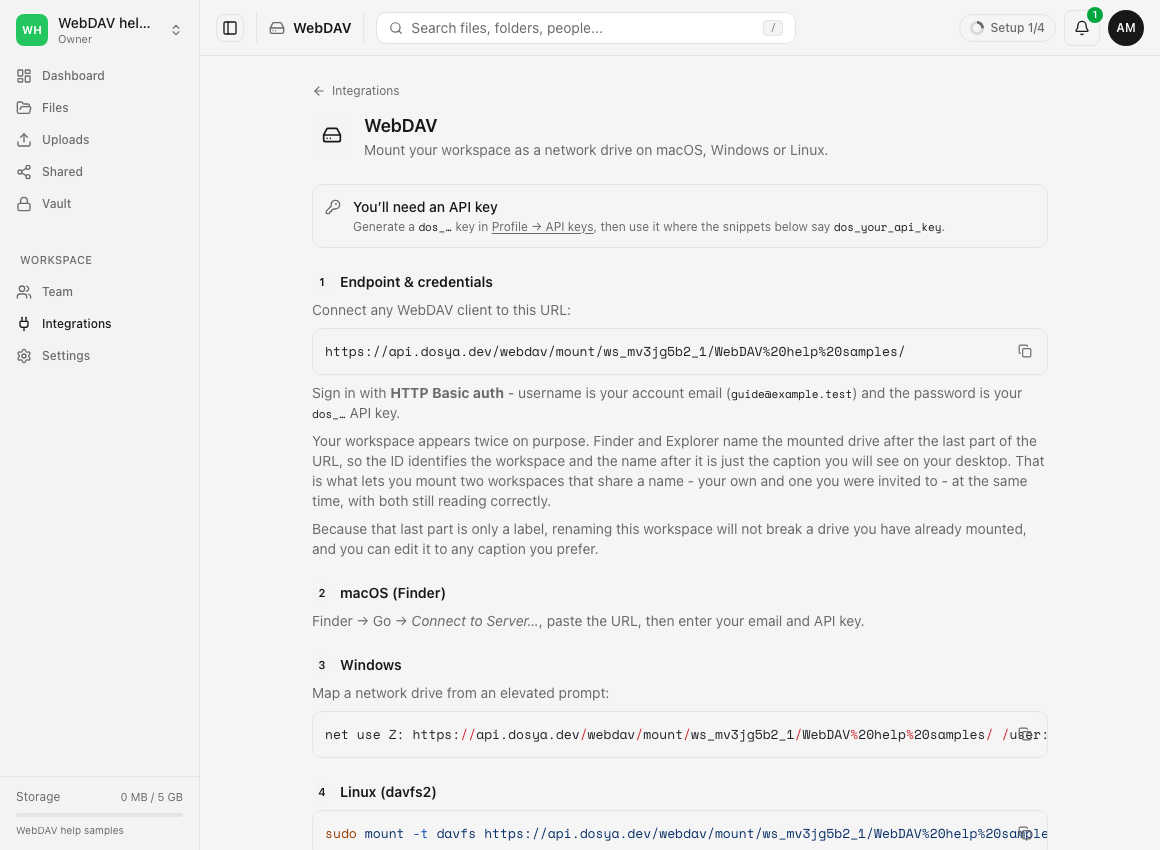
- ワークスペースのアドレスをコピーします。 連携 → WebDAVに戻り、エンドポイントと認証情報の下のURLをコピーします。パスと末尾のスラッシュを含む完全なアドレスをコピーしてください。ワークスペースIDで接続先が選択され、名前の部分が接続のラベルになります。URLをコピーするときは
%20のようなエンコードされた空白をそのまま残してください。
- クライアントの接続ダイアログを開きます。 CyberduckでOpen Connectionを選択し、**WebDAV (HTTPS)を選びます。お使いのバージョンでWebDAV (HTTP/SSL)**と表示される場合は、それが安全なWebDAVの選択肢です。CyberduckのWebDAVドキュメントでHTTPS認証を説明しています。
- アドレスと認証情報を入力します。 クライアントが完全なURLを受け付ける場合は、コピーしたアドレスを貼り付けます。設定が分かれている場合は、次の項目を使います。CyberduckではServerとは別のPathにパスを入力してください。
| 項目 | 入力する内容 |
|---|---|
| Protocol | WebDAV over HTTPS |
| Server | api.dosya.dev |
| Port | 443 |
| Path | コピーしたURLのホスト以降の部分すべて。/webdav/mount/…/を含む |
| Username | APIキーのオーナーのアカウントメールアドレス |
| Password | 完全なdos_… APIキー |
Anonymous Loginはオフのままにしてください。パスワード欄にはアカウントのパスワードや共有リンクのパスワードではなく、APIキーを使います。このコンピューターで適切な場合に限り、クライアントのプライベートな認証情報保存領域に保存してください。
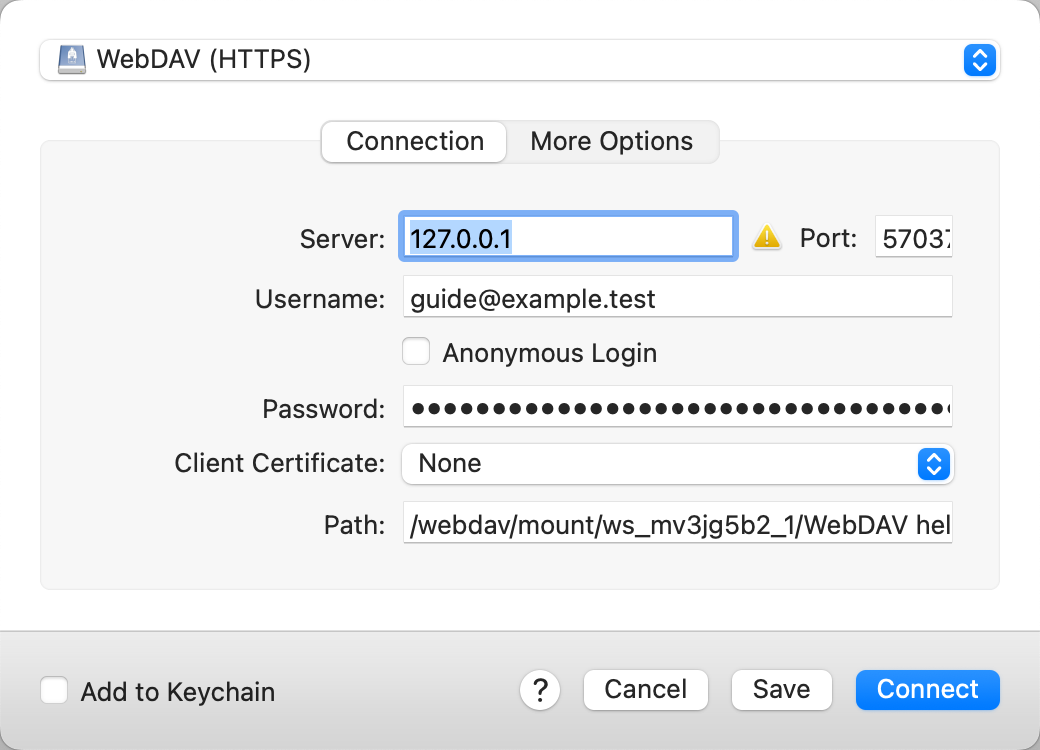
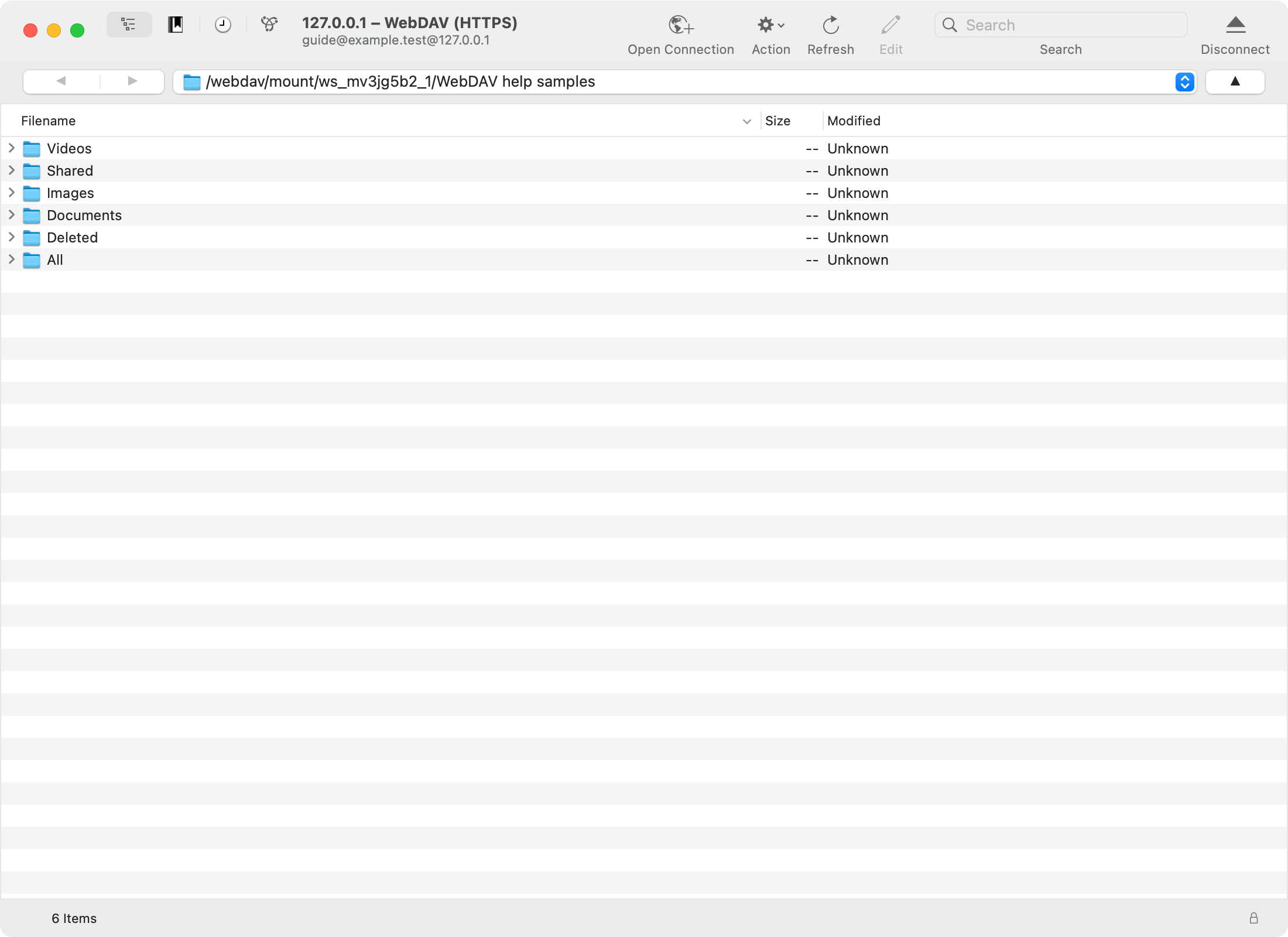
- 接続して結果を確認します。 接続を選択し、続いてサインインダイアログが表示されたら同じメールアドレスとAPIキーを入力します。通常のワークスペース接続では、ルートにAll、Documents、Videos、Images、Shared、Deletedが一覧表示されます。Allを開いて実際のフォルダーツリーを閲覧し、アップロード先を選択してください。
手順: サンプル転送を確認する
- All内の転送先を選択します。 通常のワークスペースルートにはAll自体を使うか、その下の目的のフォルダーを開きます。キーとワークスペースのロールで許可されていれば、サンプルフォルダーを作成できます。接続ルートと5つのスマートビューはアップロード先ではありません。
- サンプルをアップロードします。 Cyberduckで**File → Upload…**を選択し、一意の名前を付けたローカルのサンプルを選びます。転送が完了するまで待ってください。最初の確認では既存のファイル名を置き換えないようにします。
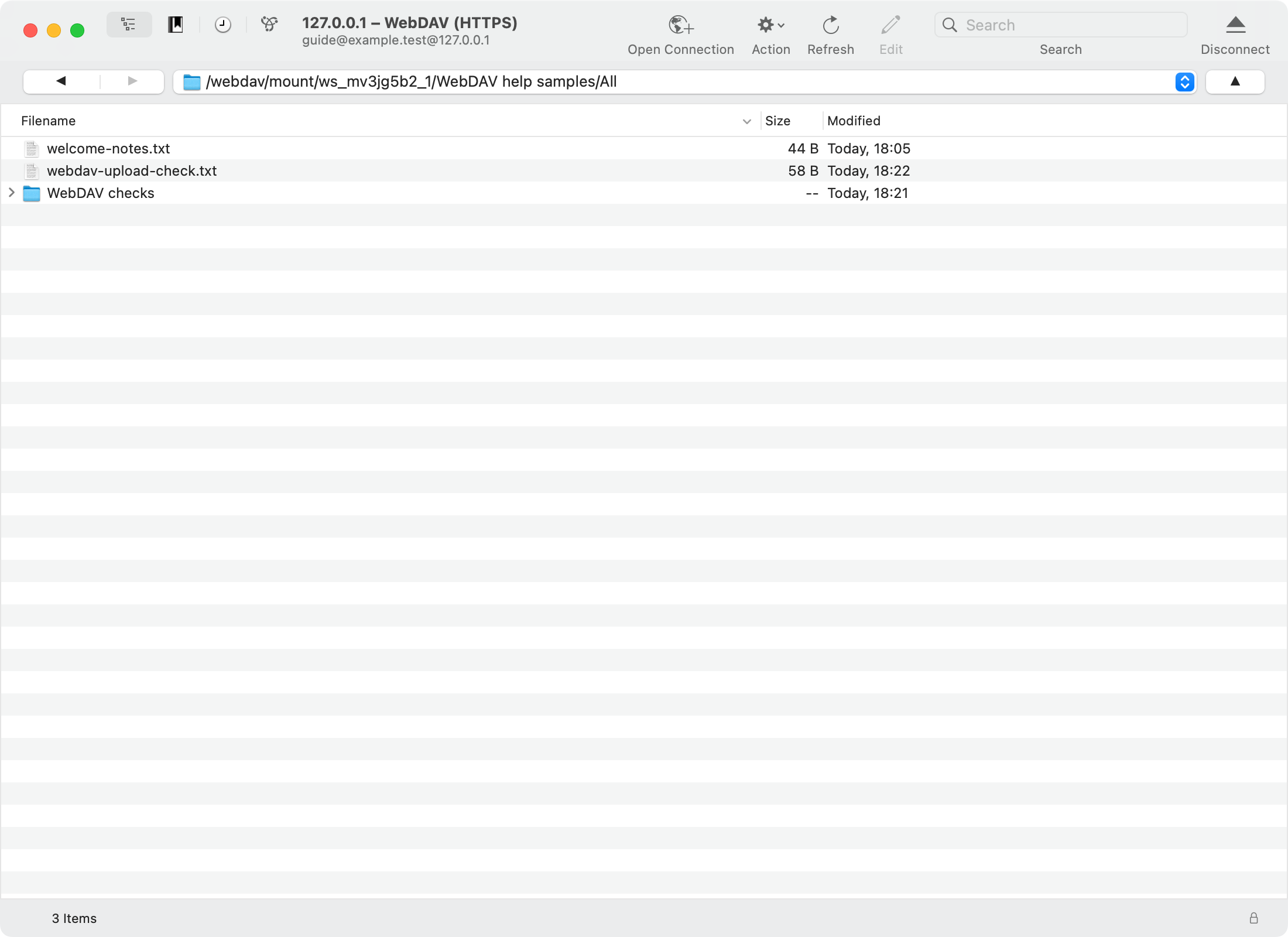
- dosyaで確認します。 同じワークスペースとフォルダーでファイルを開き、必要に応じて一覧を更新して、サンプルのファイル名と大きさを確認します。WebDAVのAllコレクションは通常のワークスペースのフォルダーツリーに対応します。ウェブアプリで探す必要がある追加のフォルダーではありません。
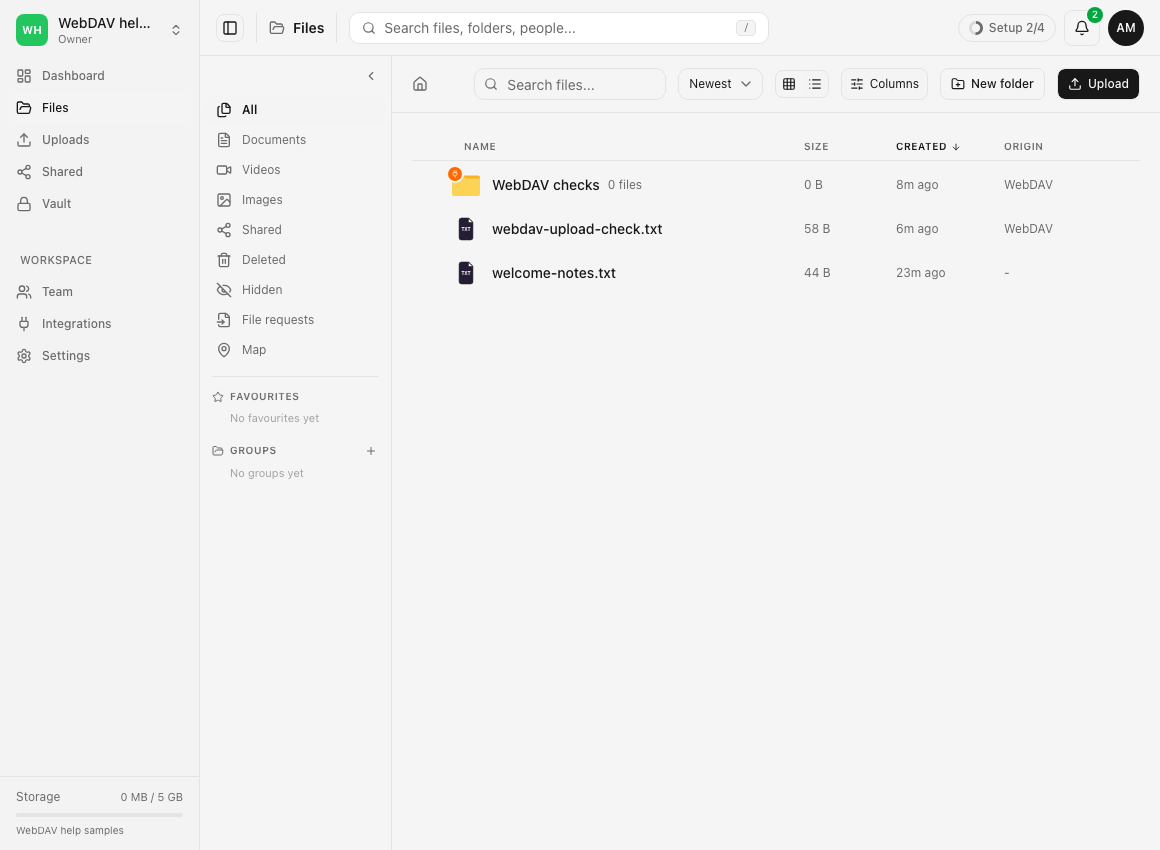
- ダウンロードしたコピーを確認します。 クライアントからサンプルを別のローカルの場所にダウンロードし、そのコピーを開きます。他の作業で接続を使う前に、期待したファイルであることを確認してください。
期待される結果
クライアントに目的のワークスペースのフォルダーが表示されます。必要な権限があれば、サンプルはクライアントのAllツリーとdosyaのファイル一覧の両方に表示され、ダウンロードしたコピーは元のファイルと一致します。
クライアントを接続解除すると接続は終了しますが、クラウドファイルの削除やキーの無効化は行われません。必要に応じて保存したアドレスと認証情報で再接続してください。WebDAV接続だけではデスクトップフォルダーとの同期は設定されず、オフラインコピーも保証されません。その作業を行う場合はデスクトップフォルダーの同期を参照してください。
フォルダーを制限したキーとその他の制限
ワークスペースに固定されたキーの作成時にフォルダーを選択…を選択すると、そのフォルダーが接続ルートになります。子項目が直接表示されるため、通常のAllとスマートビューのコレクションは表示されません。ワークスペースからコピーしたマウントアドレスを使ってください。アンカーフォルダーがこの新しいルートの上にあるかのように、その名前をアドレスに追加しないでください。フォルダーアンカー付きキーはWebDAVとS3ゲートウェイで動作し、REST APIとSFTPでは拒否されます。アンカーをゴミ箱に移動すると、フォルダーを復元するまでその接続は利用できません。
キーの権限によってワークスペースのロールに追加の権限が与えられることはありません。そのため認証に成功しても、アップロード、フォルダーの作成、移動、削除が許可されるとは限りません。キーの有効期限、選択したプロトコル、許可アドレス、利用可能時間、使用制限、ワークスペースのストレージ制限も適用されます。
上記はCyberduckの手順です。FinderまたはExplorerのマウントでは操作とクライアント固有の動作が異なります。それらについては既存のWebDAVマウントのチュートリアルとプロトコルリファレンスを参照してください。
転送の動作と復元の範囲
新規のWebDAV PUTが成功すると201が返されます。同じパスの置き換えでは204が返され、dosyaのファイルバージョンが作成されます。どちらにもETagが付いています。したがってファイル名の重複は単なる無害な確認ではありません。クライアントの上書き確認を承認する前に転送先を確認してください。履歴はワークスペース設定で上限を変更しない限り既定で10バージョンです。無料プランのオーナーの古いバージョンは7日間の保持期間に基づく削除処理の対象になります。バージョン履歴だけに保管したバックアップは、永続的な独立したコピーではありません。
WebDAVのアップロードにはContent-Lengthが必要です。長さがない場合は411とContent-Length header is requiredが返され、本文の長さが一致しない場合は400が返されます。親フォルダーが存在しない場合、PUTは409 Parent folder does not existを返します。ワークスペースの拡張子ポリシー、最大ファイル容量、ストレージの上限は、キーやロールに明示されたバイト数の制限とともに適用されます。容量による拒否は413、ストレージ不足は507になることがあります。これらの数値は現在のポリシーに基づき、すべてのWebDAVに共通するアップロード容量の保証ではありません。
ダウンロードではGETが1つのバイト範囲をサポートし、206とContent-Rangeを返します。無効な範囲には416が返されます。GETはバイトを返す前にアクセス権、ダウンロード権限、ロックを確認します。各ダウンロードストリームは転送枠と1日あたりの外向き転送容量を消費することがあります。HEADまたは本文のない304はファイルのダウンロードではありません。クライアントが1つのファイルに複数の範囲ストリームを並列に開く場合、同時ファイル数だけを減らしてもストリームの同時数は減らないことがあります。明示的な制限に拒否された場合は、クライアントの並列転送数や範囲リクエスト数を減らしてください。
無料プランと有料プランの両方でこのプロトコルを使えます。プランのリクエスト数と同時実行数の上限はWebDAVの入口では適用されませんが、キーやロールに明示された制限は引き続き適用され、プランの毎日の外向き転送容量も関係します。別途、リクエストの制限はユーザーあたり毎分600リクエスト、IPあたり毎分1,200リクエストです。429にはRetry-Afterが含まれることがあります。すぐに繰り返し接続せず、指定された時間を待ってから再試行してください。認証に成功しても、利用可能時間やアドレスの条件は回避されません。
フルアクセスのクライアントからの削除はクラウド上の操作です。対象となるファイルとフォルダー配下のツリーはゴミ箱に移動され、それらの共有リンクは無効になります。ロールによっては自分のファイルだけを削除できます。異なるオーナーの項目が混在するフォルダーは拒否されることがあります。ゴミ箱内のバイトは完全に削除されるまでストレージを消費し続けます。ゴミ箱の自動保持期間はオーナーに適用されるプランによって決まり、無料プランでは7日、その他のプランでは30日です。保持期間の終了後にcronで処理されます。完全な削除は取り消せません。ファイルを復元しても無効になった共有URLは再作成されません。WebDAVのDeletedビューは読み取り専用です。項目の復元や完全な削除にはdosyaのゴミ箱の操作を使ってください。
接続が拒否される具体的な理由
| ステータスと応答 | 確認すること |
|---|---|
401 Unauthorized、WWW-Authenticate: Basic realm="dosya.dev"を伴う | Basic認証がないか形式が不正、キーのオーナーのメールアドレスが違う、キーが無効・期限切れ・無効化済み、またはWordPressサイトキーです。メールアドレスの照合では大文字と小文字を区別しません。完全なパスワードはdos_で始まる必要があります。 |
| 認証中の500 Internal Server Error | 認証情報ストアの障害はパスワードの誤りとは異なります。有効なキーを交換する前に待ってください。 |
| 403 This API key is not permitted to use WebDAV | 選択されたプロトコル一覧にWebDAVが含まれていません。 |
| 403 This API key is pinned to a different workspace | マウント先のワークスペースがキーの固定先と一致していません。 |
| 403 Not a member of this workspace | キーを持っているだけでなく、ワークスペースのメンバーである必要があります。 |
| 403 This API key is anchored outside your permitted folder | キーのルートとメンバーに設定されたより狭い範囲の制限が両立しません。 |
| 403 This API key’s anchor folder is no longer available | 選択されたフォルダーが削除されたかゴミ箱に移動されました。許可されたアンカーを復元するか、適切な範囲の代わりのキーを作成してください。 |
| 403 This role is not permitted to use WebDAV | ワークスペースのオーナーまたは管理者にWebDAVアクセスを依頼してください。 |
| 403 API key scope ‘read’ cannot upload files | このキーを読み取り専用のままにするか、適切な範囲を持つ別のアップロード用クライアントを作成してください。 |
| 423 Locked | ファイル、その親階層または転送先がロックされています。上書きを再試行せず、dosyaでロックを解消してください。 |
入口ではパスと設定、IPのリクエスト制限を確認した後、認証、キーのプロトコル、キーの条件と使用状況、ユーザーのリクエスト制限、ワークスペース・メンバーシップ・アンカー、ロールの順に確認し、最後にメソッド固有のファイル権限を確認します。そのため1つのエラーを修正すると、別の有効な制限が現れることがあります。閲覧できない対象項目とその子孫は、その閲覧者には存在しないものとして扱われます。パスを推測してもマウント範囲は広がりません。
トラブルシューティング
クライアントがパスワードを繰り返し要求するか、Unauthorizedと表示します。 キーのオーナーのアカウントメールアドレスと完全なAPIキーを使ってください。キーの有効期限が切れていないか、無効化されていないかを確認します。コピーしたラベルやプレフィックスだけでは不十分です。紛失したキーはプロフィール → APIキーから交換し、クライアントを更新して、必要に応じて古い認証情報を無効化してください。
クライアントにForbiddenと表示されます。 キーの権限、プロトコル、アクセス範囲を確認し、ワークスペースのロールでWebDAVが許可されていることを確認してください。ワークスペースに固定されたキーでは別のワークスペースに接続できません。アドレスやスケジュールの制限によって有効な認証情報が拒否されることもあります。ロールの変更が必要な場合は、ワークスペースのオーナーまたは管理者に依頼してください。
一覧表示はできますが、アップロードできません。 通常の接続ではAllまたはその下のフォルダーを使ってください。Documents、Videos、Images、Shared、Deletedは読み取り専用ビューです。キーが読み取り専用か、ロールでアップロードが許可されているか、転送先がロックされていないか、上限に達していないかを確認します。親フォルダーがない場合は先に作成する必要があります。
Allがなく、1つのフォルダーの子項目だけが表示されます。 キーまたはワークスペースのメンバーシップがフォルダーに制限されていないか確認してください。そのフォルダーが接続ルートなので、フォルダー自身が一覧に表示されないのは正常です。
サーバーまたはワークスペースが見つかりません。 目的のワークスペースの連携ページから現在のアドレスをコピーしてください。ホスト名だけを使ったりワークスペース名を推測したりせず、ワークスペースIDと完全なパスを含めます。一時的なメンテナンスやリクエスト制限が表示された場合は、指定された再試行までの時間を待ってください。
クライアントに証明書の警告が表示されます。 操作を止め、コピーしたHTTPSアドレスと目的のホストを使用したか確認してください。本番環境への接続を成功させるために、原因不明の証明書の警告を無視しないでください。プライベートサポートに伝えられるようメッセージを記録します。
クライアントでは成功したように見えますが、転送先にありません。 両方の画面でアクティブなワークスペースとフォルダーを確認し、一覧を更新して、クライアントの転送結果を調べてください。接続や完了のメッセージだけに頼らず、実際の転送先とダウンロードしたコピーを確認します。
問題が続く場合は、クライアントとそのバージョン、選択したプロトコル、操作、エラーメッセージを添えてプライベートサポートにお問い合わせください。共有するスクリーンショットには完全なAPIキー、パスワード欄、認証ヘッダー、非公開のファイル名を含めないでください。
よくある質問
dosyaアカウントのパスワードを使いますか?
いいえ。ユーザー名にはアカウントのメールアドレス、パスワードには完全なAPIキーを使います。キーでWebDAVが許可されている必要があります。
DocumentsやImagesにアップロードできますか?
通常のワークスペース接続では、それらのルートコレクションは読み取り専用ビューです。Allまたはその下の目的のフォルダーにアップロードしてください。
このクライアントを1つのフォルダーに制限できますか?
はい。キーの作成時にワークスペースとフォルダーを選択します。そのフォルダーが接続ルートになり、ワークスペース全体のコレクションは表示されません。
Vaultにも接続されますか?
いいえ。WebDAVで公開されるのは通常のワークスペースファイルです。VaultのコンテンツにはdosyaのVault専用の手順を使ってください。
関連ガイド
この記事は役に立ちましたか?
評価の結果を読み込んでいます…
投票すると、回答を変更できるように、必要な投票用Cookieが最長180日間保存されます。
質問と回答
このガイドの手順について質問できます。質問は確認後に公開されます。
公開の質問には、アカウントの詳細、認証情報、非公開ファイルを含めないでください。これらについては 非公開サポート をご利用ください。
質問を読み込んでいます…
dosyaアカウントにサインインすると、質問を投稿できます。