Workspace erstellen und Speicherort wählen
Verstehen Sie den automatisch erstellten persönlichen Workspace. Erstellen Sie einen weiteren und wählen Sie vor Uploads den endgültigen Speicherort.
Zuletzt geprüft
Screenshots zeigen die englische Oberfläche.
Jedes neue Konto erhält automatisch einen persönlichen Workspace. dosya wählt dessen Speicherort anhand des geografischen Vorschlags aus der Registrierungsanfrage. Fehlen Angaben, gilt der Plattformstandard.
Bei einem weiteren Workspace wählen Sie den Speicherort im Erstellungsformular. Er bleibt für diesen Workspace fest; neue Dateien nutzen ihn. Prüfen Sie ihn vor Erstellung und vor Uploads mit geografischen oder vertraglichen Anforderungen.
Vor dem Start
- Melden Sie sich in der Web-App an. Prüfen Sie, ob ein eigener Workspace nötig ist. Ein Ordner kann reichen, wenn Dateien, Team und Richtlinien zusammenbleiben dürfen.
- Schätzen Sie den nötigen Speicher. Die optionale Workspace-Obergrenze darf den angezeigten nicht zugeteilten Betrag nicht übersteigen.
- Wählen Sie nach betrieblichen, vertraglichen und gesetzlichen Anforderungen. Ein Stadtname belegt keine Einhaltung eines Gesetzes oder Standards.
- Laden Sie erst nach Prüfung von Name und Speicherort hoch. Der Speicherort ist danach unveränderlich.
Den ersten persönlichen Workspace verstehen
Die Kontoerstellung mit Passwort oder unterstütztem Identitätsanbieter erstellt den Workspace Personal. Nach Bestätigung oder Anbieteranmeldung öffnet die Begrüßung diesen Workspace.
Im Registrierungsformular wählen Sie diesen ersten Speicherort nicht. dosya nutzt den nächstgelegenen Katalogvorschlag der Anfrage. Bei festem Speicherortbedarf erstellen Sie vor dem betroffenen Upload einen weiteren Workspace dort.
Einen weiteren Workspace erstellen
- Wählen Sie den aktuellen Workspace-Namen oben in der linken Seitenleiste.
- Wählen Sie Workspace erstellen. Auch Workspace-Übersicht bietet die Erstellung an.
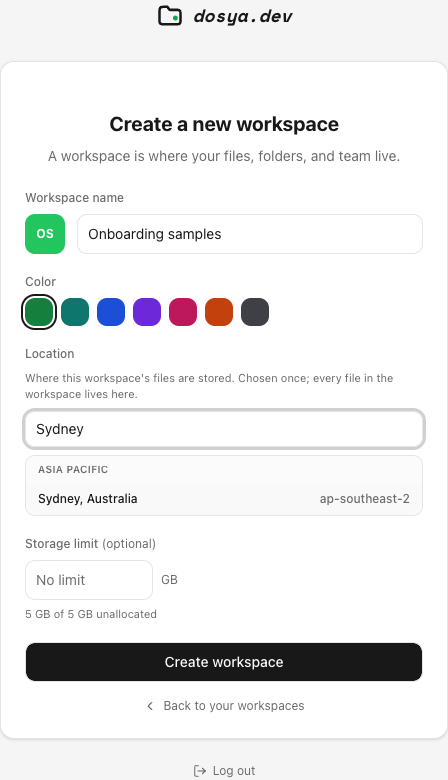
- Geben Sie unter Workspace-Name einen klaren Namen mit höchstens 80 Zeichen ein. Die Vorschau zeigt Initialen für die Workspace-Auswahl.
- Wählen Sie eine unterscheidbare Farbe.
- Prüfen Sie unter Speicherort den Vorschlag. Suchen Sie bei Bedarf Stadt, Land oder Regionscode und wählen Sie die Zeile.
- Setzen Sie optional eine Speicherobergrenze in GB. Lassen Sie Kein Limit, wenn keine Workspace-Grenze innerhalb des verfügbaren Kontospeichers nötig ist.
- Prüfen Sie Name, Speicherort und Zuweisung. Wählen Sie Workspace erstellen.
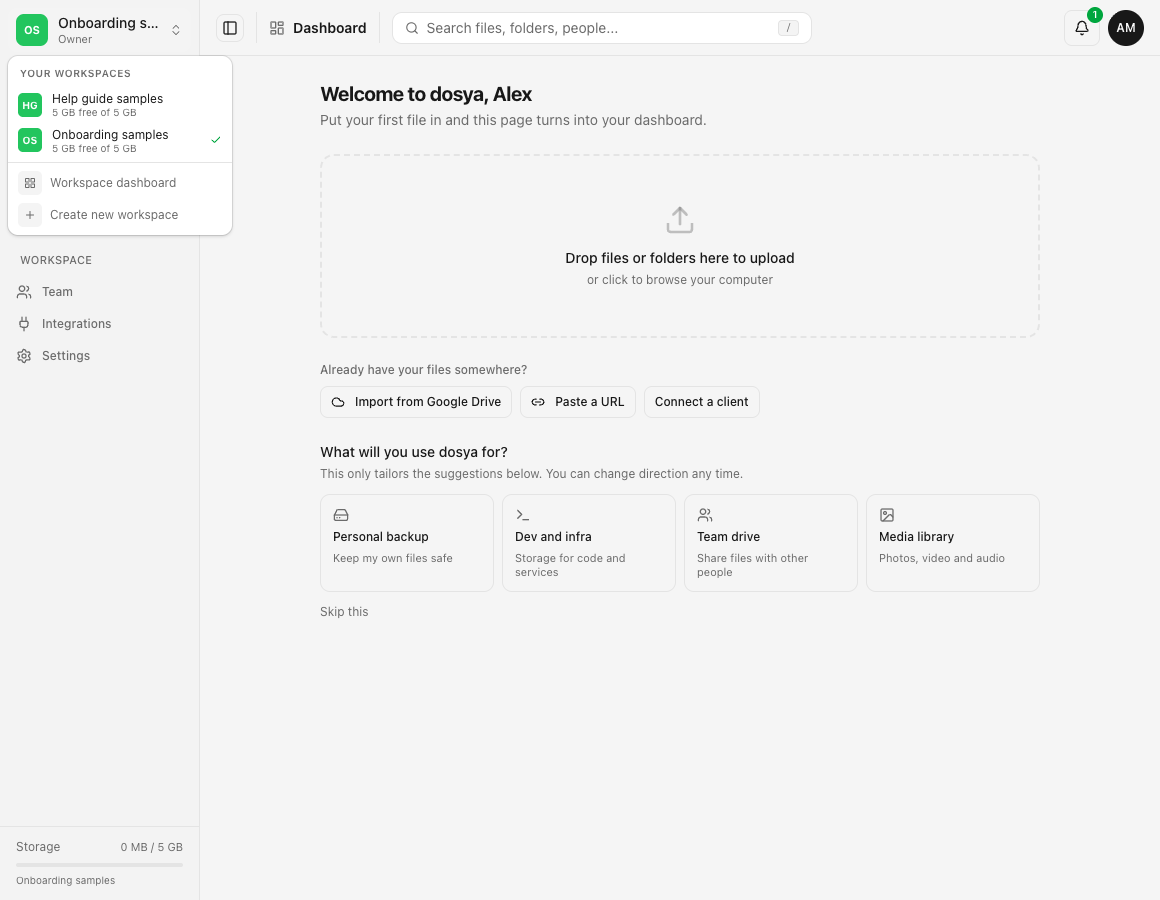
dosya aktiviert den neuen Workspace und öffnet seine Übersicht. Ein leerer Workspace zeigt die Upload-Startansicht. Prüfen Sie vor der ersten Datei den Namen oben in der Seitenleiste.
Ergebnis prüfen
- Öffnen Sie die Workspace-Auswahl erneut über den Namen.
- Der neue Name muss unter Ihre Workspaces als aktiv markiert sein.
- Prüfen Sie unter Einstellungen die Workspace-Übersicht. Der Speicherort ist eine Info, kein bearbeitbares Feld.
- Laden Sie erst bei richtigem Namen und Speicherort eine unkritische Probe hoch.
- Wechseln Sie zur Prüfung in einen anderen Workspace. Jeder behält eigene Dateien, Speichernutzung, Mitglieder und Einstellungen.
Erwartetes Ergebnis
Der neue Workspace steht aktiv in der Auswahl und zeigt den gewählten Speicherort in seinen Infos. Er beginnt mit eigenem leerem Dateibaum, Mitgliedschaft und Einstellungen, bereit für einen geprüften Test-Upload.
Speicherort wählen
Der Speicherort gilt je Workspace. Jede normale hochgeladene Datei erhält dessen Speicherortangabe. Die Auswahl gruppiert nach Kontinent und sucht nach Stadt, Land oder Regionscode.
Wählen Sie bei vorrangiger Latenz einen nahen Speicherort. Berücksichtigen Sie Team und Organisationsbedarf. Netzweg und Speicherort für langfristig gespeicherte Workspace-Daten sind verschieden. Ein naher Edge-Knoten ändert den gewählten Speicherort nicht.
Das Webformular lässt keinen unbekannten Regionscode auswählen; die API lehnt ihn ab. Ohne geladene Liste kann der Server einen Vorschlag wählen, damit die Erstellung nicht auf Dauer blockiert ist. Warten Sie bei wichtigem Speicherort auf den Katalog und wählen Sie ausdrücklich.
Speicherobergrenzen und Inhaberschaft
Die optionale Obergrenze begrenzt den Workspace-Speicher. Sie ergänzt keinen Kontospeicher. Bei der Erstellung werden der Gesamtspeicher des Tarifs und der noch nicht zugeteilte Rest angezeigt. Höhere Werte werden abgelehnt.
Die erstellende Person wird Inhaber. Laden Sie danach über Team Mitglieder mit passenden Rollen ein. Workspace-Rollen führen weder Konten zusammen noch kopieren sie fremde Workspace-Dateien.
Für Konto und Tarif können eigene Workspace-Obergrenzen gelten. Prüfen Sie bei Ablehnung wegen dieser Grenze ungenutzte Workspaces oder den aktuellen Tarif, statt dasselbe Formular wiederholt zu senden.
Fehlerbehebung
Workspace erstellen ist nicht verfügbar. Geben Sie einen Namen ein und wählen Sie aus der geladenen Speicherortliste. Lässt sie sich nicht laden, wählen Sie Wiederholen und warten Sie.
Mein Speicherort fehlt. Suchen Sie Stadt, Land und bekannten Regionscode. Ersetzen Sie ihn nicht ohne Prüfung durch eine ähnlich benannte Stadt. Fragen Sie privaten Support, wenn der Katalog das nötige Ziel nicht bietet.
Die Speicherobergrenze wird abgelehnt. Nutzen Sie eine positive Zahl höchstens bis zum angezeigten nicht zugeteilten Rest. Eine Workspace-Grenze schafft keine zusätzliche Tarifkapazität.
Der Workspace hat den falschen Speicherort. Stoppen Sie weitere Uploads. Der Speicherort ist fest und in Workspace-Einstellungen nicht änderbar. Wenden Sie sich vor einer Datenumordnung mit Workspace-Name und Bedarf an den privaten Support. Eine andere Bezeichnung verschiebt keine Bytes.
Alte Dateien fehlen. Der neue Workspace hat einen eigenen Dateibaum. Wechseln Sie in den vorigen. Erstellung oder Wechsel verschiebt keine Dateien.
Workspace erstellen fehlt. Konto oder Tarif kann die Inhabergrenze erreicht haben, oder die Oberfläche ist beschränkt. Prüfen Sie die Aktion unter Workspace-Übersicht. Fragen Sie bei unklarem Grund Support.
Häufige Fragen
Kann ich den Workspace-Speicherort später ändern?
Nein. Die aktuelle Web-App behandelt den Workspace-Speicherort nach Erstellung als fest und lehnt Änderungen ab.
Verschiebt ein Workspace-Wechsel den Speicherort alter Dateien?
Nein. Er ändert die aktive Ansicht. Dateien bleiben im ursprünglichen Workspace.
Kauft die optionale Speicherobergrenze mehr Speicher?
Nein. Sie begrenzt innerhalb der verfügbaren Kontozuweisung. Tarif und Abrechnung regeln den gesamten Anspruch.
Warum entstand mein erster Workspace ohne diese Auswahl?
Registrierung erstellt den persönlichen Workspace am vorgeschlagenen Speicherort der Anfrage. Erstellen Sie bei festem Speicherortbedarf vor Uploads einen weiteren Workspace.
Weitere Anleitungen
War diese Anleitung hilfreich?
Bewertungen werden geladen …
Beim Abstimmen speichern wir ein notwendiges Abstimmungs-Cookie bis zu 180 Tage. So können Sie Ihre Antwort ändern.
Fragen und Antworten
Stellen Sie Fragen zu den Schritten dieser Anleitung. Fragen werden vor der Veröffentlichung geprüft.
Veröffentlichen Sie in Fragen keine Kontodaten, Zugangsdaten oder privaten Dateien. Nutzen Sie privaten Support für solche Angaben.
Fragen werden geladen …
Melden Sie sich bei Ihrem dosya-Konto an, um eine Frage zu stellen.