ワークスペースにメンバーを招待する
チームを開き、メール招待または招待リンクを選び、ロールを割り当てて、招待が承諾されたか確認します。
最終確認日
スクリーンショットは英語版の画面です。
共有したいワークスペースを選択してチームを開き、ワークスペースに招待を選択します。特定のメールアドレス宛ての招待にはメールで招待を、選択したロールと制限の範囲で参加できるリンクには招待リンクを使います。
招待を承諾すると、その人がワークスペースに追加されます。1件のファイルへのリンクを送る操作とは異なります。
始める前に
- サインインし、アプリのワークスペース切り替えメニューで正しいワークスペースを選択してください。送信前にチームページでワークスペース名を確認してください。
- メンバーを招待するワークスペースの権限が必要です。ワークスペースに招待を利用できない場合は、オーナーにロールの確認を依頼してください。
- 受信者に必要なアクセス権を選んでください。ロール選択欄には付与できるロールだけが表示されます。自分の権限を超える権限を付与したり、オーナーとして招待したりすることはできません。
- ワークスペースのメンバー数の上限や許可するメールドメインのポリシーにより、招待や参加が制限される場合があります。拒否メッセージを読んでから再試行してください。
手順:特定のメールアドレスに招待を送る
- ワークスペースのチームページを開きます。 ワークスペースのナビゲーションでチームを選択するか、ワークスペースを選んでからチームを開きます。ワークスペースのバッジで名前を確認します。
- 招待ダイアログを開きます。 ページ見出しの近くにあるワークスペースに招待を選択します。自分だけがメンバーのワークスペースでは、空の状態にも誰かを招待が表示されます。どちらも同じダイアログを開きます。
- メール招待を選択します。 ワークスペースに招待ダイアログでメールで招待を選択します。
- 受信者を追加します。 メールアドレスにアドレスを入力し、Enterキーを押して追加します。人数分繰り返します。アドレスの表示を確認し、間違ったアドレスは小さな削除ボタンで外します。各受信者にはそのメールアドレスにひも付いた個別の招待が届きます。
- ロールを選択します。 この一括送信の各受信者に割り当てるロールを選びます。異なるロールが必要な場合は分けて送信してください。ページのロールガイドには組み込みロールの説明があります。選択欄にはカスタムロールも表示される場合があります。
- 招待を送信します。 招待を送信を選択します。リクエストが成功すると**招待を送信しました。**が表示されます。メール招待の有効期限は7日です。一部のアドレスだけが送信できなかった場合は、修正または再試行できるよう、そのアドレスがダイアログに残ります。
- 保留中の招待を確認します。 チームに戻り、保留中の招待で受信者を探してロールと有効期限を確認します。招待を送っただけでは受信者はまだメンバーになりません。
- 各受信者に承諾してもらいます。 受信者は招待を開いてワークスペースとロールを確認し、招待されたメールアドレスでサインインまたはアカウントを作成して、招待を承認を選択します。承諾後、チームを再読み込みし、メンバーに表示されることを確認します。
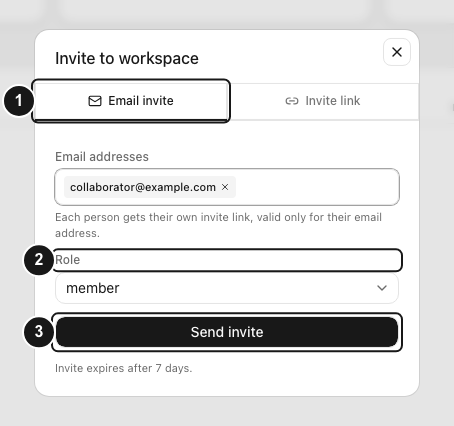
手順:招待リンクを作成する
- 同じダイアログを開きます。 チームでワークスペースに招待を選択し、招待リンクを選択します。
- ロールを設定します。 新しいメンバーのロールを選びます。このリンクから参加する全員にそのロールが割り当てられます。
- リンクの制限を設定します。 最大使用回数と有効期限を選びます。有効期限の初期値は7日です。他の選択肢も選べます。使用回数は無制限、有効期限は該当なしを選べるため、両方をよく確認してください。
- 作成してコピーします。 招待リンクを作成を選択します。このリンクを共有で生成されたURLの横にあるコピーボタンを使います。招待したい人に非公開で送ってください。
- 参加状況と残りの使用回数を確認します。 招待リンクにはリンク、ロール、使用回数が表示されます。受信者はサインインして招待を承諾する必要があります。リンクが存在していても、ワークスペースのメールドメインやメンバーシップのポリシーにより参加できない場合があります。
招待リンクは1つのメールアドレスにひも付いていません。受け取った人が転送することもできます。その可能性に応じたロール、有効期限、最大使用回数を選んでください。
期待される結果
メール招待は、受信者が承諾するか利用できなくなるまで保留中の招待に表示されます。承諾されると、その人が割り当てられたロールとともにメンバーに表示されます。
招待リンクは招待リンクに表示され、条件を満たす人が参加すると使用回数が増えます。メンバーのワークスペース内の権限はロールによって決まります。
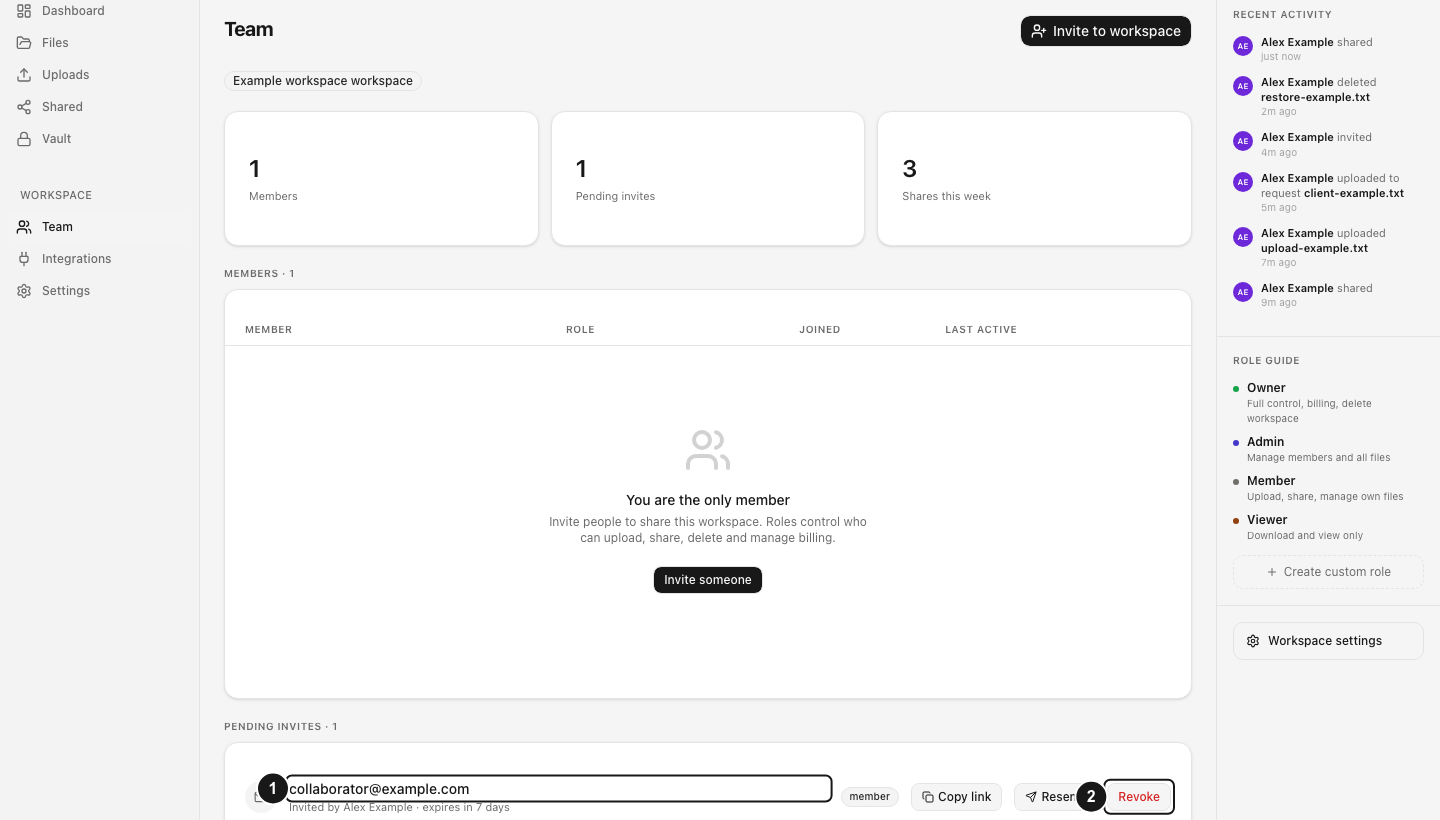
保留中の招待を管理する
保留中の招待では、メールアドレスにひも付いた招待を自分で送るにはリンクをコピー、招待メールの再送を依頼するには再送信、招待を無効にするには招待を取り消すを使います。メール招待を取り消すと招待を無効化が開きます。受信者を確認し、招待を取り消すを選択して確定してください。
招待リンクでは招待を取り消すを使うと、そのリンクからの今後の参加を停止できます。このリンクの取り消しは、メール招待の確認ダイアログを表示せずに直接実行されます。招待を取り消しても、すでにメンバーになった人は外されません。
制限事項
- 招待リクエストの成功は、メールが受信者の受信箱に届いた証明にはなりません。配信に問題がある場合は保留中の行を確認し、コピーまたは再送の操作を使ってください。
- メール招待を承諾できるのは招待されたメールアドレスだけです。招待リンクは別の参加手順を使います。
- 招待の操作ではワークスペースのオーナー権限を譲渡できません。オーナーは招待時のロールではありません。
- 招待ダイアログではロールを選択し、フォルダー制限は選択しません。別途ロール管理権限を持つメンバーが後からフォルダーアクセスを設定できます。招待がフォルダーに制限されていると思い込まないでください。
- プランやワークスペースのポリシーによってメンバー数が制限される場合があります。招待リンクでもその制限は回避できません。
トラブルシューティング
An invite is already pending for this emailと表示された場合は、既存の行を探してリンクをコピーまたは再送信を使ってください。すでにメンバーの場合は、繰り返し招待せずにメンバーの情報を確認してください。
メール招待の期限が切れた場合や取り消された場合は、受信者とロールを確認して新しい招待を発行してください。再送信で待機時間が表示された場合は、メッセージの指示に従って待ってください。送信回数が制限された場合は、同じアドレスへの招待を繰り返し送信せず、後でもう一度お試しください。
受信者が承諾できない場合は、招待されたアドレスでサインインしているか、リンクが有効か、ワークスペースのメンバーシップとメールドメインのポリシーで参加が許可されているかを確認してください。問題が続く場合はサポートにワークスペース名とエラーメッセージを非公開で伝えてください。有効な招待URLを公開コメントに投稿しないでください。
よくある質問
dosyaのアカウントがない人も招待できますか?
はい。承諾する前にアカウントを作成できます。メールアドレスにひも付いた招待の場合、そのアカウントのメールアドレスは招待先と一致する必要があります。
招待時のロール選択欄にロールが表示されないのはなぜですか?
付与できるのは自分の権限の範囲内に収まるロールだけです。ワークスペースのオーナーがロールを確認するか、招待を送信できます。オーナー権限は別の手順で譲渡します。
リンクを取り消すと、使用した人も外されますか?
いいえ。取り消すと、その後の承諾や参加ができなくなります。すでに参加した人はワークスペースのメンバーです。そのメンバーのアクセス権を別途確認してください。
関連ガイド
この記事は役に立ちましたか?
評価の結果を読み込んでいます…
投票すると、回答を変更できるように、必要な投票用Cookieが最長180日間保存されます。
質問と回答
このガイドの手順について質問できます。質問は確認後に公開されます。
公開の質問には、アカウントの詳細、認証情報、非公開ファイルを含めないでください。これらについては 非公開サポート をご利用ください。
質問を読み込んでいます…
dosyaアカウントにサインインすると、質問を投稿できます。