アップロード前に正しいワークスペースとフォルダーを選ぶ
目的のdosyaワークスペースに切り替え、書き込み可能なクラウドフォルダーを選び、重要なファイルを転送する前にテストアップロードの完了を確認します。
最終確認日
スクリーンショットは英語版の画面です。
各アップロードは、キュー項目の作成時に有効だったワークスペースに紐づきます。ファイルを選ぶ前にワークスペースを選択し、アップロードのオプションでフォルダーを設定してください。別のワークスペースに同名のフォルダーがあっても、保存先は異なります。
始める前に
- 受け取り先のワークスペースに所属するアカウントでサインインしてください。
- 別の人が保存先を指定した場合は、ワークスペースのオーナーに正確なワークスペースとフォルダーパスを確認してください。
destination-check-2026-10-14.txtのように区別しやすい名前の機密情報を含まない小さなファイルを1件用意してください。- 自分のロールでアップロードを開き、データを追加できることを確認してください。これらは別の権限です。
access_uploadはページを表示し、upload_filesは転送を許可します。
手順
目的のワークスペースに切り替える
- 左サイドバーの上部にあるワークスペース名を確認してください。
- ワークスペース切り替えを開き、目的のワークスペースを選択してください。
- dosyaは**ワークスペースを切り替え中…**を2秒以上表示した後、そのワークスペースのダッシュボードを開きます。
- サイドバーの名前をもう一度確認してください。ファイル、アップロード、共有、チーム、ワークスペースの設定に表示されるデータは、現在有効なワークスペースのものです。
- ワークスペースがない場合は、サインインしたメールアドレスと招待を承諾したかを確認してください。似た名前のワークスペースにアップロードせず、オーナーにメンバー登録を確認してください。
切り替えると、それまでのワークスペースのページから移動します。別のタブに残った古い保存先の設定を使わず、切り替え後にアップロードを開き直してください。
保存先フォルダーを選ぶ
- サイドバーでアップロードを選択してください。ページの見出しはファイルをアップロードです。
- ファイルを追加する前に、アップロードのオプションでフォルダーの操作欄を確認してください。
- **ルート(最上位)**は、有効なワークスペースでこのメンバーが使える最上位を意味します。フォルダーが制限されたメンバーの場合は割り当てられた起点に解決され、制限のないワークスペースのルートには書き込めません。
- フォルダーの操作欄を開いてください。ダイアログのタイトルと確定操作はフォルダーを選択です。
- フォルダーツリーを参照するか、**フォルダーを検索…**を使用してください。検索結果にはパスが含まれるため、同じ名前を区別できます。
- 目的のフォルダーを選び、フォルダーを選択を選択してください。dosyaは**ここにアップロード中です。**と表示し、新しいファイルが選択した名前のフォルダーに保存されることを示します。
- フォルダーを作成する権限がある場合は、New folder at rootまたはNew folder in “name”を使用し、名前を入力して作成を選択してください。成功するとフォルダーを作成しましたと表示されます。
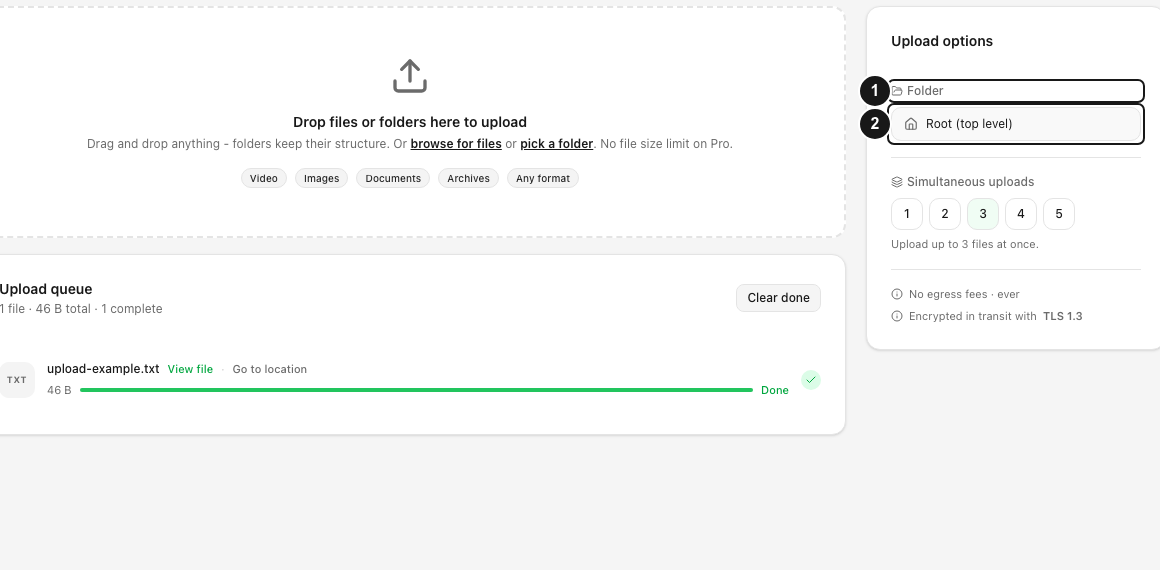
1件のファイルで保存先を確認する
- ワークスペースとフォルダーを表示した状態でファイルを選択を選択し、無害なテストファイルを追加してください。
- アップロードキューでその行を確認してください。待機中や割合の表示だけでは、コピーが保存された証拠にはなりません。
- 完了になるまで待ってください。
- ファイルを表示を選んで結果を開くか、保存場所を開くを選んで保存先フォルダーを開いてください。
- ファイルの正確な名前とサイズを照合し、アップロードに戻って同じ保存先を選び直してから重要なファイルを転送してください。
グループ画面から選択したファイルも実際のフォルダーに保存されます。ヘッダーに最上位に保存してグループに追加すると表示される場合は、クラウド上の場所とグループへの所属の両方を確認してください。
権限とフォルダーのルール
access_uploadのないロールには、Uploadsのルートやサイドバー項目が表示されません。- ページにアクセスできても
upload_filesのないロールには、**現在のロールではファイルをアップロードできません。とここにファイルを追加するには、ワークスペースのオーナーまたは管理者に相談してください。**が表示されます。 - 画面の読み込み後にロールが変更された場合、サーバーはYou don’t have access to the upload pageまたはYou don’t have upload permission in this workspaceを返すことがあります。
- フォルダーが制限されたメンバーが、割り当てられたサブツリーの外を保存先としてリクエストすると、This folder is outside the folder you’re confined toと表示されます。
- 非表示、削除済み、または別のワークスペースのフォルダーは保存先に使えません。完全にロックされたフォルダーには書き込まれず、ロック状態が返されます。
- 保存先を選んだ後も、ワークスペースのストレージ、ファイルサイズ、拡張子、メンバーのストレージ、同時アップロードのポリシーは有効です。
誤った場所を選択した場合
最初のコピーが完了したか分かるまで、別のコピーを開始しないでください。キュー行のファイルを表示または保存場所を開くを使うか、その行に記録されたワークスペースでファイルを検索してください。ロールで許可されていれば完了した項目を移動し、許可されていなければオーナーまたは管理者に移動を依頼してください。修正を確認する前に最初のコピーを削除すると、唯一正常に転送されたコピーが失われることがあります。
期待される結果
テスト行が完了になり、目的のワークスペースの目的のフォルダーに一度表示されます。その後、確認済みの同じ保存先で重要なファイルの転送を開始し、完了した各行を記録された場所から開けます。
トラブルシューティング
切り替え後のワークスペースが違う場合 **ワークスペースを切り替え中…**が終わるまで待ち、サイドバーの名前を確認してください。2つのワークスペースを混同しやすい場合は古いタブを閉じてください。
フォルダー検索で一致する結果がない場合 有効なワークスペースと名前のつづりを確認してください。ロールが別のサブツリーに制限されているか、フォルダーが非表示、移動、削除された可能性があります。
新しいフォルダーを作成できない場合 ロールにフォルダーの作成権限がないか、親がロックされているか、既存の子と名前が競合している可能性があります。書き込み可能な既存の保存先を選ぶか、管理者に作成を依頼してください。
完了したファイルが期待した場所にない場合 再度アップロードする前に、ルート(最上位)、キュー行のワークスペース、保存場所を開くを確認してください。最初のコピーが別のフォルダーに正常に保存されている可能性があります。
関連ガイド
この記事は役に立ちましたか?
評価の結果を読み込んでいます…
投票すると、回答を変更できるように、必要な投票用Cookieが最長180日間保存されます。
質問と回答
このガイドの手順について質問できます。質問は確認後に公開されます。
公開の質問には、アカウントの詳細、認証情報、非公開ファイルを含めないでください。これらについては 非公開サポート をご利用ください。
質問を読み込んでいます…
dosyaアカウントにサインインすると、質問を投稿できます。