Yüklemeden önce doğru çalışma alanı ve klasörü seçin
Amaçlanan dosya.dev çalışma alanına geçip yazılabilir bulut klasörünü seçin. Önemli dosyaları aktarmadan önce test yüklemesinin tamamlandığını doğrulayın.
Son inceleme
Ekran görüntülerinde İngilizce arayüz gösterilir.
Her yükleme, kuyruk öğesi oluşturulduğunda etkin olan çalışma alanına bağlıdır. Dosya seçmeden çalışma alanını seçip Yükleme seçenekleri altındaki Klasör değerini ayarlayın. Başka çalışma alanında aynı adlı klasör farklı hedeftir.
Başlamadan önce
- Alıcı çalışma alanına üye hesapla oturum açın.
- Hedefi başkası belirlediyse sahibinden tam çalışma alanını ve klasör yolunu isteyin.
destination-check-2026-10-14.txtgibi ayırt edici adlı, küçük ve gizli olmayan tek dosya hazırlayın.- Rolünüzün Yüklemeler sayfasını açabildiğini ve bayt ekleyebildiğini doğrulayın. Ayrı izinlerdir.
access_uploadsayfayı açar,upload_filesaktarıma izin verir.
Adımlar
Amaçlanan çalışma alanına geçin
- Sol kenar çubuğunun üstündeki çalışma alanı adını okuyun.
- Çalışma alanı seçicisini açıp amaçlanan alanı seçin.
- dosya.dev en az iki saniye Çalışma alanı değiştiriliyor… gösterip o çalışma alanının genel bakış sayfasını açar.
- Kenar çubuğundaki adı yeniden okuyun. Dosyalar, Yüklemeler, Paylaşıldı, Ekip ve çalışma alanı ayarlarının verileri artık bu etkin alana aittir.
- Çalışma alanı yoksa açık hesabın e-postasını ve davetin kabul edilip edilmediğini kontrol edin. Benzer adlı alana yüklemek yerine sahibinden üyeliği doğrulamasını isteyin.
Geçiş önceki çalışma alanı sayfasından bilerek çıkar. Başka sekmede kalmış eski hedef kontrolüne güvenmek yerine geçişten sonra Yüklemeler sayfasını yeniden açın.
Hedef klasörü seçin
- Kenar çubuğunda Yüklemeler seçin. Sayfa başlığı Dosya yükle olur.
- Dosya eklemeden önce Yükleme seçenekleri içindeki Klasör kontrolünü bulun.
- Kök (en üst düzey), etkin çalışma alanında bu üyenin erişebildiği en üst düzeydir. Klasörle sınırlı üye atanmış kök klasöre yönlendirilir. Sınırsız çalışma alanı köküne yazamaz.
- Klasör kontrolünü açın. Pencere başlığı ve onay işlemi Klasör seç olur.
- Klasör ağacında gezinin veya Klasör arayın… alanını kullanın. Sonuçlar yolunu da gösterdiğinden aynı adları ayırt edebilirsiniz.
- Amaçlanan klasörü seçip Klasör seç kullanın. dosya.dev Buraya yükleniyor bildirir ve yeni dosyaların seçilen ada gideceğini söyler.
- Klasör oluşturma izniniz varsa Yeni klasör oluştur: kök düzeyinde veya Yeni klasör oluştur: “name” içinde kullanın. Adı girip Oluştur seçin. Başarıda Klasör oluşturuldu. yazar.
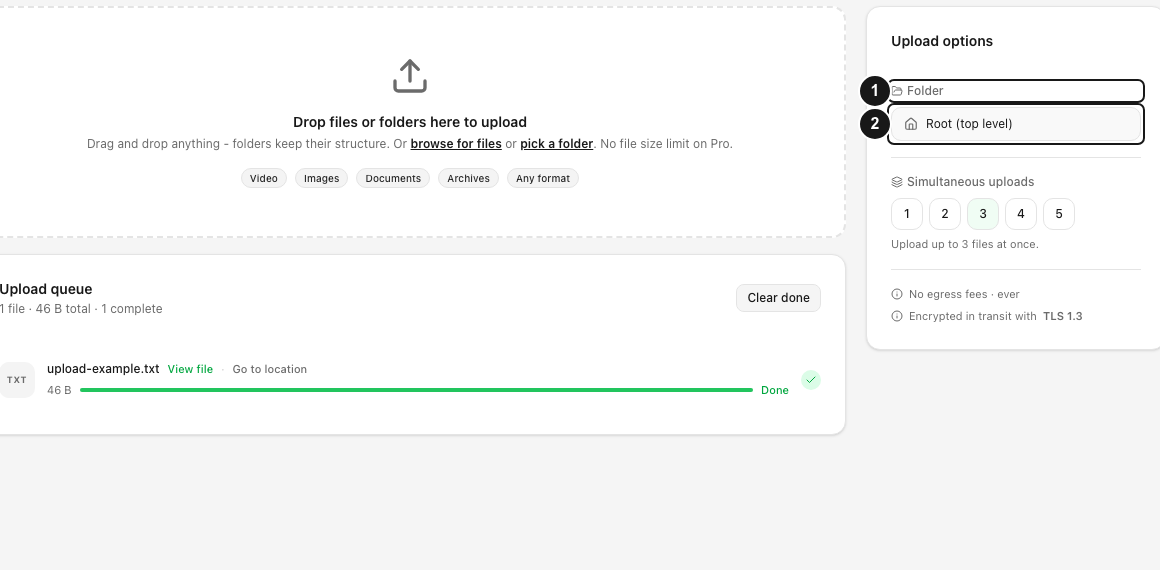
Tek dosyayla hedefi doğrulayın
- Çalışma alanı ve klasör görünürken Dosya seç seçip zararsız test dosyasını ekleyin.
- Yükleme kuyruğu içindeki satırını izleyin. Kuyrukta veya yüzde görünmesi kaydedilmiş kopyanın kanıtı değildir.
- Bitti durumunu bekleyin.
- Sonucu açmak için Dosyayı görüntüle, bulunduğu klasörü açmak için Klasörüne git seçin.
- Dosyanın tam adı ve boyutunu karşılaştırın. Önemli aktarım için Yüklemeler bölümüne dönüp aynı hedefi yeniden seçin.
Grup görünümünden seçilen dosyalar da gerçek klasöre kaydolur. Başlık, dosyaların en üst düzeye kaydedilip gruba ekleneceğini söylüyorsa bulut konumunu ve grup üyeliğini birlikte doğrulayın.
İzin ve klasör kuralları
access_uploadizni bulunmayan rolde Yüklemeler yolu veya kenar çubuğu öğesi kullanılamaz.- Sayfaya ulaşabilen ama
upload_filesbulunmayan rol Rolünüzün dosya yükleme izni yok ve Buraya dosya eklemeniz gerekiyorsa çalışma alanı sahibine veya yöneticisine başvurun. görür. - Arayüz yüklendikten sonra rol değiştiyse sunucu You don’t have access to the upload page veya You don’t have upload permission in this workspace döndürebilir.
- Klasörle sınırlı üye, atanan alt ağacın dışındaki hedefi isteyen istekte This folder is outside the folder you’re confined to alır.
- Gizli, silinmiş veya başka çalışma alanına ait klasör kullanılabilir hedef değildir. Tam kilitte altına yazmak yerine klasörün kilitli durumu döner.
- Hedef seçildikten sonra çalışma alanı depolama alanı, dosya boyutu, uzantı, üye depolama alanı ve eşzamanlı yükleme ilkeleri geçerlidir.
Yanlış yer seçtiyseniz
İlkinin tamamlandığını bilmeden başka kopya başlatmayın. Satırın Dosyayı görüntüle veya Klasörüne git işlemini kullanın ya da o satırın kayıtlı çalışma alanında Dosyalar ile arayın. Rolünüz izin veriyorsa tamamlanmış öğeyi taşıyın. Yoksa sahibinden veya yöneticiden taşımasını isteyin. Düzeltmeyi doğrulamadan ilk kopyayı silmek başarılı tek aktarımı kaldırabilir.
Beklenen sonuç
Test satırı Bitti durumuna gelir. Amaçlanan çalışma alanının amaçlanan klasöründe bir kez görünür. Önemli aktarım aynı doğrulanmış hedefle başlatılır. Her tamamlanmış satır kayıtlı konumundan açılabilir.
Sorunları giderin
Geçişten sonra etkin çalışma alanı yanlış. Çalışma alanı değiştiriliyor… bitene kadar bekleyip kenar çubuğundaki adı okuyun. İki çalışma alanı kolay karışıyorsa eski sekmeleri kapatın.
Klasör aramasında eşleşme yok. Etkin çalışma alanını ve yazımı doğrulayın. Rolünüz başka alt ağaçla sınırlı olabilir veya klasör gizlenmiş, taşınmış ya da silinmiş olabilir.
Yeni klasör oluşturulamıyor. Rolünüzde klasör oluşturma izni olmayabilir. Üst klasör kilitli veya ad mevcut alt öğeyle çakışıyor olabilir. Mevcut yazılabilir hedefi seçin veya yöneticiden oluşturmasını isteyin.
Tamamlanmış dosya beklenen yerde değil. Yeniden yüklemeden önce Kök (en üst düzey), satırın çalışma alanı ve Klasörüne git seçeneğini kontrol edin. İlk kopya başka klasörde geçerli olabilir.
İlgili kılavuzlar
Bu rehber yararlı oldu mu?
Değerlendirmeler yükleniyor…
Yanıtınızı değiştirebilmeniz için oy verdiğinizde gerekli bir oylama çerezi kaydedilir. Bu çerez en fazla 180 gün saklanır.
Sorular ve yanıtlar
Bu rehberdeki adımlar hakkında soru sorun. Sorular yayımlanmadan önce incelenir.
Herkese açık sorularda hesap bilgisi, erişim bilgisi veya özel dosya paylaşmayın. Bunlar için özel destek kanalını kullanın.
Sorular yükleniyor…
dosya.dev hesabınızda oturum açın ve sorunuzu sorun.