1件のファイルでアップロードを事前確認する
他と重ならない名前を付けたサンプルを最終的なフォルダーにアップロードし、完了を待ってから、ファイル表示と詳細で保存先、名前、サイズを確認します。
最終確認日
スクリーンショットは英語版の画面です。
1件のファイルによる事前確認では、大量のアップロードの前に実際のワークスペース、フォルダー、ロール、ストレージの制限、拡張子のポリシー、転送経路を確認し、完了を示す表示も確認します。固有の名前を付けた小さな代表ファイルを使ってください。保存先で名前が完全に重複すると、既存の項目の新しいバージョンが作成される場合があります。
アップロードの画面を開くにはaccess_upload、アップロード領域を使うにはupload_filesが必要です。ワークスペースの設定では、拡張子、サイズ、メンバーごとのストレージ、同時アップロード、保存先フォルダーも制限できます。50 MiBを超えるファイルは再開可能な10 MiBのパートに分けて転送されるため、小さなテストではこの分割転送の経路を確認できません。

手順
- 大きなバッチと同じ拡張子で、保存先に既に存在しない名前の小さな元ファイルを作成または選択します。
- アップロードを開いて現在のワークスペースを確認し、アップロードのオプションのフォルダーを最終的な保存先に正確に設定します。
- ファイルを選択を選択し、サンプルだけを追加して、アップロードキューに予想した名前とサイズのファイルが1件表示されることを確認します。
- タブを開いたまま、行が待機中から進捗率を経て完了に変わるのを待ちます。さらにファイルを追加する前にエラーを調べてください。
- 完了した行でファイルを表示を選び、ファイルの詳細を開いて、保存された名前と表示サイズをローカルのサンプルと比較します。
- 保存場所を開くを選んでファイルが最終フォルダーにあることを確認します。バイト列の取得も確認する必要がある場合は、ダウンロードして開いてください。
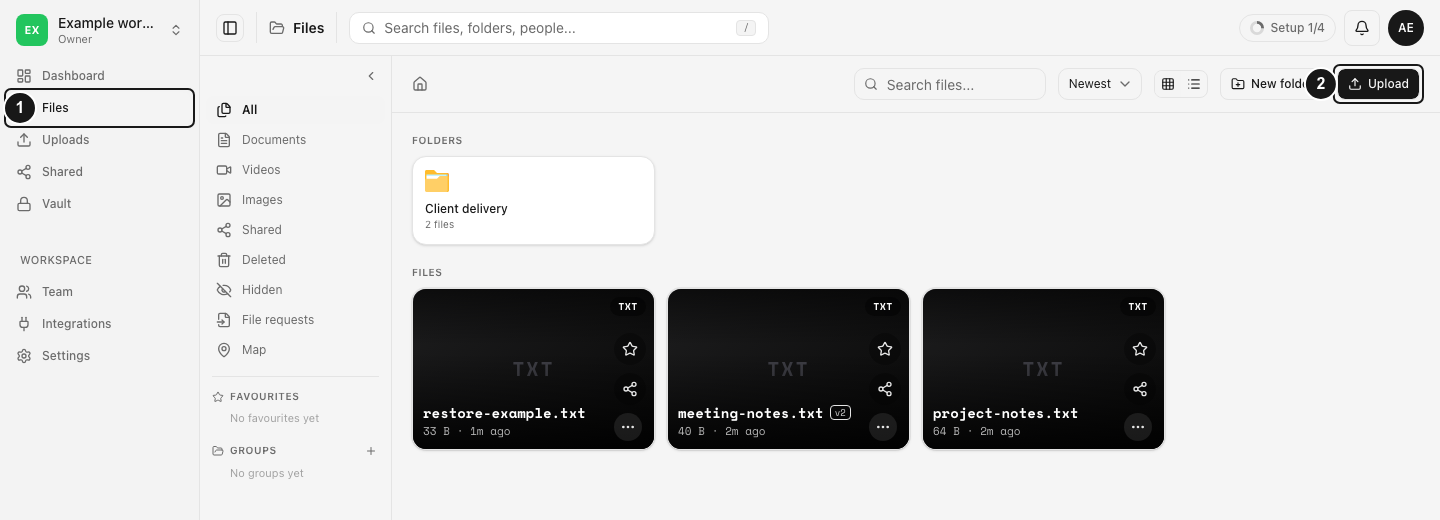
完了後の状態
サンプルが完了になり、完了した行から開けます。選択したワークスペースのフォルダーに、予想した名前とサイズで表示されます。ローカルの元ファイルは変更されません。
**現在のロールではファイルをアップロードできません。**は、ページは表示できるもののupload_filesがないことを意味します。オーナーまたは管理者に確認してください。ワークスペースのファイルサイズや拡張子による拒否では、該当する設定が示されます。小さなファイルで成功すれば通常の1件のファイルの転送経路、保存先、権限を確認できますが、1ファイルあたり50 MiBを超える本番バッチでは、無人で転送する前に大きな分割転送のサンプルも1件試してください。
関連ガイド
この記事は役に立ちましたか?
評価の結果を読み込んでいます…
投票すると、回答を変更できるように、必要な投票用Cookieが最長180日間保存されます。
質問と回答
このガイドの手順について質問できます。質問は確認後に公開されます。
公開の質問には、アカウントの詳細、認証情報、非公開ファイルを含めないでください。これらについては 非公開サポート をご利用ください。
質問を読み込んでいます…
dosyaアカウントにサインインすると、質問を投稿できます。