Scegliere spazio di lavoro e cartella prima di caricare
Passa allo spazio di lavoro dosya previsto, scegli una cartella cloud in cui puoi scrivere e verifica un caricamento di prova completato prima di trasferire file importanti.
Ultima revisione
Gli screenshot mostrano l’interfaccia in inglese.
Ogni caricamento è legato allo spazio di lavoro attivo quando è stato creato l’elemento nella coda. Scegli lo spazio di lavoro prima dei file, poi imposta la Cartella in Opzioni di caricamento. Una cartella con lo stesso nome in un altro spazio di lavoro è una destinazione diversa.
Prima di iniziare
- Accedi con l’account che appartiene allo spazio di lavoro destinatario.
- Se qualcun altro ha assegnato la destinazione, chiedi al proprietario il nome esatto dello spazio di lavoro e il percorso della cartella.
- Prepara un file piccolo, non riservato e dal nome riconoscibile, ad esempio
destination-check-2026-10-14.txt. - Verifica che il tuo ruolo possa aprire Caricamenti e aggiungere dati. Sono permessi distinti:
access_uploaddà accesso alla pagina, mentreupload_filesconsente il trasferimento.
Passaggi
Passa allo spazio di lavoro previsto
- Leggi il nome dello spazio di lavoro nella parte superiore della barra laterale sinistra.
- Apri il selettore degli spazi di lavoro e scegli quello previsto.
- dosya mostra Cambio spazio di lavoro… per almeno due secondi, poi apre la panoramica dello spazio scelto.
- Leggi di nuovo il nome nella barra laterale. I dati mostrati in File, Caricamenti, Condivisi, Team e nelle impostazioni appartengono ora allo spazio di lavoro attivo.
- Se lo spazio di lavoro manca, controlla l’indirizzo email con cui hai effettuato l’accesso e se hai accettato l’invito. Chiedi al proprietario di confermare che sei membro, invece di caricare in uno spazio dal nome simile.
Il cambio ti porta fuori dalla pagina dello spazio precedente. Dopo la transizione, riapri Caricamenti invece di usare un controllo della destinazione rimasto aperto in un’altra scheda.
Scegli la cartella di destinazione
- Scegli Caricamenti nella barra laterale. Il titolo della pagina è Carica file.
- In Opzioni di caricamento, trova il controllo Cartella prima di aggiungere file.
- Cartella principale indica il livello più alto disponibile per il membro nello spazio di lavoro attivo. Per un membro limitato a una cartella, corrisponde alla cartella assegnata e non alla radice senza restrizioni dello spazio di lavoro.
- Apri il controllo della cartella. Il titolo della finestra e l’azione di conferma sono Seleziona cartella.
- Esplora l’albero delle cartelle o usa Cerca cartelle…. I risultati includono il percorso, utile per distinguere nomi ripetuti.
- Scegli la cartella prevista e premi Seleziona cartella. dosya mostra Caricamento in questa cartella e indica che i nuovi file andranno nella cartella scelta.
- Se hai il permesso di creare cartelle, usa Crea una cartella alla radice o Crea una cartella in “nome”, inserisci il nome e scegli Crea. Se l’operazione riesce, appare Cartella creata.
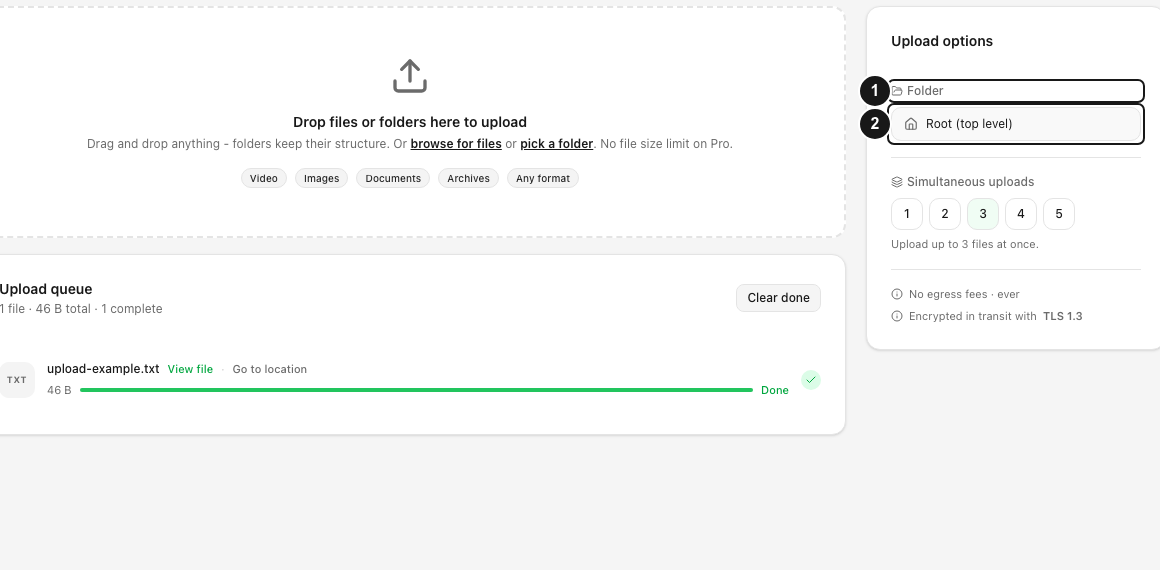
Verifica la destinazione con un file
- Con lo spazio di lavoro e la cartella visibili, scegli Seleziona file e aggiungi il file di prova non riservato.
- Osserva la sua riga in Coda dei caricamenti. In coda o una percentuale non dimostrano che la copia sia stata salvata.
- Attendi Completato.
- Scegli Apri file per aprire il risultato oppure Apri la cartella per aprire la cartella che lo contiene.
- Confronta il nome esatto e la dimensione del file, poi torna in Caricamenti e scegli di nuovo la stessa destinazione per il trasferimento importante.
I file scelti dalla vista di un gruppo finiscono comunque in una cartella reale. Se l’intestazione indica che saranno collocati al livello principale e aggiunti a un gruppo, controlla sia la posizione nel cloud sia l’appartenenza al gruppo.
Permessi e regole delle cartelle
- Un ruolo senza
access_uploadnon ha accesso alla pagina Caricamenti né alla relativa voce nella barra laterale. - Un ruolo che accede alla pagina ma non dispone di
upload_filesvede Il tuo ruolo non consente di caricare file e Se devi aggiungere file qui, chiedi a un proprietario o a un amministratore dello spazio di lavoro. - Il server può restituire You don’t have access to the upload page o You don’t have upload permission in this workspace se il ruolo è cambiato dopo il caricamento dell’interfaccia.
- Un membro limitato a una cartella riceve This folder is outside the folder you’re confined to se una richiesta indica una destinazione fuori dal sottoalbero assegnato.
- Una cartella nascosta, eliminata o appartenente a un altro spazio non è una destinazione utilizzabile. Un blocco completo restituisce lo stato di blocco della cartella e impedisce di scrivervi.
- Le regole su spazio di archiviazione, dimensione ed estensione dei file, spazio dei membri e caricamenti simultanei restano attive dopo la scelta della destinazione.
Se hai scelto il posto sbagliato
Non avviare un’altra copia finché non sai se la prima è stata completata. Usa Apri file o Apri la cartella nella riga della coda, oppure cerca in File nello spazio di lavoro indicato nella riga. Sposta l’elemento completato se il tuo ruolo lo permette; altrimenti chiedi a un proprietario o amministratore. Eliminare la prima copia prima di verificare la correzione potrebbe rimuovere l’unico trasferimento riuscito.
Risultato previsto
La riga di prova raggiunge Completato e il file compare una sola volta nella cartella prevista dello spazio di lavoro previsto. Il trasferimento importante viene avviato con la stessa destinazione verificata e ogni riga completata può essere aperta dalla posizione registrata.
Risoluzione dei problemi
Dopo il cambio è attivo lo spazio di lavoro sbagliato. Attendi che Cambio spazio di lavoro… termini, poi leggi il nome nella barra laterale. Chiudi le schede non aggiornate se rischi di confondere due spazi di lavoro.
La ricerca non trova la cartella. Controlla lo spazio di lavoro attivo e l’ortografia. Il tuo ruolo potrebbe essere limitato a un altro sottoalbero oppure la cartella potrebbe essere stata nascosta, spostata o eliminata.
Non riesci a creare la cartella. Il tuo ruolo potrebbe non avere il permesso, la cartella superiore potrebbe essere bloccata oppure il nome potrebbe essere già in uso al suo interno. Scegli una destinazione esistente in cui puoi scrivere o chiedi a un amministratore di crearla.
Il file completato non è dove previsto. Prima di caricarlo di nuovo, controlla Cartella principale, lo spazio di lavoro indicato nella riga della coda e Apri la cartella. La prima copia potrebbe essere valida in un’altra cartella.
Guide correlate
Ti è stata utile?
Caricamento delle valutazioni…
Quando voti, salviamo un cookie tecnico per un massimo di 180 giorni, così puoi cambiare la tua risposta.
Domande e risposte
Fai una domanda sui passaggi di questa guida. Le domande vengono revisionate prima della pubblicazione.
Non inserire dati dell’account, credenziali o file privati nelle domande pubbliche. Usa l’assistenza privata in questi casi.
Caricamento delle domande…
Accedi al tuo account dosya per fare una domanda.