直接ダウンロードとZIPアーカイブを選ぶ
クラウドファイルを1件直接ダウンロードするか、dosyaのアーカイブ制限内でフォルダーや選択した項目を1つ以上のストリーミングZIPにまとめます。
最終確認日
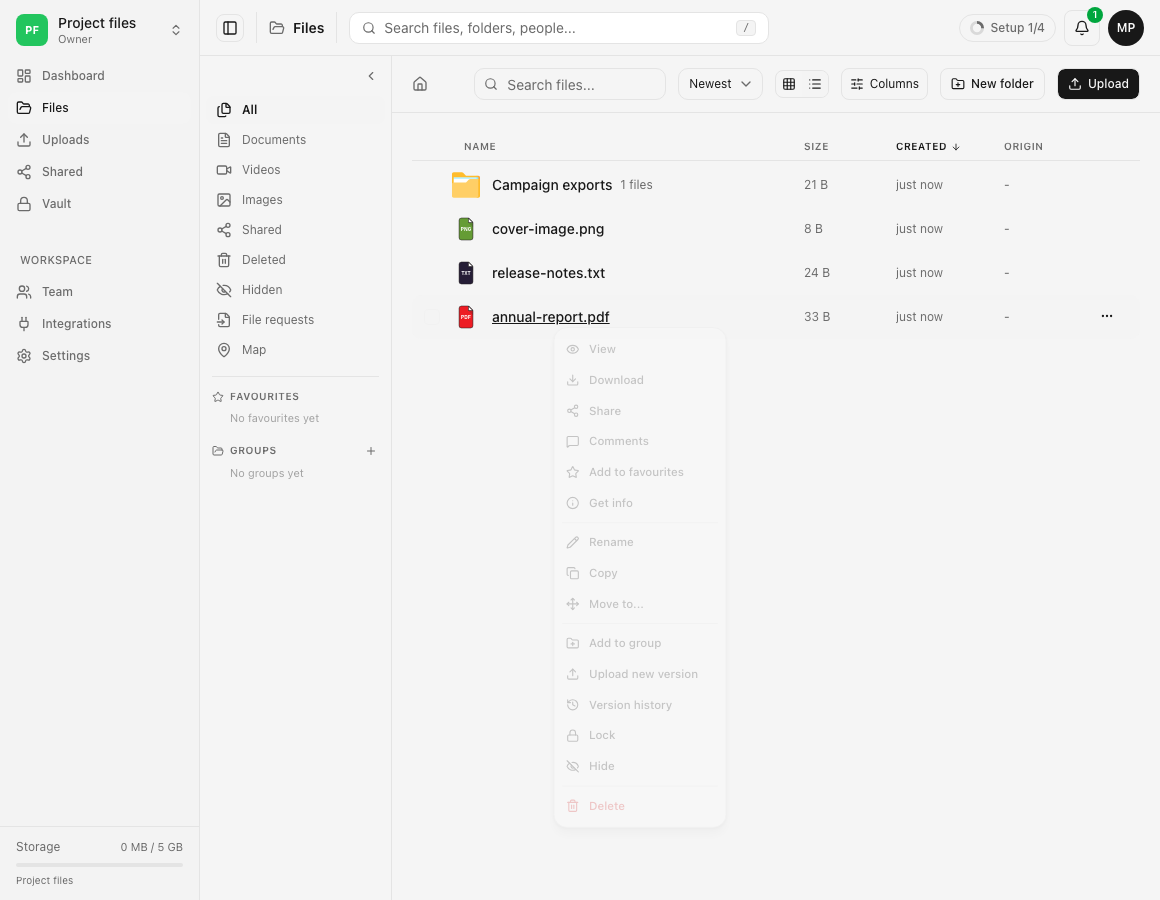
スクリーンショットは英語版の画面です。
アーカイブにまとめずにファイルの現在のデータとファイル名が必要な場合は、ファイルのダウンロードを使ってください。フォルダー構造を保持した1つのパッケージが必要な場合は、フォルダーのダウンロード操作を使うか、複数の項目を選択してZIPをダウンロードを選びます。選択内容が大きいと、複数のzipファイルに分かれる場合があります。
手順
適切な方法を選ぶ
| 必要なもの | 操作 | ダウンロードされるもの |
|---|---|---|
| 現在のファイル1件 | ファイルメニューを開き、ダウンロードを選択 | 現在の名前のファイル自体 |
| フォルダー1件 | フォルダーメニューを開き、ダウンロード操作を選択 | アクセス可能なフォルダー内容を含むZIP |
| 選択した複数のファイルやフォルダー | チェックボックスを選択し、ZIPをダウンロードを選択 | 1つ以上のストリーミングZIPアーカイブ |
| ファイルの過去のバージョン1件 | バージョン履歴を開き、そのバージョンをダウンロード | このFilesページの手順とは別に、選択した過去のバージョン |
チェックボックスでファイルを1件選び、ZIPをダウンロードを選択した場合も、アーカイブがリクエストされます。元ファイルを直接取得したい場合は、そのファイルの三点メニューまたは右クリックメニューを開いてください。
ダウンロード前に
- コンテンツがあるワークスペースでファイルを開いてください。
- ロールにダウンロード権限が含まれていることを確認します。
download_filesがない場合、dosyaは通常のダウンロード操作を非表示にします。 - デバイスの空き容量とブラウザに設定されたダウンロード先を確認してください。
- 複数の項目を選択した場合は、開始前に確認してください。フォルダーはサーバー上で配下のダウンロード可能な項目に展開されるため、選択した1行が数千件のファイルに相当する場合があります。
- ローカルの結果を確認するまで、クラウドファイルはそのままにしてください。ダウンロードではローカルコピーが作成され、保存済みの項目は削除されません。
ファイルを1件直接ダウンロード
- ファイルでファイルを探し、現在のワークスペースとパンくずリストを確認してください。
- ファイル行の三点メニューまたは右クリックメニューを開き、ダウンロードを探します。
- その名前のファイルに対してダウンロードを選択します。
- ブラウザの保存手順に従ってください。保存場所を尋ねられるか、設定済みのダウンロードフォルダーに保存されます。
- 結果を開き、ファイル名とバイト単位の容量をクラウドの項目と比較してください。
直接ダウンロードではZIPの展開が不要で、ファイル1件を取得する際に使いやすい方法です。最終的なローカル保存場所はブラウザが決定します。dosyaは結果を別のクラウドフォルダーに保存しません。
フォルダーまたは選択項目をZIPとしてダウンロード
- ファイルで目的の各行にチェックを入れ、ZIPをダウンロードを選ぶ前に選択バーの最上位項目数を確認してください。
- ZIPをダウンロードを選択します。
- アーカイブリクエストが1件の場合、dosyaは**ブラウザでZIPを準備しています。**と表示します。
- 選択内容を分割する必要がある場合、dosyaは**Too many items for one file - arriving as N ZIPs.**と表示します。その数が操作内容と一致する場合にのみ、複数のダウンロードを許可してください。
- 表示されたすべてのアーカイブを待ち、各ZIPを開いて階層を選択内容と比較してください。
アーカイブの制限と分割の動作
- Webアプリは1回のアーカイブリクエストに最大300件の選択IDを含めます。
- 1回のクリックで開始できるダウンロードは最大20件です。選択内容にそれ以上必要な場合、ページに必要な分割数が表示され、選択項目を減らすよう求められます。
- サーバーが作成する各ZIPには、最大10,000件の項目と5 GiBの元データを含められます。フォルダーは配下の項目を数えると、どちらかの上限を超える場合があります。
- ZIPはブラウザにストリーミングされます。準備によってdosyaのワークスペースに2つ目のコピーが保存されることはありません。
- アーカイブ項目はメディアを再圧縮せず、保存モードを使います。ZIPが元ファイルより大幅に小さくなるとは限りません。
分割された一部の取得に失敗した場合は、選択内容全体を再開せず、より小さいグループで再試行してください。選択したフォルダーが1件でもアーカイブごとの上限を超える場合があります。その場合はフォルダーを開き、より小さいサブフォルダーやファイルのグループをダウンロードしてください。
操作後の状態
直接ダウンロードしたファイルは、ローカルの名前、容量、開くアプリケーションを確認してください。アーカイブの場合はすべてのZIPパートを確認し、一時フォルダーに展開して、項目一覧とフォルダーパスを、ダウンロード権限のあるすべての目的の項目と比較してください。
**MISSING -のテキスト項目は、アクセスの絞り込みを通過した項目のオブジェクトを、ZIPのストリーミング中にストレージから読み取れなかったことを意味します。非表示、ロック中、その他のアクセスできない項目はアーカイブ項目の作成前に除外されるため、正常なZIPにMISSING -**の通知なしで含まれない場合があります。その通知を含むアーカイブは保存し、名前が示されたファイルを直接ダウンロードしてみてください。直接ダウンロードもできない場合はサポートに連絡してください。
トラブルシューティング
メニューにダウンロードがない場合。 ロールにダウンロード権限があり、現在のファイル画面を開いていることを確認してください。ダウンロード操作が表示されても、リクエストが項目のロック、非表示状態、ロール、上位フォルダーの確認を通過するとは限りません。閲覧専用ファイルでは操作が表示されてもダウンロードが拒否される場合があります。オーナーまたは管理者にロールと項目の状態の確認を依頼してください。
ZIPリクエストにToo many files to archive at once (max 10000)と表示される場合。 フォルダーまたは選択内容を、展開後の項目数が少ないグループに分けてください。
ブラウザにArchive too large (max 5 GiB)と表示される場合。 元データの合計がより小さくなるように選択してください。この制限は圧縮後の容量ではなく、各ZIPリクエストに適用されます。
リクエストでNo items foundが返る場合。 現在のアクセス確認後にダウンロード可能な項目が残らなかったか、選択したIDが古くなっています。ワークスペースと選択内容を確認し、オーナーに非表示状態と設定されたロック状態の確認を依頼してください。アクセスできない項目だけの選択では通常、どの状態が原因かを明かさずにこの404応答が返されます。
表示されたZIPの一部しか届かない場合。 ブラウザの自動ダウンロード権限とダウンロード欄を確認してください。その後、届かなかったグループだけを選択数を減らして再試行します。
ZIPは開くが目的の項目がない場合。 アーカイブの項目一覧と選択内容を比較してください。アクセスできない項目が除外されても、許可されたファイルでZIPが正常に作成され、**MISSING -**の通知がない場合があります。一方、**MISSING -**の通知はアクセス確認後のオブジェクト読み取り失敗を示します。
関連ガイド
この記事は役に立ちましたか?
評価の結果を読み込んでいます…
投票すると、回答を変更できるように、必要な投票用Cookieが最長180日間保存されます。
質問と回答
このガイドの手順について質問できます。質問は確認後に公開されます。
公開の質問には、アカウントの詳細、認証情報、非公開ファイルを含めないでください。これらについては 非公開サポート をご利用ください。
質問を読み込んでいます…
dosyaアカウントにサインインすると、質問を投稿できます。