ワークスペースを安全に切り替える
dosyaで使用中のワークスペースを変更し、名前とロールを確認して、別のワークスペースで誤ってアップロードや共有、設定変更を行わないようにします。
最終確認日
スクリーンショットは英語版の画面です。
使用中のワークスペースによって、Webアプリに表示されるファイル、アップロード、メンバー、連携、ポリシー、ストレージの数値が決まります。切り替えによって表示対象が変わりますが、ファイルの移動や統合は行われません。
始める前に
- 送信先がすでに決まっている操作、特にアップロードや設定フォームの操作を完了します。
- 使用するワークスペースの名前を確認します。
- 名前が似たワークスペースがある場合は、切り替え後に確認できる既知のファイル、メンバー、ストレージの数値を把握しておきます。
- ロールはワークスペースごとに異なる場合があるため、メニューが一致しないことがあります。
手順:別のワークスペースに切り替える
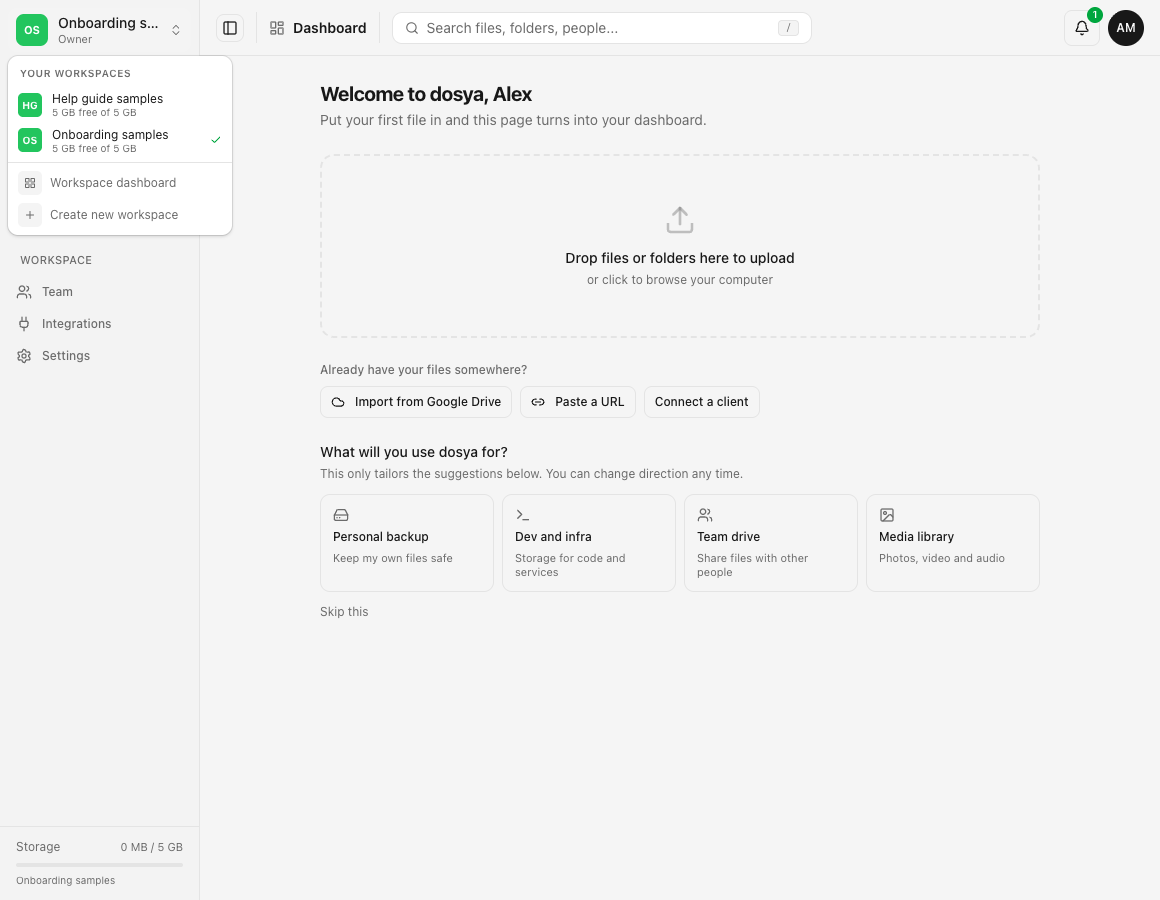
- 左サイドバーの上部にある現在のワークスペース名を選びます。
- 自分のワークスペースで目的の名前を探します。現在使用中のワークスペースにはチェックが付いています。
- 目的のワークスペースを選びます。
- ワークスペースの切り替えが終わり、ダッシュボードが読み込まれるのを待ちます。
- サイドバー上部に新しいワークスペース名が表示されていることを確認します。
- アップロードや共有の前にファイルを開き、見覚えのあるフォルダーやファイルを確認します。ポリシーを変更する前には設定を開き、そこでもワークスペース名を確認します。
操作後の確認
選択したワークスペースの名前がサイドバー上部に表示され、ダッシュボードが読み込まれます。各ページには、そのワークスペースでメンバーとしてアクセスできるデータだけが表示されます。以前のワークスペースに戻ると、そのファイルが再び表示されます。
制限とワークスペースの境界
- 切り替えによってファイルがコピー、移動、削除されることはありません。
- 検索、ストレージ使用量、ファイル、共有、チーム、連携、ワークスペースの設定は、使用中のワークスペースに従います。
- ロールやフォルダーの制限により、別のワークスペースでは見えるメニューやファイルが、現在のワークスペースでは見えないことがあります。
- アカウント全体のプロフィールとセキュリティ設定は、サインイン中のアカウントに引き続き適用されます。
- 送信先が決まって待機中の転送は、表示中のワークスペースを切り替えただけでは、安全なワークスペース間の移動にはなりません。
うまくいかないとき
ファイルが見当たらない場合: サイドバー上部のワークスペース名を確認します。ファイルをアップロードしたワークスペースに戻り、そこでファイルを確認してください。
メニュー項目が消えた場合: 2つのワークスペースで自分のロールを比較します。切り替え先ではページやフォルダーの権限が少ない可能性があります。
切り替えメニューにワークスペースがない場合: 引き続きメンバーであることと、目的のアカウントにサインインしていることを確認します。オーナーがメンバーシップを削除したか、招待がまだ保留中の可能性があります。
以前のデータが表示されたままの場合: ワークスペースの切り替えを待ち、サイドバーから目的のページを開きます。名前が変わってもページの内容が古いままなら、一度再読み込みしてサービスの状態を確認してください。
誤ったワークスペースにアップロードした場合: 元のファイルを保持し、アップロード済みのコピーを確認してから、正しいワークスペースにアップロードします。切り替えただけでは既存のコピーは移動しません。誤ったコピーの削除は、権限があり、正しい結果を確認した後に限って行ってください。
関連ガイド
この記事は役に立ちましたか?
評価の結果を読み込んでいます…
投票すると、回答を変更できるように、必要な投票用Cookieが最長180日間保存されます。
質問と回答
このガイドの手順について質問できます。質問は確認後に公開されます。
公開の質問には、アカウントの詳細、認証情報、非公開ファイルを含めないでください。これらについては 非公開サポート をご利用ください。
質問を読み込んでいます…
dosyaアカウントにサインインすると、質問を投稿できます。