ストレージ使用量と容量枠による拒否について
現在のワークスペースのストレージ合計を確認し、保持されたバージョンとゴミ箱を考慮して、安全な整理方法または容量の追加を選びます。
最終確認日
スクリーンショットは英語版の画面です。
ストレージの表示は現在のワークスペースを表します。一方、オーナーの利用枠はその人が所有するすべてのワークスペースで共有する1つの容量です。新しいバイトデータはアカウント全体と現在のワークスペースの両方に十分な空きがある場合にのみ受け付けられます。メンバーごとのストレージの上限によりさらに制限される場合もあります。
保持された各ファイルバージョンは保存された全容量が計上されます。削除済みの項目も復元できるよう容量枠を消費します。ゴミ箱の自動保持期間は実効プランが無料のオーナーでは7日、有料のオーナーでは30日です。手動の完全に削除ではそれより早く復元できなくなります。
始める前に
- 現在のワークスペース名を確認してください。ワークスペースを切り替えると、サイドバーとダッシュボードに表示される数値が変わります。
- 必要になる可能性があるものはコピーを保持してください。完全削除や保持期限の経過は復元操作では元に戻せません。
- アップロードのキュー行を消す前に正確なエラーを記録してください。
- 請求で現在のプラン、追加容量、付与を確認してください。実装上の無料プランの代替値は5 GBですが、実際に表示される量は最新のカタログとアカウント固有の利用枠で決まります。
- ワークスペースの設定を表示できない場合は、オーナーまたは管理者に上限を確認してください。
手順:現在のワークスペースを確認する
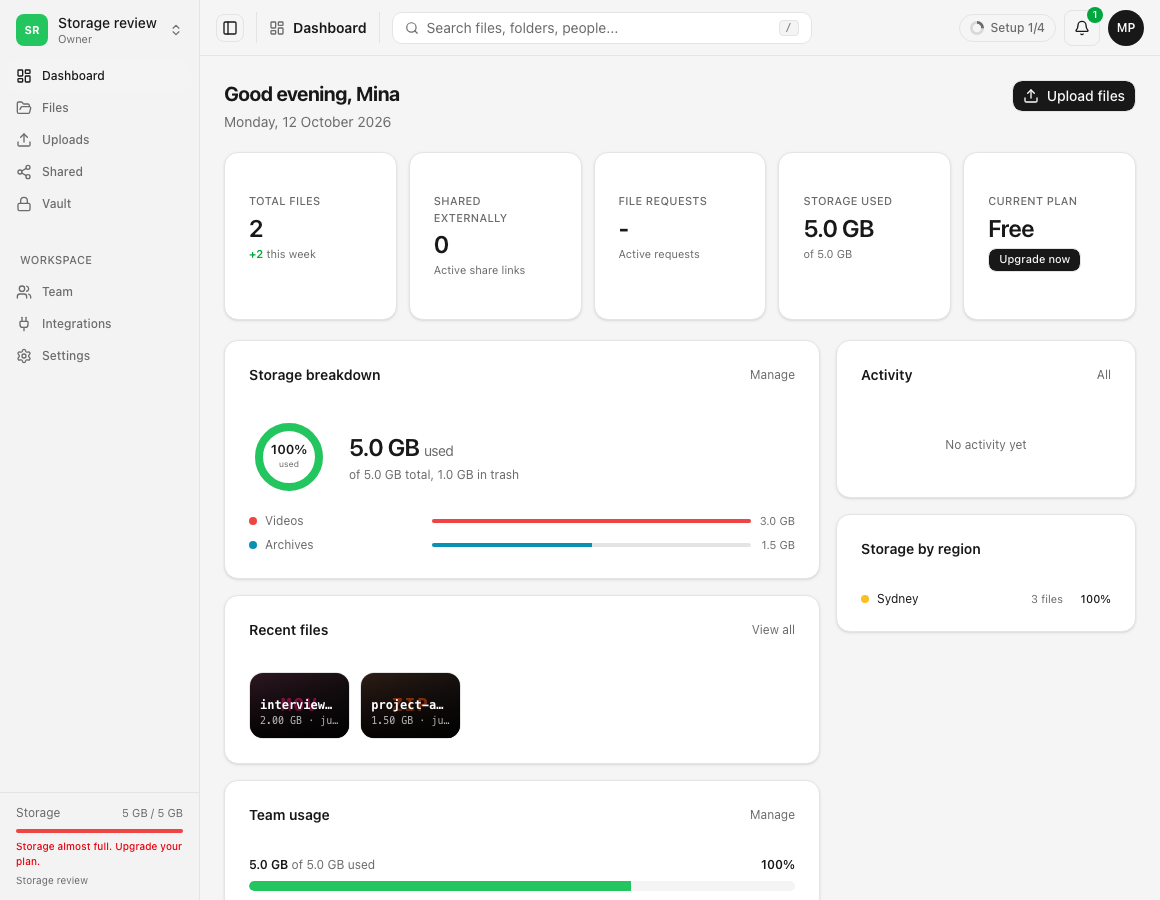
- サイドバーの下部にあるストレージを確認してください。現在のワークスペースの使用量と実効合計容量が表示されます。
- ダッシュボードを開き、使用中のストレージとストレージの内訳を探します。
- 明示的に表示されるゴミ箱内にの量を控えてください。削除済み項目はストレージを占め続けているため復元できます。
- 種類別のバーと合計を比較します。バーは現在のバイトデータとゴミ箱のバイトデータを種類別にまとめます。保持された過去のバージョンにより、現在のファイル名から見積もった合計より使用量が大きくなる場合があります。
- ワークスペースがチームのものである場合はチームの使用量とメンバーごとのストレージポリシーを確認してください。自分に見えるファイルだけが利用枠を使用しているとは限りません。
手順:アップロードを拒否した制限を特定する
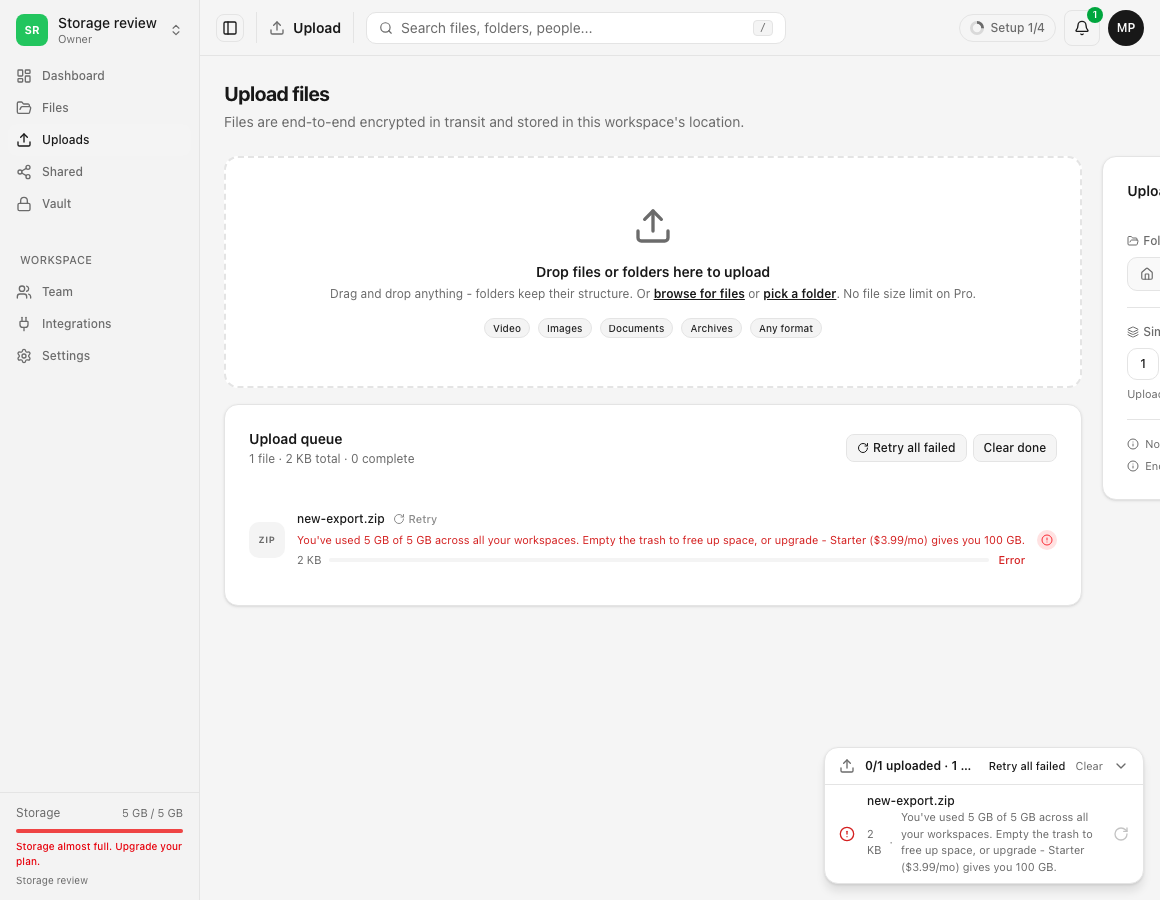
- アップロード → アップロードキューでアップロード行の完全なエラーを読んでください。
- across all your workspacesとプランの容量を使い切った旨が表示された場合、所有するすべてのワークスペースを確認してください。現在のワークスペースがほぼ空でも、他の場所のアカウント全体の使用量によってブロックされる場合があります。
- this workspaceとストレージ上限が示された場合は、オーナーまたは管理者に設定 → 上限 → ワークスペース全体のストレージ上限の確認を依頼してください。
- メンバーの上限が示された場合は、メンバーごとのストレージと保持されたデータをアップロードしたメンバーを確認してください。
- ファイル容量の上限や禁止された形式が示された場合は、ストレージの整理ではその別のポリシーを解決できません。表示されたルールに従ってください。
- 該当する制限を修正したら、元ファイルが利用可能な間に失敗した行を1回再試行してください。
手順:ストレージを安全に解放する
- まず現在のファイルを確認します。 保持ポリシーで必要なものはダウンロードするなどして保存してください。
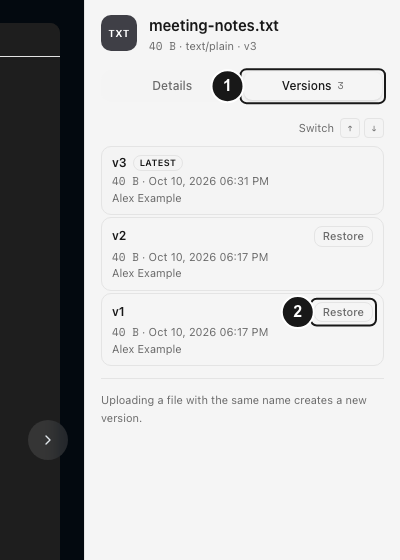
- バージョン履歴を確認します。 ファイルのメニューを開き、バージョン履歴を選択してください。ワークスペースでは設定が別の正の上限または無制限でない限り、標準でファイルごとに最大10バージョンを保持します。無料プランでは7日より古いバージョンも整理の対象ですが、最新バージョンは常に保持されます。
- 削除済みを確認します。 ファイル → 削除済みを開いてください。通常の削除では項目がゴミ箱に移動し、バイトデータは解放されていません。
- 完全消去前に誤って削除したものを復元します。 ゴミ箱のバイトデータは使用量から外れていないため、復元に追加の容量枠は必要ありません。
- 確認済みの項目だけを完全に削除します。 すぐに削除する場合、選択したゴミ箱の項目に完全に削除を使用してください。完全消去は保存されたバージョンを削除して実測されたバイト数を解放し、dosyaでは元に戻せません。
- 整理が完了してからワークスペースの数値を更新してください。ポリシー上データを保持する必要がある場合は、削除せずに容量を追加するか、オーナーにより厳しいワークスペース割り当ての調整を依頼してください。
期待される結果
現在のワークスペースのファイル、保持されたバージョン、ゴミ箱をストレージ合計と照合し、アップロードを妨げたのがアカウント容量、ワークスペース上限、メンバー上限、別のファイルポリシーのどれか特定できます。
完全消去または容量変更が成功すると該当する残り容量が増え、許可されたアップロードを開始できます。通常のダウンロードは既存ファイルの読み取りで保存バイト数を増やさないため、アップロードがブロックされていても利用できる場合があります。
制限と計算の動作
- オーナーのプラン利用枠は、所有するワークスペース全体で共有されます。明示的なワークスペース上限はそのワークスペースをさらに制限しますが、プランのストレージを追加したり、他のワークスペースからバイトデータを予約したりしません。
- 保持されたすべてのバージョンが計上されます。新しいバージョンのアップロードでは、以前との差分だけではなく、そのバージョンの全容量が追加されます。
- 復元可能な状態で削除されたファイルとフォルダーは、完全消去まで計上されます。これにより、その間に容量が再利用されても復元に追加容量は必要ありません。
- 定期的な保持処理では無料プランの7日を超えるバージョンを削除しますが、最新は常に保持します。ゴミ箱は無料プランでは7日、有料プランでは30日後に対象となります。毎日のジョブは正確な分単位での削除を保証しません。
- ワークスペースのストレージの目安と容量枠の行は最大60秒キャッシュされる場合があります。完全消去の完了後に更新してください。その間に同じ整理操作を重複して実行しないでください。
- キャッシュされたプレビューや転送の断片は実装上の詳細です。ローカルのファイル名だけから見積もらず、製品のストレージ表示と正確な拒否理由を使用してください。
- ストレージ容量は日ごとの転送量やリクエスト数の利用枠とは別です。無料プランのプロトコルや共有リンクの制限により、ストレージがいっぱいと表示されずに転送が停止することもあります。
トラブルシューティング
ダッシュボードの合計が現在のファイルより大きい。 保持されたバージョン、削除済み、他のチームメンバー、他のファイルの種類を確認してください。過去のバージョンやゴミ箱により、通常の有効なファイル一覧に見えないバイト数が生じる場合があります。
ファイルを削除してもストレージが減りません。 通常の削除では削除済みに移動し、引き続き計上されます。確認後にのみ完全に削除を使用し、カウンターが古いと判断する前に容量枠キャッシュの期間を待ってください。
現在のワークスペースは空に見えるのに、エラーにはすべてのワークスペースと表示されます。 オーナーのプランは所有するワークスペース全体で共有されます。それらを切り替えてストレージ、バージョン、ゴミ箱を確認してください。
ダウンロードはできますがアップロードできません。 ダウンロードは既存のオブジェクトの読み取りであり、アップロードには新しい容量とワークスペースのポリシー確認が必要です。アップロードの拒否理由から制限条件を確認してください。
表示された空き容量より小さいファイルが拒否されます。 アカウント全体の残り、ワークスペースの合計上限、メンバーごとのストレージ、ファイル容量の上限、ファイル形式のルールを確認してください。適用される残り容量の最小値が使われます。
完全削除が完了しましたが、値が正しくないように見えます。 操作が落ち着いてから1回更新し、現在のワークスペースを確認してください。時刻、ワークスペース、削除した項目、現在の数値を記録し、ファイルの非公開内容を送らずにサポートに連絡してください。
ワークスペースに上限があると表示されます。 正確な形式はThis workspace has a N GB storage limit and this doesn't fit. オーナーまたはストレージ上限を変更を持つロールは、オーナーの未割り当て利用枠の範囲内でのみその値を引き上げられます。
すべてのワークスペースに言及しています。 これはオーナーアカウントの利用枠を示します。現在のワークスペースのデータを削除すると役立ちますが、所有する別のワークスペースのバイトデータ、バージョン、削除済みも同じ利用枠を消費します。
よくある質問
古いバージョンはストレージに含まれますか?
はい。保持された各バージョンは、バージョン整理またはファイルの完全消去で削除されるまで、保存された全容量が計上されます。
削除したファイルはストレージに含まれますか?
はい。削除済みに残っている間は含まれます。権限のある操作または該当する保持処理で項目が完全に消去されるとバイトデータが解放されます。
ダウンロードできるのにアップロードできないのはなぜですか?
ダウンロードはすでに保存されたデータを読み取ります。アップロードはバイトデータを追加し、アカウント、ワークスペース、メンバー、ファイルのポリシーを超える場合は拒否されます。
削除したファイルの復元に空き容量は必要ですか?
追加のストレージ予約は必要ありません。ゴミ箱にある間もそのファイルが計上され続けていたためです。
削除したデータはいつ計上されなくなりますか?
権限のある完全消去によって実測使用量が更新された直後、または定期的な保持ジョブが対象項目を完全消去したときです。削除済みに移動するだけでは使用量は減りません。
関連ガイド
この記事は役に立ちましたか?
評価の結果を読み込んでいます…
投票すると、回答を変更できるように、必要な投票用Cookieが最長180日間保存されます。
質問と回答
このガイドの手順について質問できます。質問は確認後に公開されます。
公開の質問には、アカウントの詳細、認証情報、非公開ファイルを含めないでください。これらについては 非公開サポート をご利用ください。
質問を読み込んでいます…
dosyaアカウントにサインインすると、質問を投稿できます。