Depolama alanı kullanımını ve kota retlerini anlayın
Etkin çalışma alanının depolama toplamını okuyun. Tutulan sürümleri ve çöp kutusunu hesaba katıp güvenli temizlik veya kapasite işlemi seçin.
Son inceleme
Ekran görüntülerinde İngilizce arayüz gösterilir.
Depolama göstergesi etkin çalışma alanını anlatır. Sahibin kapasitesi ise sahip olduğu tüm alanların paylaştığı tek havuzdur. Sunucu yeni baytları ancak hesap havuzunda ve etkin alanda yeterli yer varsa kabul eder. Üye başına depolama alanı sınırı bunu daha da daraltabilir.
Tutulan her dosya sürümü tam kayıtlı boyutuyla sayılır. Silindi öğeleri de geri yüklenebilmeleri için kota tüketir. Otomatik çöp kutusu saklama süresi, etkin planı Ücretsiz olan sahipte 7 gün, ücretli sahipte 30 gün olur. Elle Kalıcı olarak sil işlemi kurtarma imkânını daha erken bitirir.
Başlamadan önce
- Etkin alanın adını doğrulayın. Alan değiştirmek kenar çubuğu ve genel bakışta baktığınız rakamları değiştirir.
- Gerekebilecek her şeyin kopyasını tutun. Kalıcı silme ve dolan saklama süresi geri yüklemeyle geri alınamaz.
- Kuyruk satırını temizlemeden tam yükleme hatasını kaydedin.
- Güncel plan, ek kapasite ve haklar için Faturalandırma bölümünü kontrol edin. Kaynakta Ücretsiz planın yedek değeri 5 GB olsa da size gösterileni güncel katalog ve hesaba özel kapasite hakları belirler.
- Alan ayarlarını göremiyorsanız sahip veya yöneticiye Üst sınırlar bölümünü sorun.
Adımlar: etkin çalışma alanını inceleyin
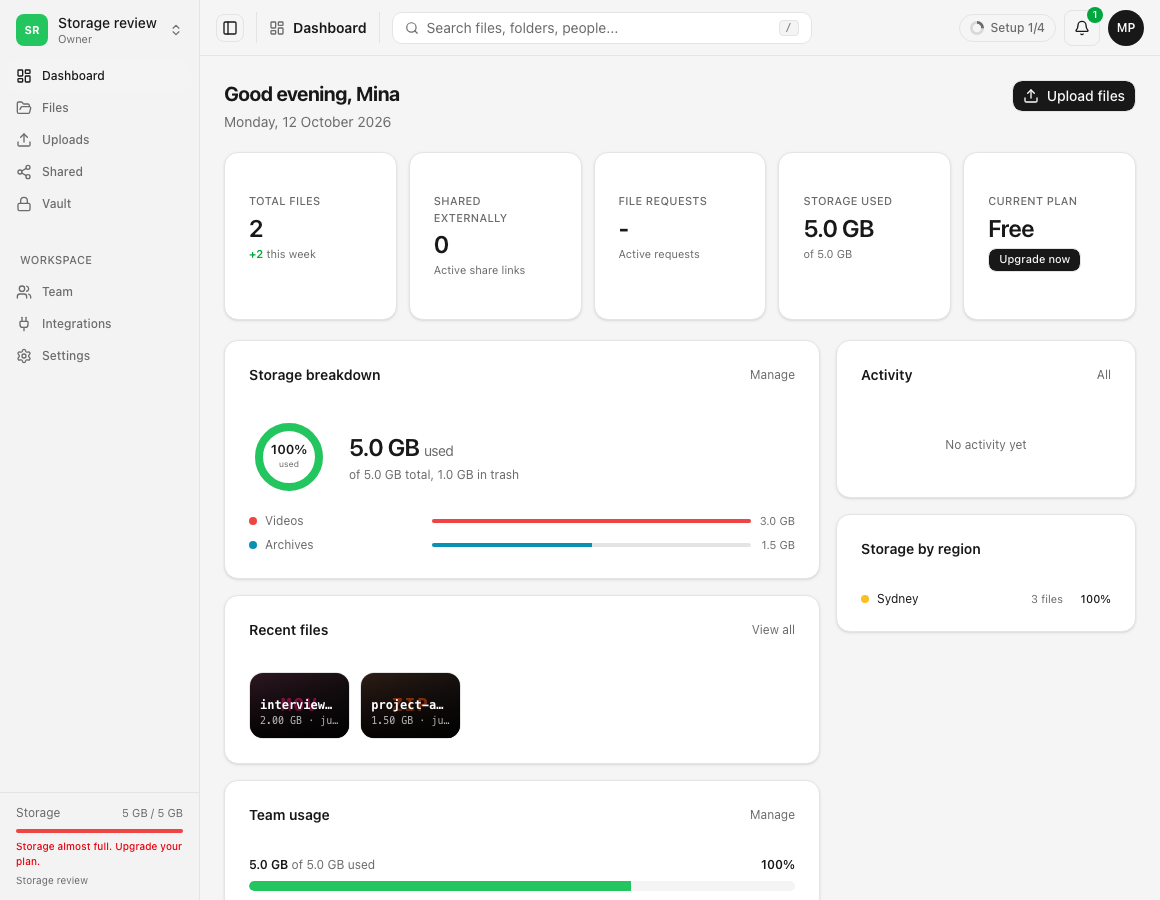
- Kenar çubuğu altında Depolama alanı göstergesini okuyun. Etkin alanın kullanılan ve geçerli toplam kapasitesini gösterir.
- Genel bakış bölümünde Kullanılan depolama alanı ve Depolama dağılımı alanlarını bulun.
- Açıkça çöp kutusunda belirtilen miktarı not edin. Silinen öğeler alan kapladığı için geri yüklenebilir kalır.
- Kategori çubuklarını toplamla karşılaştırın. Çubuklar güncel ve çöp kutusundaki baytları türe göre gruplar. Tutulan eski sürümler toplamı mevcut adlardan tahmininizin üzerine çıkarabilir.
- Alan ekibe aitse Ekibin kullanımı ve üye başına depolama ilkesini inceleyin. Havuzun tek kullanımı sizin gördüğünüz dosyalar olmayabilir.
Adımlar: yüklemeyi reddeden sınırı bulun
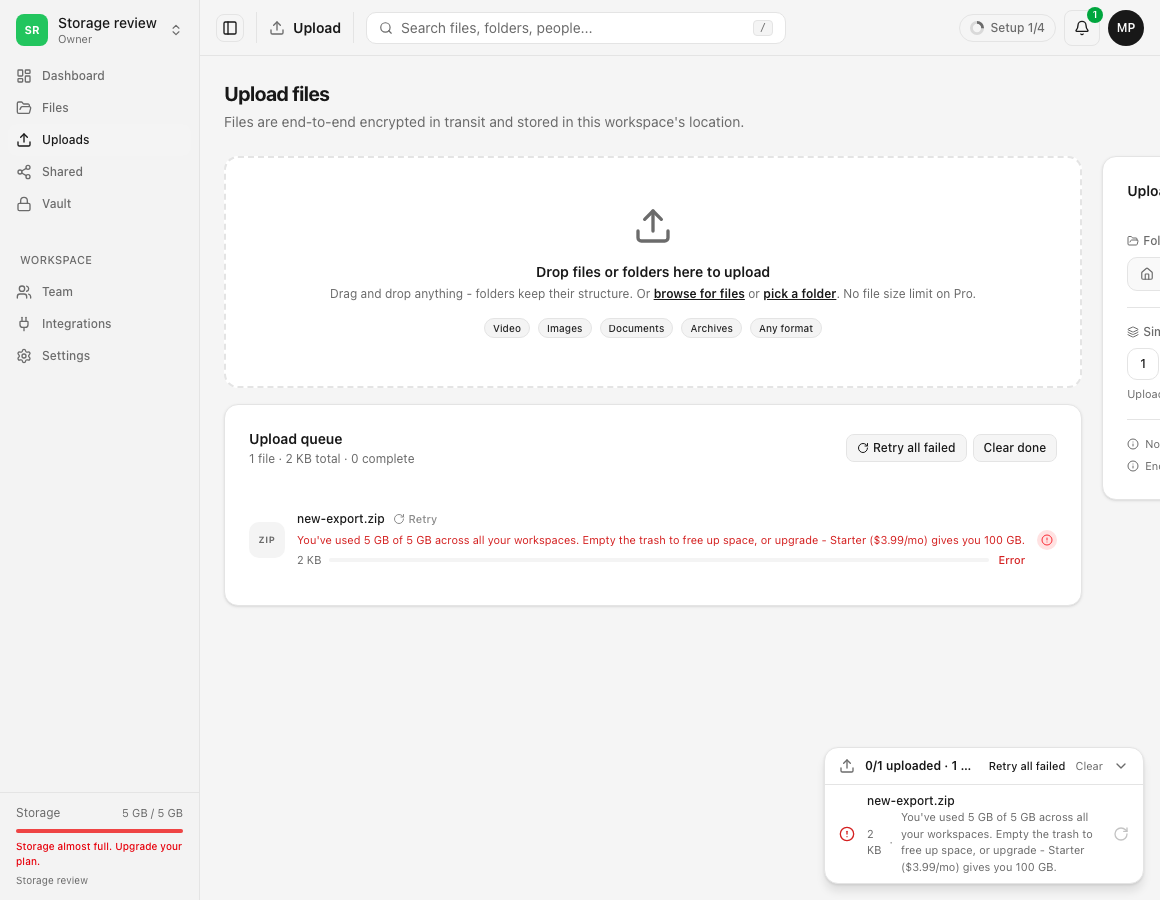
- Yüklemeler → Yükleme kuyruğu bölümünde satırın tam hatasını okuyun.
- Plan kapasitesinin tüm çalışma alanlarınız genelinde kullanıldığını söylüyorsa sahip olduğunuz tüm alanları kontrol edin. Neredeyse boş etkin alan bile başka yerdeki hesap kullanımı yüzünden engellenebilir.
- Bu çalışma alanı ve depolama sınırı belirtiliyorsa sahip veya yöneticiden Ayarlar → Üst sınırlar → Toplam depolama alanı sınırı ayarını incelemesini isteyin.
- Üye sınırı belirtiliyorsa Üye başına depolama alanı ayarını ve tutulan veriyi hangi üyenin yüklediğini inceleyin.
- Azami boyut veya engelli tür belirtiliyorsa depolama temizliği bu ayrı ilkeyi çözmez. Belirtilen kurala uyun.
- İlgili sınırı düzelttikten sonra asıl dosya hâlâ mevcutken hatalı satırı bir kez yeniden deneyin.
Adımlar: güvenle yer açın
- Önce güncel dosyaları inceleyin. Saklama ilkenizin gerektirdiği verileri indirin veya başka şekilde koruyun.
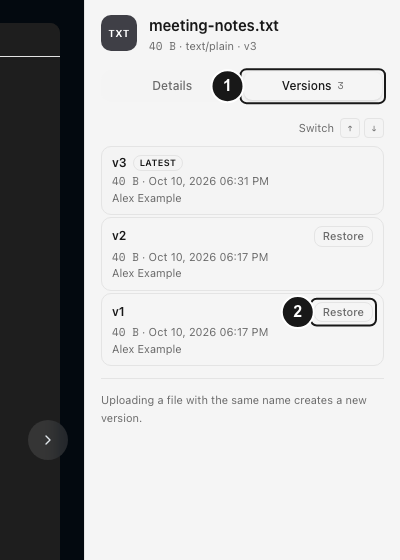
- Sürüm geçmişini inceleyin. Dosya menüsünde Sürüm geçmişi seçeneğini seçin. Başka pozitif sınır veya sınırsız kip ayarlanmadıkça alan varsayılan olarak dosya başına en fazla 10 sürüm tutar. Ücretsiz planda 7 gün değerinden eski sürümler de temizlenmeye uygundur. En yeni sürüm hep korunur.
- Silindi bölümünü inceleyin. Dosyalar → Silindi bölümünü açın. Normal Sil işlemi öğeleri çöp kutusuna taşımış, baytlarını boşaltmamıştır.
- Kalıcı silmeden önce yanlışları geri yükleyin. Çöp kutusu baytları hesaptan düşmediğinden geri yükleme ek kota istemez.
- Yalnızca doğrulanmış öğeleri kalıcı silin. Hemen kaldırmak istediğiniz seçili çöp kutusu öğelerinde Kalıcı olarak sil seçeneğini kullanın. Tutulan sürümler silinir, ölçülen baytları boşalır. dosya.dev üzerinden geri alınamaz.
- Temizlik tamamlanınca rakamları yenileyin. İlke veriyi tutmayı gerektiriyorsa silmek yerine kapasite ekleyin veya sahibin daha dar çalışma alanı tahsisini değiştirmesini isteyin.
Beklenen sonuç
Etkin alanın güncel dosyalarını, tutulan sürümlerini ve çöp kutusunu depolama toplamıyla bağdaştırabilirsiniz. Ardından yüklemeyi hesap kapasitesi, alan sınırı, üye sınırı veya başka dosya ilkesinin engellediğini belirlersiniz.
Başarılı kalıcı silme veya kapasite değişikliği ilgili boş kapasiteyi artırır; izinli yükleme başlayabilir. Normal indirme, mevcut dosyayı okurken yeni bayt eklemediğinden yükleme engelliyken kullanılabilir kalabilir.
Sınırlar ve hesaplama davranışı
- Sahibin plan kapasitesi sahip olduğu alanların tümünde ortaktır. Açık alan sınırı o alanı daha da sınırlar. Ek plan kapasitesi oluşturmaz veya diğer alanlardan bayt ayırmaz.
- Tutulan her sürüm sayılır. Yeni sürüm yüklemek önceki sürümden yalnızca farkı değil, yeni sürümün tam boyutunu ekler.
- Çöp kutusundaki dosya ve klasörler kalıcı silinene kadar sayılır. Böylece arada kapasite kullanılsa bile geri yükleme ek alan istemez.
- Zamanlanmış saklama işi Ücretsiz planda 7 günden eski sürümleri kaldırırken en yeniyi korur. Çöp kutusu Ücretsiz planda 7, ücretli planda 30 gün sonra temizlenmeye uygun olur. Günlük iş tam dakikada silme sözü vermez.
- Alan depolama ipuçları ve kota satırları 60 saniyeye kadar önbellekte kalabilir. Silme bitince yenileyin; bu aralıkta yinelenen temizlik başlatmayın.
- Önbellekteki önizleme ve aktarım parçaları uygulama ayrıntısıdır. Yalnızca yerel dosya adlarından tahmin etmek yerine ürünün rakamını ve tam reddi kullanın.
- Depolama kapasitesi günlük aktarım veya istek sınırından ayrıdır. Ücretsiz protokol ve paylaşım bağlantısı sınırları alan dolu demeden aktarımı duraklatabilir.
Sorun giderme
Genel bakış toplamı güncel dosyalardan büyük. Tutulan sürümleri, Silindi bölümünü, diğer ekip üyelerini ve dosya kategorilerini kontrol edin. Eski sürümler ve çöp kutusu, ana güncel listede görünmeyen baytları açıklayabilir.
Dosyaları sildim ama kullanım düşmedi. Normal Sil, hâlâ sayıldıkları Silindi bölümüne taşır. Kalıcı olarak sil işlemini yalnızca doğrulamadan sonra kullanın. Sayacın eski olduğunu varsaymadan kota önbelleği süresini bekleyin.
Etkin alan boş ama hata tüm alanları söylüyor. Sahibin planı sahip olduğu alanlarda paylaşılır. Bu alanlara geçip depolama kullanımını, sürümleri ve çöp kutusunu inceleyin.
İndirebiliyorum ama yükleyemiyorum. İndirme mevcut nesneyi okur. Yükleme yeni kapasiteye ve alan ilkesi kontrollerine ihtiyaç duyar. Sınır koşulunu öğrenmek için yükleme reddini okuyun.
Dosya görünen boş alandan küçük ama reddediliyor. Hesap genelindeki boş kapasiteyi, alan toplam sınırını, üye başına depolamayı, azami boyutu ve tür kurallarını kontrol edin. Geçerli en küçük boş kapasite belirleyicidir.
Kalıcı silme bitti ama değer hâlâ yanlış. İşlem tamamlanınca bir kez yenileyip etkin alanı doğrulayın. Saati, alanı, silinen öğeleri ve mevcut rakamları kaydedin. Özel dosya içeriği göndermeden destekle iletişime geçin.
Ret, alanın sınırı olduğunu söylüyor. Tam biçimi: This workspace has a N GB storage limit and this doesn't fit. Sahip veya Toplam depolama alanı sınırını değiştir izni olan rol bu değeri yalnızca sahibin ayrılmamış kapasitesi içinde artırabilir.
İleti tüm çalışma alanlarınızı belirtiyor. Bu ifade sahibin hesap havuzunu tanımlar. Etkin alandan veri silmek yardımcıdır. Ancak diğer alanlardaki baytlar, sürümleri ve Silindi bölümü de aynı kapasiteyi tüketir.
Sık sorulan sorular
Eski sürümler depolama alanına sayılır mı?
Evet. Tutulan her sürüm, sürüm temizliğiyle veya dosyanın kalıcı silinmesiyle kaldırılana kadar tam kayıtlı boyutuyla sayılır.
Silinen dosyalar depolama alanına sayılır mı?
Silindi bölümünde kaldıkları sürece evet. Yetkili işlem veya geçerli saklama süreci öğeleri kalıcı olarak silince baytları boşalır.
Dosya indirebiliyorken neden yenisini yükleyemiyorum?
İndirme zaten saklanan veriyi okur. Yükleme bayt ekler. Hesap, alan, üye veya dosya ilkesi aşılacaksa reddedilir.
Silinen dosyayı geri yüklemek boş alan ister mi?
Geri yükleme ek depolama alanı ayırmayı gerektirmez. Dosya çöp kutusunda silinmiş durumdayken sayılmaya devam etmiştir.
Silinen veri ne zaman sayılmayı bırakır?
Yetkili kalıcı silme ölçülen kullanımı güncelleyince hemen veya zamanlanmış saklama işi uygun öğeyi silince. Yalnızca Silindi bölümüne taşımak sayıyı azaltmaz.
İlgili rehberler
Bu rehber yararlı oldu mu?
Değerlendirmeler yükleniyor…
Yanıtınızı değiştirebilmeniz için oy verdiğinizde gerekli bir oylama çerezi kaydedilir. Bu çerez en fazla 180 gün saklanır.
Sorular ve yanıtlar
Bu rehberdeki adımlar hakkında soru sorun. Sorular yayımlanmadan önce incelenir.
Herkese açık sorularda hesap bilgisi, erişim bilgisi veya özel dosya paylaşmayın. Bunlar için özel destek kanalını kullanın.
Sorular yükleniyor…
dosya.dev hesabınızda oturum açın ve sorunuzu sorun.