空きストレージを使って大きなファイルをアップロードする
ストレージとワークスペースの上限を確認し、大きな転送を継続して、完了したファイルを確認してから元のファイルを削除します。
最終確認日
スクリーンショットは英語版の画面です。
dosyaのプランにはファイルごとの固定上限は設けられていません。実際の上限は、オーナーアカウントのストレージの残り容量、ワークスペースの残り割り当て、アップロードファイルサイズの上限、メンバーごとのストレージ、認証情報固有の上限のうち、適用される最も小さい値です。サイズが上限内でも、ファイル形式やロールのルールによって拒否される場合があります。
Webアプリでは、50 MiBを超えるファイルに再開可能なマルチパートセッションを使用します。ファイルは10 MiBのパートに分割され、ブラウザはそのファイルのパートを最大4件同時に送信できます。小さいファイルは1回のリクエストで送信され、再読み込み後は最初からやり直します。確認が終わるまで、元のファイルを変更せずに使える状態にしておいてください。
始める前に
- dosyaアプリにサインインし、保存先のワークスペースを選んで、ロールにアップロード権限があることを確認します。
- サイドバーの下部にあるストレージ表示を確認します。これは現在のワークスペースの表示です。ワークスペースを切り替えると表示される容量も変わります。
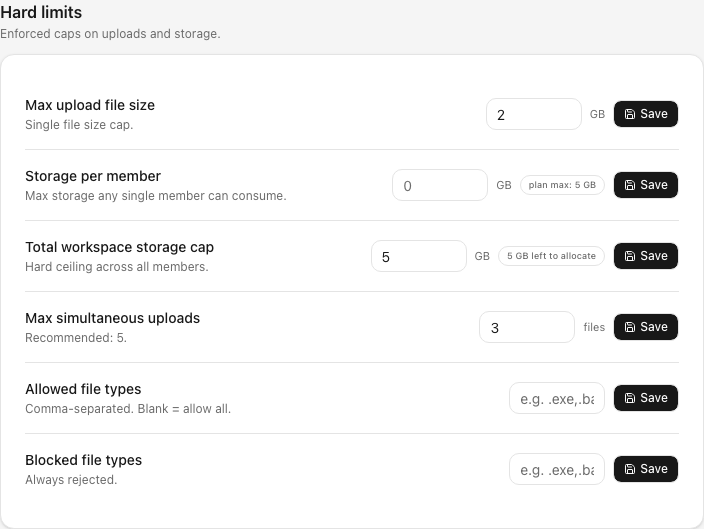
- ワークスペースのオーナーまたは管理者に、設定 → 上限で最大ファイルサイズ、メンバーごとのストレージ上限、ワークスペース全体の上限、ファイル形式の制限が適用されているか確認します。
- 元ファイルの表示サイズより多めに空き容量を残します。アップロード上限の案内は最大60秒キャッシュされ、サーバーがこのアップロードを計測する前に別のタブやメンバーが容量を使う場合があります。
- 結果が完了になるまでブラウザのタブを開き、デバイスをスリープさせず、元ファイルをそのまま置いておきます。
手順:容量とワークスペースの上限を確認する
- 正しいワークスペースを選択します。 アプリのサイドバー上部でワークスペース名を確認します。
- 使用可能なストレージを確認します。 サイドバー下部のストレージ表示を確認します。使用可能な容量と、OSに表示される元ファイルのサイズを比べます。
- ワークスペースのルールを確認します。 ロールに該当する設定の変更が許可されている場合は、設定 → 上限を開きます。アップロードファイルサイズの上限、メンバーごとのストレージ、ワークスペース全体のストレージ上限、同時アップロード数の上限、許可するファイルの種類、ブロックするファイルの種類を確認します。許可されていない場合は、ワークスペースの管理者に値の確認を依頼します。
- 適用される最も厳しい上限を使います。 プランのストレージ残量があっても、それより低いワークスペースのファイルサイズやメンバーの上限は優先されます。プランの容量内でもワークスペースのポリシーで拒否される場合があります。
- テストには安全なサンプルを選びます。 機密情報を含まず、操作を試すのに十分な大きさで、ストレージに余裕を残せる小ささのファイルを使ってください。
手順:大きなファイルをアップロードして状況を確認する
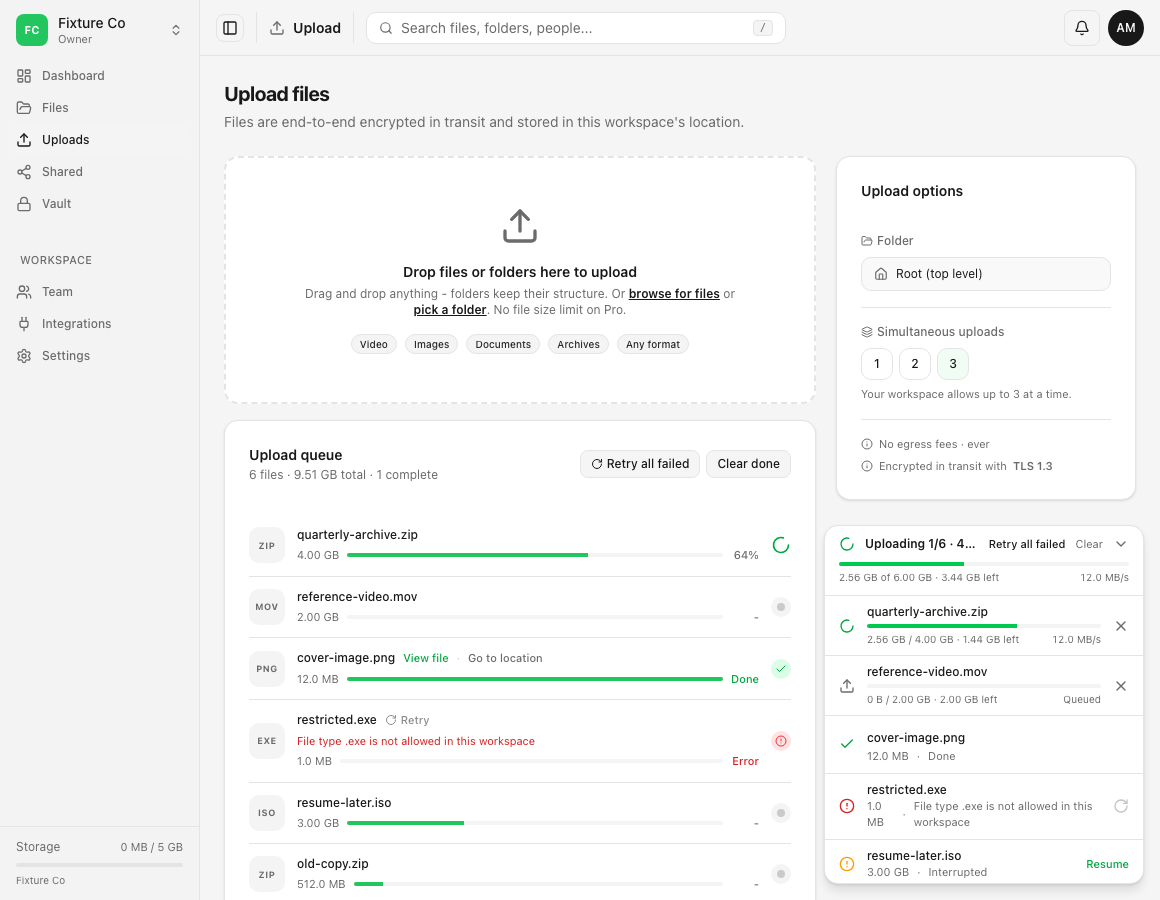
- アップロードを開き、アップロードのオプション → フォルダーを選択します。ファイルを追加する前に保存先を確認します。
- ファイルを選択を選択し、元ファイルを選んで確定します。このページにはアップロードへのアクセスとファイルをアップロードの両方のロール権限が必要です。ドロップ領域の代わりに権限の通知が表示される場合は、ロール管理者に不足している権限を付与してもらってください。
- アップロードキューまたは右下のアップロード一覧でファイルを探します。転送中は進捗率と転送済みバイト数が表示されます。待機中の項目は転送枠を待っています。別のファイルが先に実行中というだけで問題が起きたわけではありません。
- タブを開いたままにし、デバイスをスリープさせないでください。dosyaのWebアプリ内の別のページに移動しても全体のアップロード一覧は動作し続けますが、タブを閉じるか再読み込みするとブラウザが元ファイルにアクセスできなくなる場合があります。
- 接続が不安定な場合はアップロードのオプション → 同時アップロードを下げます。ブラウザでは1~5を選択でき、選択値とワークスペースの同時アップロード数の上限設定のうち低い方が使われます。別のタブがサーバーの枠をすべて使っている場合、dosyaは3秒待って該当行を最大5回再試行し、それでも進まなければエラーにします。
- 完了になるまで待ちます。進捗が100%近くになっても完了ではありません。サービスが処理を終えてファイルを記録する必要があります。
手順:完了したファイルを確認する
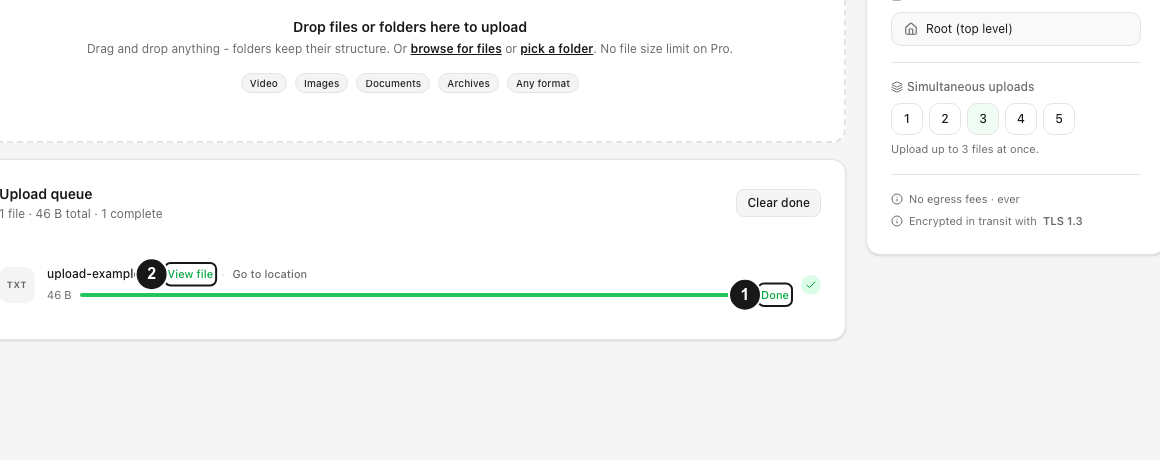
- 対象の行が完了になったことを確認します。
- 完了した行からファイルを表示または保存場所を開くを選択します。
- ファイルでワークスペース、フォルダー、ファイル名、表示サイズを確認します。重要なデータは完了したファイルをダウンロードまたは開き、可能であれば独自のチェックサムやアプリケーションでの確認を行います。
- 確認が成功するまで元ファイルを残します。完了したキューの行を消去しても、転送履歴が表示から消えるだけです。保存されたファイルの検証や削除は行われません。
想定される結果
アップロードが完了になり、保存先に正しい名前とサイズの目的のファイルが保存されます。ファイルを開くかダウンロードでき、独自に整合性を確認した場合は元ファイルと一致します。
ファイルがDoneにならない場合は元ファイルを残し、表示された状態を調べてください。経過時間、いっぱいに見える進捗バー、消えたキューの行から完了したと判断しないでください。
上限と復旧に関する注意事項
- 実際の上限は、使用可能なストレージ、ワークスペースの最大ファイルサイズ、メンバーごとのストレージ、ワークスペース全体のストレージ、ファイル形式のルール、アップロード権限のうち、関連する最も厳しい制約です。
- マルチパートセッションではサーバーが確認したパートが保持されます。再開時には到着したパート番号をサーバーに問い合わせ、不足分を送信します。1回のリクエストによるアップロードでは転送済みの一部を再利用できません。
- 再読み込み後、ブラウザは元ファイルのオブジェクトを保持していません。中断の行から元ファイルの再選択を求められる場合があります。dosyaは名前とサイズを確認しますが、内容の整合性を保証するものではありません。
- このブラウザに保持される転送行は最新の50件だけです。完了したアップロードの永続的な記録はキュー履歴ではなくファイルの保存先で確認してください。
- ブラウザのストレージが消去されたり、セッションの期限が切れたり、ワークスペースのポリシーが変わったりする場合があります。再開可能な転送でも無期限の復旧は保証されません。
- 無料プランのストレージ容量と転送容量は別です。無料プランの利用枠を参照し、継続的な自動化を計画する前に最新の公開ポリシーを確認してください。
トラブルシューティング
ファイルが使用可能なストレージより小さいのに拒否されます。 行の内容を正確なポリシーメッセージFile exceeds the N GB size limit for this workspace、You've reached your N GB per-member storage limit、File type .ext is not allowed in this workspaceと比較してください。サイドバーの容量がこれらの制限より優先されることはありません。
ファイルが長時間Queuedのままです。 他の転送中の行と同時アップロードを確認してください。行がYou have N uploads in progress. Wait for them to finish before starting more.で終了した場合は、元ファイルを繰り返し追加せず、別のセッションが完了するまで待ってください。
転送にErrorが表示されます。 再試行前に正確なメッセージを読んでください。接続を回復するか、示されたストレージ、権限、保存先、ファイル形式の問題を解決してください。Retryを繰り返し押してもワークスペースの制限は解除されません。
再読み込み後にInterruptedが表示されます。 右下のアップロード一覧を展開し、再開を選択して、変更していない元ファイルを選んでください。復旧の全手順はアップロードの問題を解決するを参照してください。
転送が100%になったのにDoneと表示されません。 dosyaがリクエストを完了するまでタブを開いたままにします。ErrorまたはInterruptedに変わった場合はその状態に応じて対処します。別のコピーを開始する前にFilesを確認してください。
ワークスペースの空き容量がほとんどありません。 バージョン、ゴミ箱、保持要件を確認してから不要なデータを削除するか、容量を追加してください。削除前に現在のワークスペースを確認してください。
よくある質問
最大ファイルサイズはいくつですか?
dosyaはプラン単位のファイルごとの上限を公表していません。ワークスペースがより低い上限を設定している場合や別のルールが適用される場合を除き、そのファイルに使用可能なストレージが実際の上限です。
ワークスペースのオーナーはより低い上限を設定できますか?
はい。オーナーまたは管理者はHard limitsでアップロードファイルサイズの上限を設定できます。メンバー、総ストレージ、同時実行数、ファイル形式のルールも設定できます。
大きなファイルのアップロード中にアプリを操作できますか?
はい。全体のアップロード一覧の処理中もWebアプリ内を移動できます。タブを開いたままにしてください。タブを閉じるか再読み込みすると、ブラウザが元ファイルにアクセスできなくなる場合があります。
関連ガイド
この記事は役に立ちましたか?
評価の結果を読み込んでいます…
投票すると、回答を変更できるように、必要な投票用Cookieが最長180日間保存されます。
質問と回答
このガイドの手順について質問できます。質問は確認後に公開されます。
公開の質問には、アカウントの詳細、認証情報、非公開ファイルを含めないでください。これらについては 非公開サポート をご利用ください。
質問を読み込んでいます…
dosyaアカウントにサインインすると、質問を投稿できます。